
よくあるご質問
質問
給紙トレイに設定している用紙サイズや用紙タイプを変更したい。 (FAQ No.01108)
回答
給紙トレイの用紙サイズや用紙タイプの設定は、[用紙]で変更することができます。
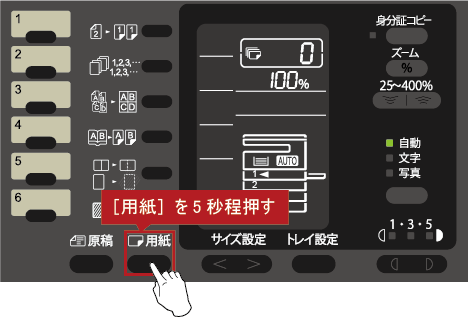
①「用紙」を5秒ほど長押ししてください。
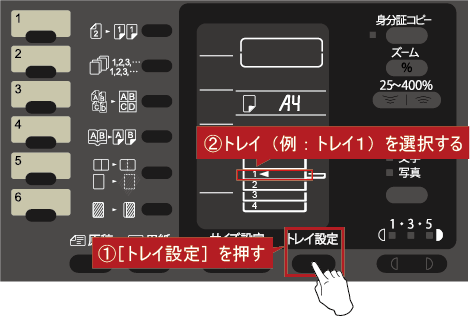
②選択されているトレイの位置ランプが点滅しますので、[トレイ]を押してトレイ(例:トレイ1)を選択してください。
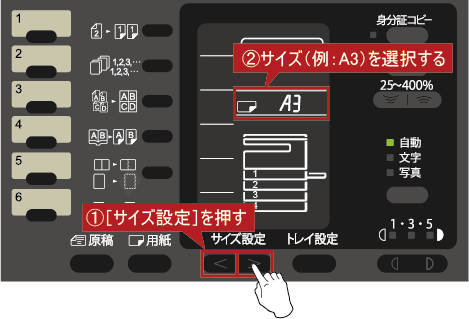
③次に、[サイズ設定]を押して、用紙サイズを変更してください。
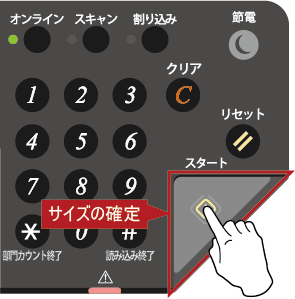
④用紙サイズを選択しましたら、サイズを確定するため、[スタート]を押してください。
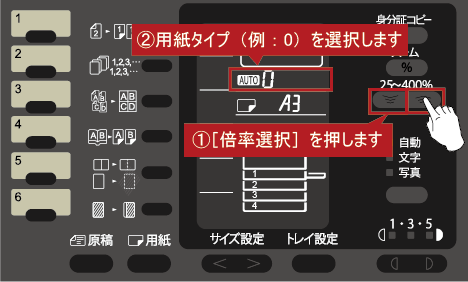
⑤用紙サイズを確定しましたら、[倍率選択]を押して「用紙タイプ(例:0)」を選択してください。
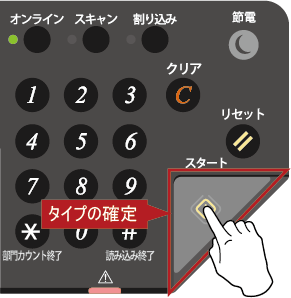
⑥用紙タイプを選択しましたら、タイプを確定するため、[スタート]を押してください。
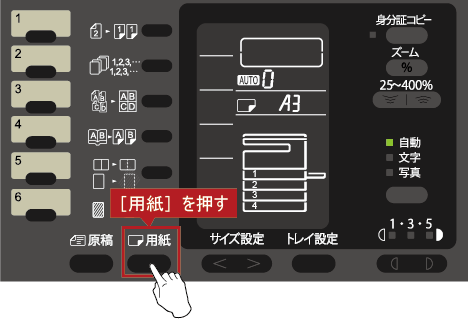
⑦用紙タイプを確定できましたら、[用紙]を押して、設定モードから抜けてください。
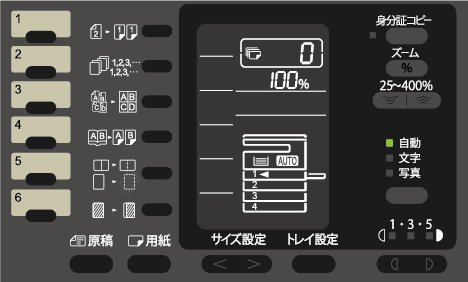
⑧基本画面に戻りましたら、用紙サイズと用紙タイプを変更する操作は完了です。
●用紙のタイプについて
選択コード | 用紙タイプ |
- | 普通紙 |
0 | 薄紙 |
1 | 厚紙1(106~128g/㎡) |
2 | 厚紙2(129~200g/㎡) |
3 | ラベル紙 |
OHP | OHP |
●封筒のタイプについて
選択コード | 用紙タイプ |
2-1 | Monarch |
2-2 | Com-10 |
2-3 | DL |
2-4 | 長形3号 |
2-5 | 洋形2号 |
2-6 | 角形2号 |
2-7 | 角形3号 |
2-8 | 角形4号 |
関連キーワード
給紙トレイ / トレイ / 手差し / 用紙サイズ / 用紙タイプ / 用紙 / 印刷 / 用紙切れ / システム設定 / 設定 / 原稿と用紙
更新日:2018年1月12日