
よくあるご質問
質問
厚紙に印刷したい。 (FAQ No.01153)
回答
厚紙に印刷するには、「トレイ設定」で「手差し」を選択して、用紙タイプを「例:1(厚紙1)」に設定して印刷します。
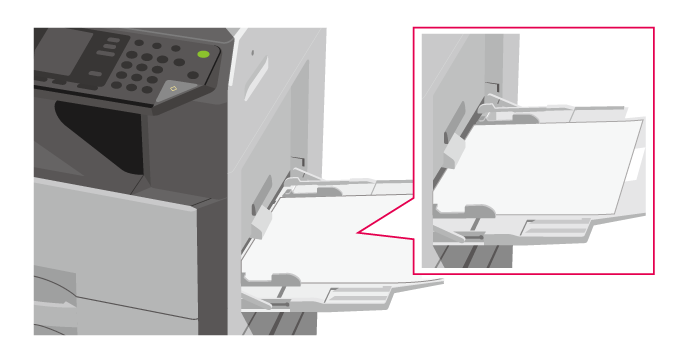
①複合機の手差しトレイに厚紙をセットしてください。
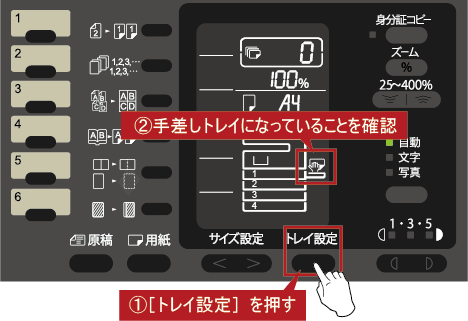
②[トレイ設定]を押して「手差しトレイ」に合わせてください。
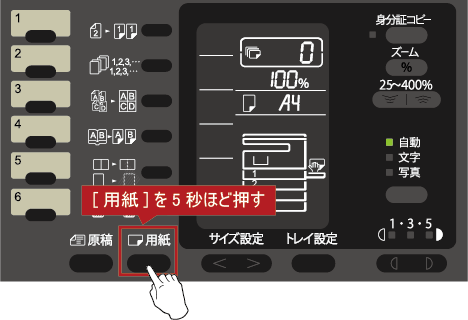
③[用紙]を5秒ほど長押ししてください。
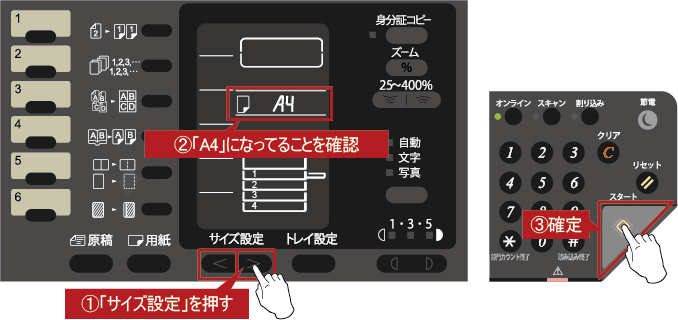
④手差しディスプレイが点滅しますので、[サイズ設定]を押して「例:A4」を選択後、[スタート]を押して確定してください。
⑤用紙サイズを確定しましたら、[倍率選択]を押して「用紙タイプ(例:1)」を選択後、[スタート]を押して確定してください。
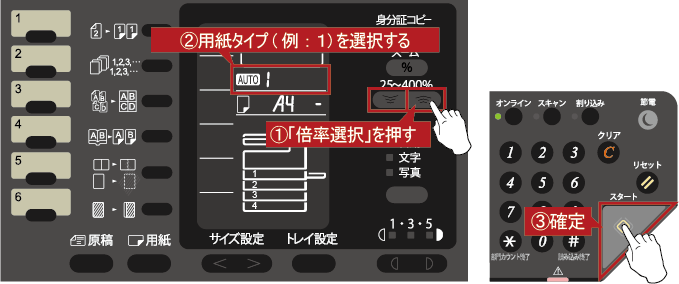
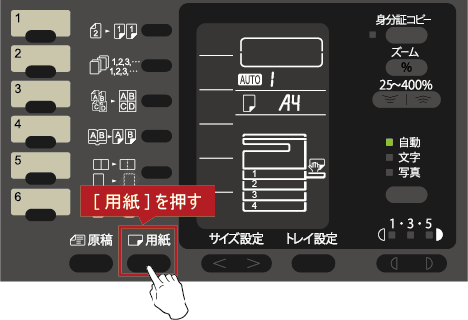
⑥用紙サイズと用紙タイプを確定しましたら、[用紙]を押してください。
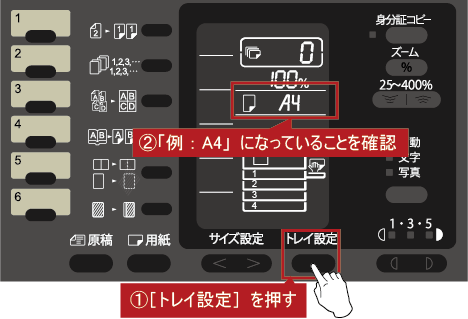
⑦基本画面に戻りますので、[トレイ設定]を押して手差しトレイが「例:A4」になっていることを確認してください。
次にプリンタードライバーの設定を行います。
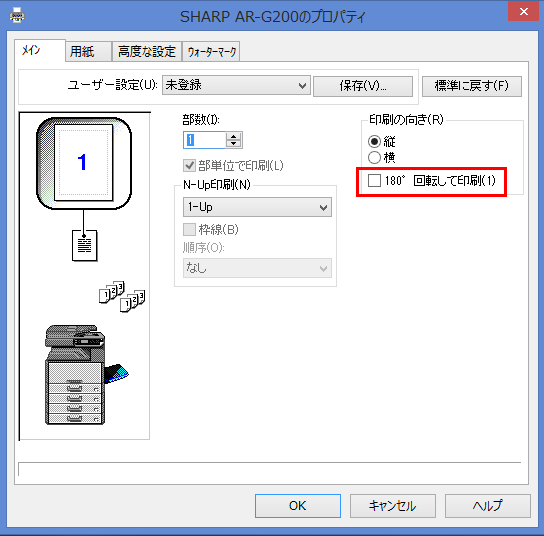
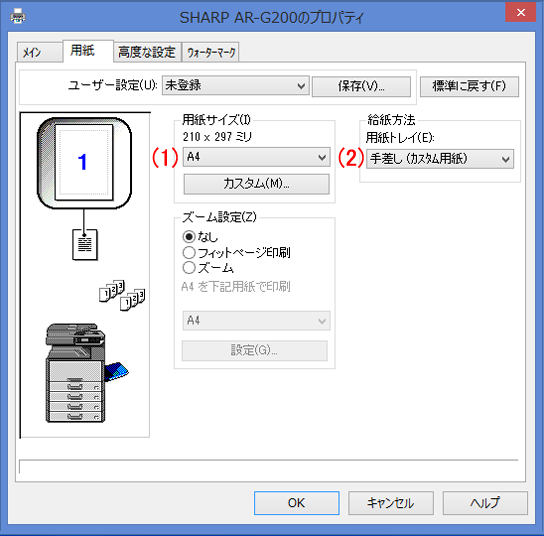
⑨プリンタードライバー設定画面の詳細設定画面で [用紙]タブを押し、下記の項目を設定し、[OK]を押してください。
(1)「用紙サイズ(I)」:「A4」
(2)「用紙トレイ(E):」:「手差し(カスタム用紙)」
◎ ご注意
MAC OS Xをお使いの場合は、縦向きのデータを180度回転させてプリントすることはできません。◎ メモ
試しにプリントして仕上がりを確かめることをおすすめします。用紙のタイプについては以下をご覧ください。
| 選択コード | 用紙タイプ |
|---|---|
| - | 普通紙 |
| 0 | 薄紙 |
| 1 | 厚紙1(106~128g/㎡) |
| 2 | 厚紙2(129~200g/㎡) |
| 3 | ラベル紙 |
| OHP | OHP |
関連キーワード
はがき / 封筒 / 厚紙 / 印刷 / 用紙 / 特殊用紙 / プリント / プリンター / 給紙トレイ / トレイ / 手差し / 特殊用紙の印刷
更新日:2018年1月12日