
よくあるご質問
質問
ファクスで受信したデータを自動的に複合機のハードディスクに保存したい。 (FAQ No.01185)
対象機種
MX-2630FN / MX-2650FN / MX-2650FV / MX-3150FN / MX-3150FV / MX-3630FN / MX-3650FN / MX-3650FV / MX-4150FN / MX-4150FV / MX-4170FN / MX-4170FV / MX-5150FN / MX-5150FV / MX-5170FN / MX-5170FV / MX-6150FN / MX-6150FV / MX-6170FN / MX-6170FV / MX-B455W / MX-M4070 / MX-M5070 / MX-M6070 / MX-M6570 / MX-M7570
回答
ファクスで受信したデータを複合機のハードディスクに保存することができます。次の設定と確認を行ってください。
下記の手順はMX-2650FNを例に記載しています。
あらかじめ、複合機のハードディスクを使用できるようにしておく必要があります。詳しくは下記の参考情報を参照してください。
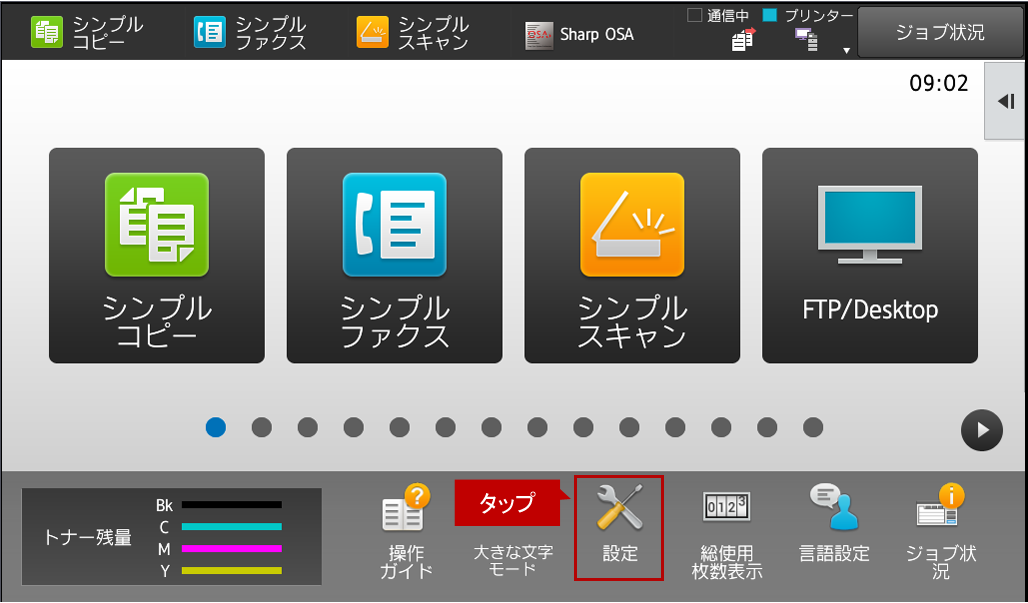
①ホーム画面の[設定]をタップしてください。
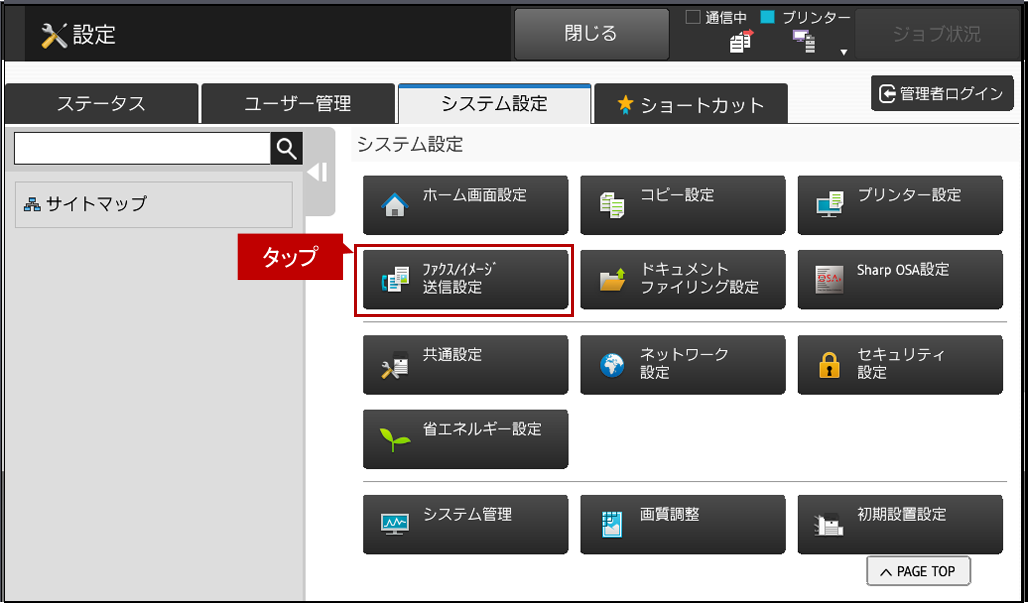
②「システム設定」画面が表示されますので、[ファクス/イメージ送信]をタップしてください。
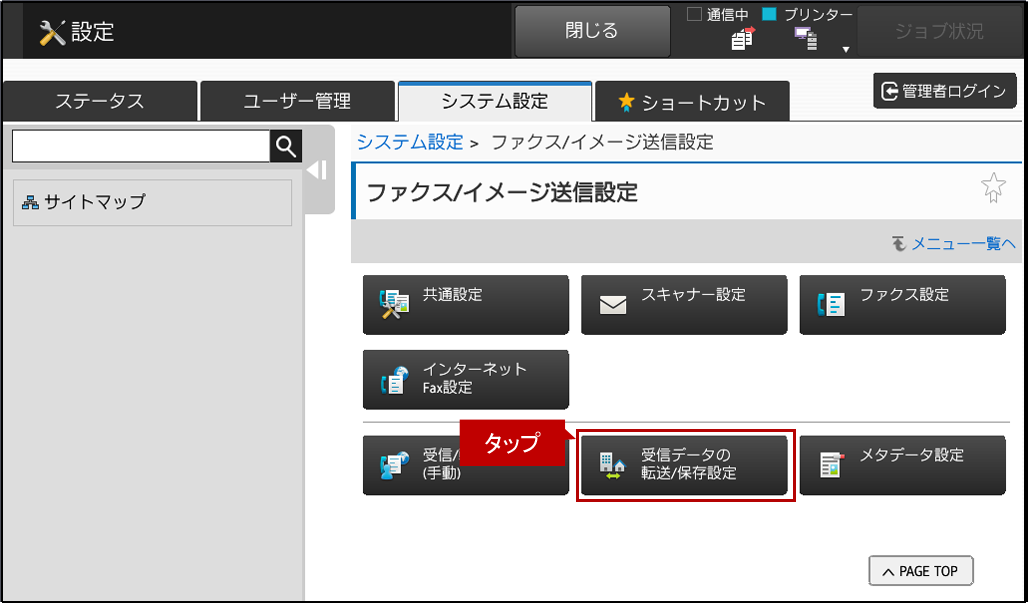
③「ファクス/イメージ送信設定」画面が表示されますので、[受信データの転送/保存設定]をタップしてください。
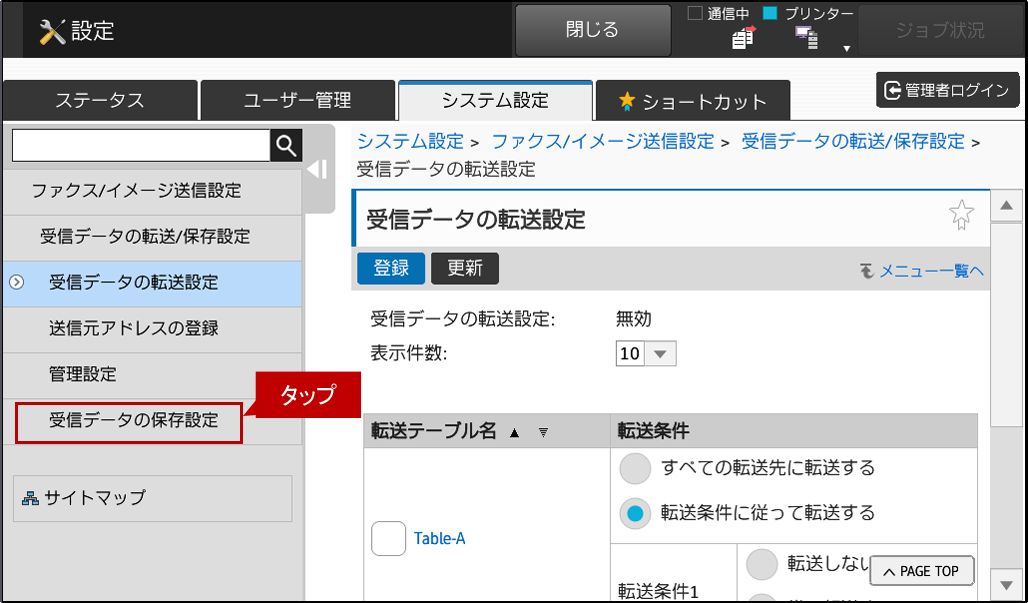
④「受信データの転送設定」画面が表示されますので、[受信データの保存設定]をタップしてください。
ログイン画面が表示されるときは、管理者パスワードを入力しログインしてください。
管理者ログインを実施するには、下記の参考情報を参照してください。
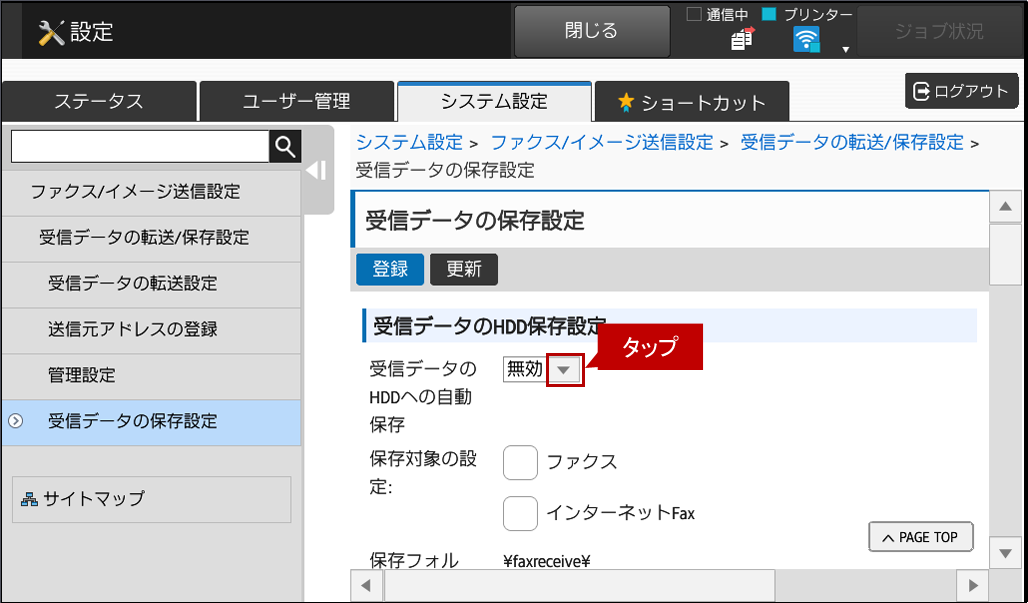
⑤「受信データのHDD保存設定」の画面が表示されますので、[受信データのHDDへの自動保存]をタップしてください。
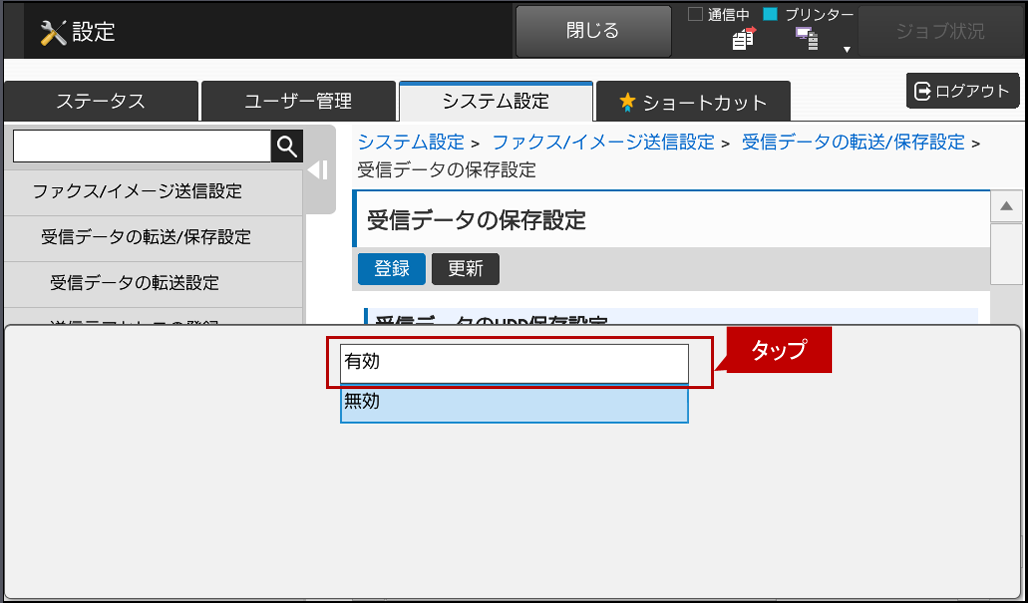
⑥メニューリストが表示されますので、[有効]をタップしてください。
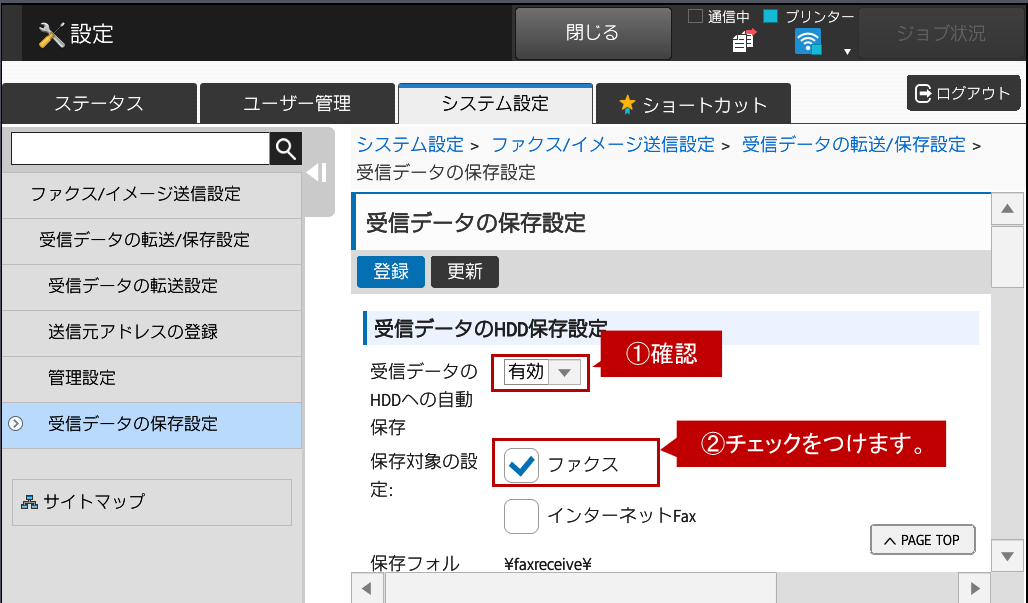
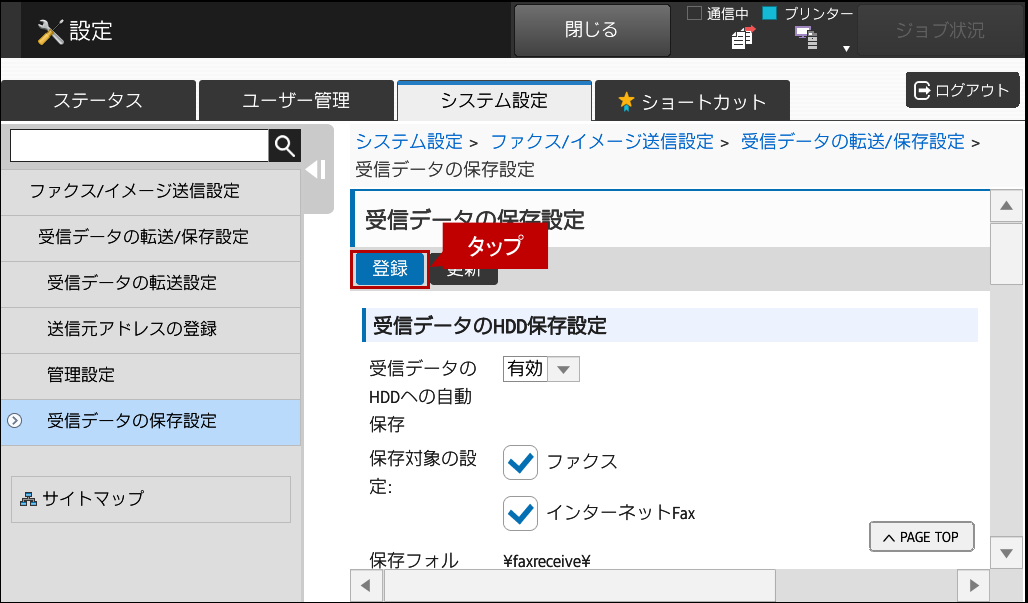
⑦「受信データのHDDへの自動保存」が「有効」になっていることを確認し、「保存対象の設定」のファクスにチェックをつけてください。
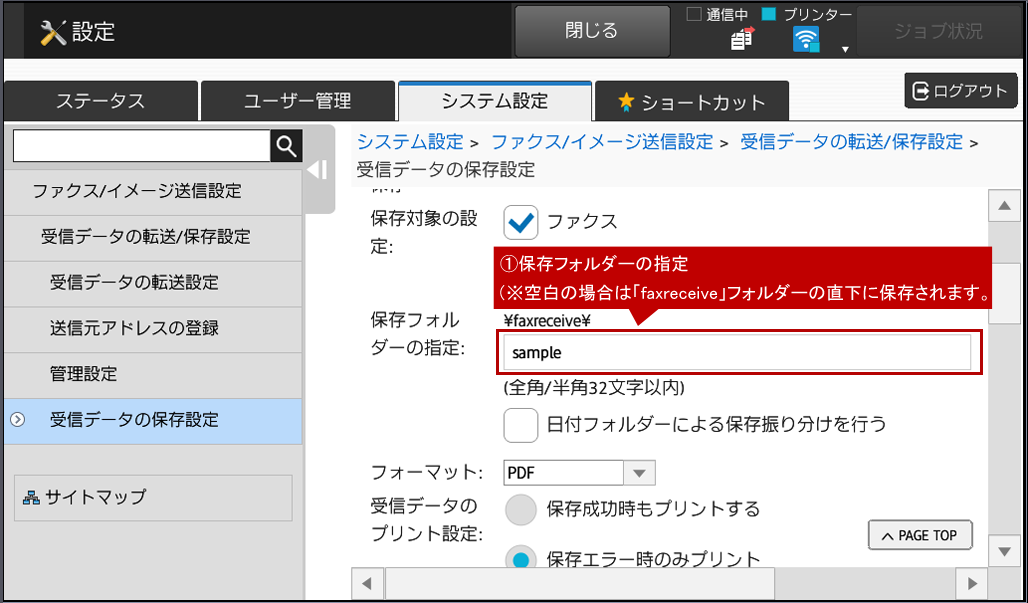
⑧ページを下にスクロールして、「保存フォルダーの指定」で任意の保存先(例:sample)を指定してください。
※空白の場合は「faxreceive」フォルダーの直下に保存されます。
⑨指定できましたら、ページの最上部または、最下部の[登録]をタップしてください。
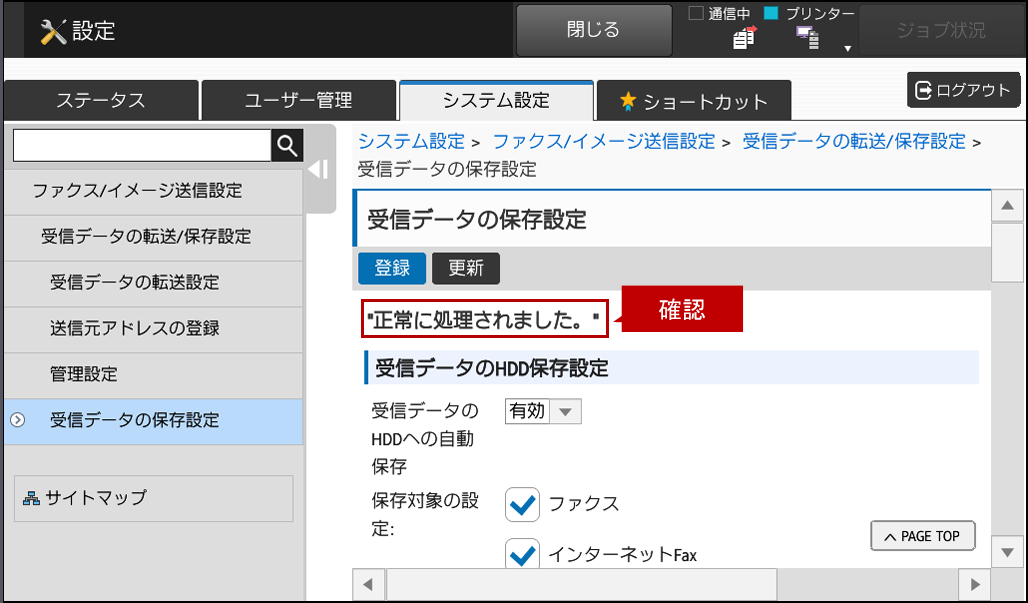
⑩登録が完了しますと、「正常に処理されました。」と表示されます。
これで、ファクスで受信したデータを自動的に複合機のハードディスクに保存することができます。
関連キーワード
ファクス / 自動転送 / 転送 / 受信データ / ファクスデータ / HDD / ハードディスク / 設定 / システム設定 / ファクス受信 / 共有フォルダー / パブリックフォルダー / NAS
更新日:2020年10月28日