
よくあるご質問
質問
アドレス帳に登録したインターネットFaxの宛先を編集したい。【パソコンで操作】 (FAQ No.01189)
回答
複合機で操作される場合は、次の参考情報をご覧ください。
操作ステップ
本ページでは、既に登録している「シャープ」のインターネットFaxのアドレスを変更します。
変更前)fax123@sharp.co.jp → 変更後)fax456@sharp.co.jp
1. ブラウザにWeb管理画面を表示する。
パソコンでブラウザを起動し、複合機のIPアドレスをアドレスバーに入力します。

上図のIPアドレスは、一例です。
複合機のIPアドレスが不明な場合は、次の参考情報をご覧ください。
◎ ログイン画面が表示されたら
パスワードがご不明の場合は、本機の管理者にお問い合わせください。
工場出荷時のパスワードは、ユーザーズマニュアルをご確認ください。
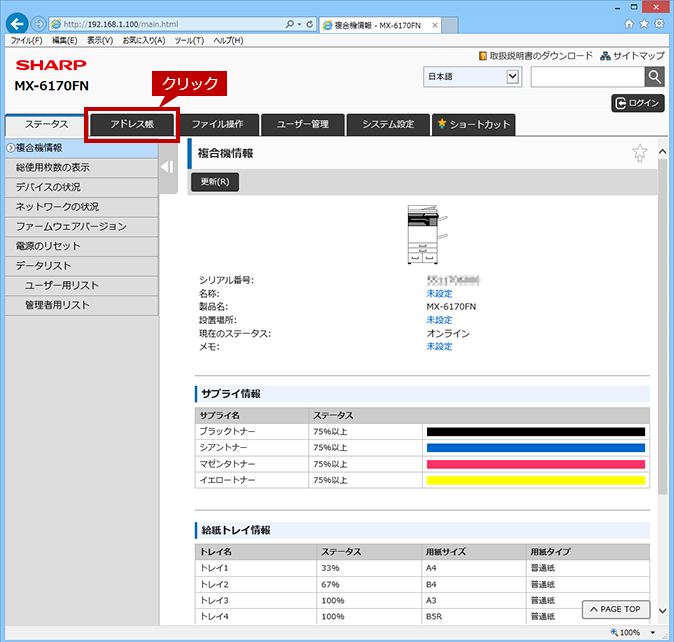
2. アドレス帳を選択する。
[アドレス帳]をクリックします。
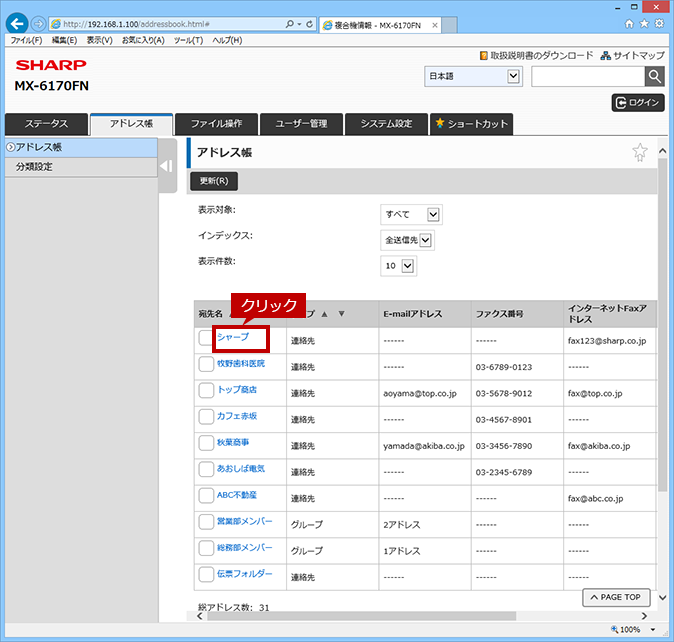
3. 編集する宛先を選択する。
「シャープ」をクリックします。
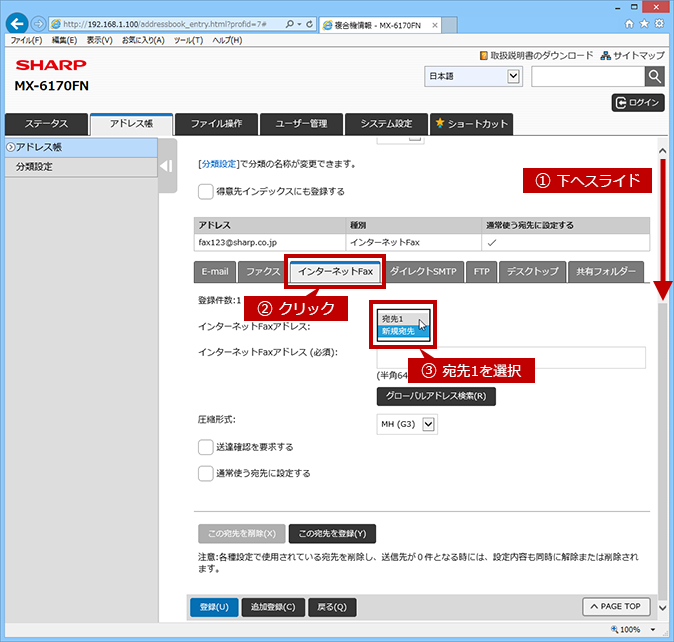
4. インターネットFaxのアドレスの登録番号を選択する。
[インターネットFax]タブをクリックし、[宛先1]を選択します。
インターネットFaxのアドレスは複数登録できますので、変更する番号をプルダウンから選択してください。
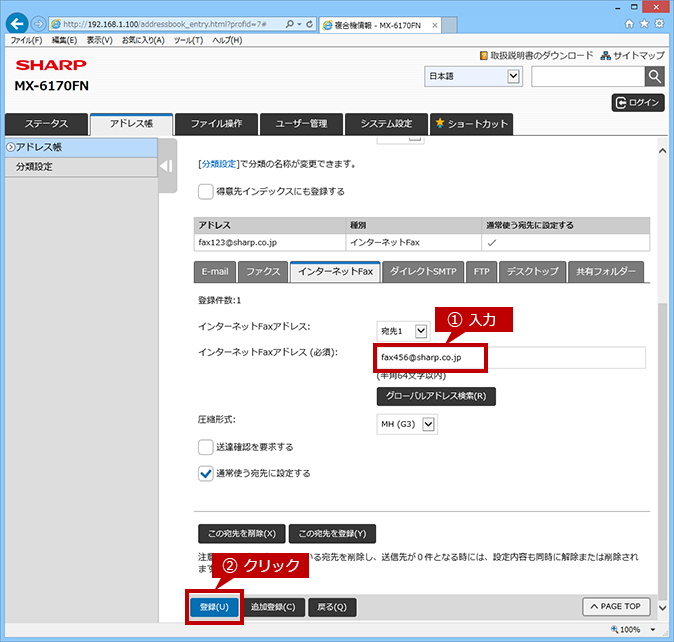
5. 新しいインターネットFaxのアドレスを登録する。
新しいインターネットFaxのアドレスを入力後、[登録]をクリックします。
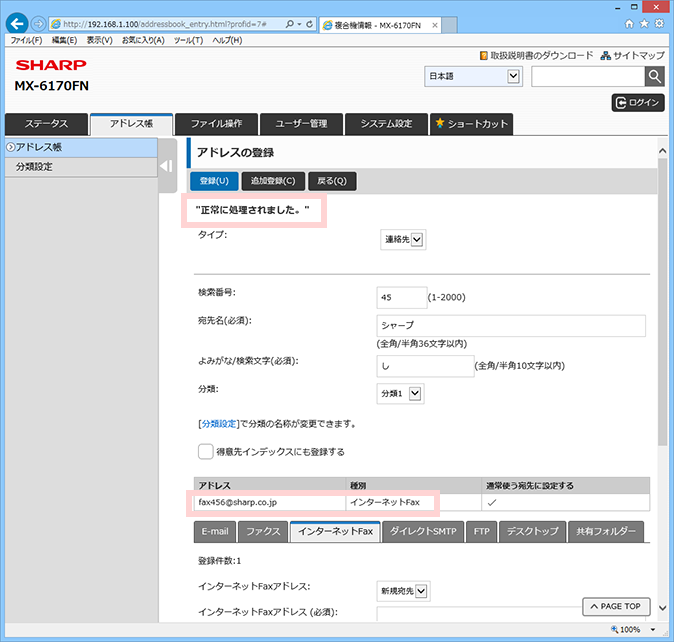
6. 登録を確認する。
" 正常に処理されました。"と表示されたら、登録完了です。
アドレス帳操作の関連情報
◆複合機で操作
(ファクス)
(E-mail)
(インターネットFax)
(ダイレクトSMTP)
(複合機からの宛先削除)
◆パソコンで操作
(ファクス)
(E-mail)
(インターネットFax)
(ダイレクトSMTP)
(パソコンからの宛先削除)
関連キーワード
アドレス帳 / インターネットFax / 編集 / 変更
各製品のよくあるご質問トップに戻る
BP-30C25 / BP-30M28 / BP-30M31 / BP-30M35 / MX-2630FN / MX-2631 / MX-2650FN / MX-2650FV / MX-2661 / MX-3150FN / MX-3150FV / MX-3161 / MX-3630FN / MX-3631 / MX-3650FN / MX-3650FV / MX-3661 / MX-4150FN / MX-4150FV / MX-4151 / MX-4170FN / MX-4170FV / MX-4171 / MX-5150FN / MX-5150FV / MX-5151 / MX-5170FN / MX-5170FV / MX-5171 / MX-6150FN / MX-6150FV / MX-6151 / MX-6170FN / MX-6170FV / MX-6171 / MX-8081 / MX-B455W / MX-C305W / MX-C306W / MX-M3531 / MX-M4070 / MX-M4071 / MX-M5070 / MX-M5071 / MX-M6070 / MX-M6071 / MX-M6570 / MX-M7570更新日:2021年9月30日