
よくあるご質問
質問
スキャンデータ送信時に「指定されているサーバーが見当たりません。」と表示される。 (FAQ No.01190)
回答
スキャンデータの保存先に設定しているパソコンを複合機から見つけられない時に、本内容のエラーメッセージが表示されます。
主な原因は、次の3点が考えられます。
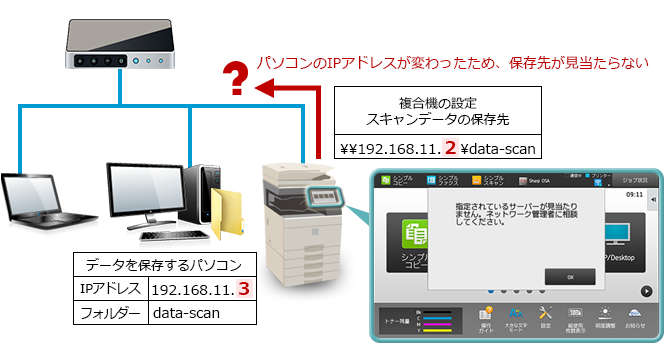
パソコンのIPアドレスを変更したら、複合機に設定している「スキャンデータの保存先」も変更する必要があります。ルーターを交換したり、DHCPでIPアドレスを自動配布していると、パソコンのIPアドレスが変更される場合があります。
下のイメージ図は、パソコンのIPアドレスが「192.168.11.3」に変更された例です。
この場合、複合機のスキャンデータの保存先は「\\192.168.11.3\data-scan」と、
設定し直す必要があります。
画面例)MX-2650FNの場合
◆ ネットワークスキャナーツール Liteをご利用の場合
プロファイルを更新することでIPアドレスが更新されます。
詳しい操作方法は、次の参考情報をご覧ください。
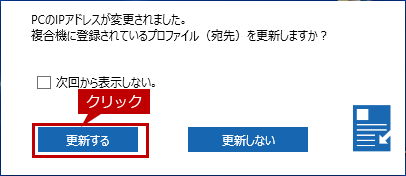
◎ ネットワークスキャナーツール Lite Ver. 2.0の場合
デスクトップに右図のメッセージが、ポップアップ表示されます。[更新する]を選択すると、プロファイルが更新されます。
[更新しない]を選択すると、プロファイルは更新されません。
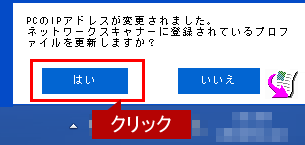
◎ ネットワークスキャナーツール Lite Ver. 1.5の場合
デスクトップに右図のメッセージが、ポップアップ表示されます。[はい]を選択すると、プロファイルが更新されます。
[いいえ]を選択すると、プロファイルは更新されません。
ご利用のネットワークスキャナーツール Liteのバージョンが不明な場合は、次の参考情報をご覧ください。
◆ スキャンデータを共有フォルダーへ保存している場合
登録している共有フォルダーのパスを変更する必要があります。
詳しい操作方法は、次の参考情報をご覧ください。
MX-2310F / MX-2514FN / MX-2517FN / MX-3111F / MX-3114FN / MX-3117FN / MX-3611F / MX-3614FN
MX-2610FN / MX-3110FN / MX-3610FN / MX-4110FN / MX-4111FN / MX-5110FN / MX-5111FN
MX-2640FN / MX-3140FN / MX-3640FN
MX-2630FN / MX-2650FN / MX-2650FV / MX-3150FN / MX-3150FV / MX-3630FN / MX-3650FN / MX-3650FV / MX-4150FN / MX-4150FV / MX-4170FN / MX-4170FV / MX-5150FN / MX-5150FV / MX-5170FN / MX-5170FV / MX-6150FN / MX-6150FV / MX-6170FN / MX-6170FV / MX-2631 / MX-2661 / MX-3161 / MX-3631 / MX-3661 / MX-4151 / MX-5151 / MX-6151 / MX-4171 / MX-5171 / MX-6171 / MX-8081
MX-M3531 / MX-M4070 / MX-M5070 / MX-M6070 / MX-M4071 / MX-M5071 / MX-M6071 / MX-M6570 / MX-M7570 / MX-B455W / MX-C305W / MX-C306W
BP-30C25 / BP-30M28 / BP-30M31 / BP-30M35 / BP-30M31L
MX-4140FN / MX-4141FN / MX-5140FN / MX-5141FN
MX-2020F
MX-M264FP / MX-M314FP / MX-M354FP
MX-M365FN / MX-M465FN / MX-M565FN
MX-M464FN / MX-M564FN
MX-M654FN / MX-M754FN
AR-B350W
BP-70C45 / BP-70C55 / BP-70C65 / BP-60C26 / BP-60C31 / BP-60C36 / BP-70C26
BP-50C45 / BP-50C55 / BP-50C65 / BP-40C26 / BP-40C36
BP-70M45 / BP-70M55 / BP-70M65
ネットワークスキャナーツール Liteは、ポート番号4687を使って通信します。Windowsファイアウォールがポート番号4687を遮断している場合は、開放する設定を行ってください。
画面例)MX-2650FNの場合
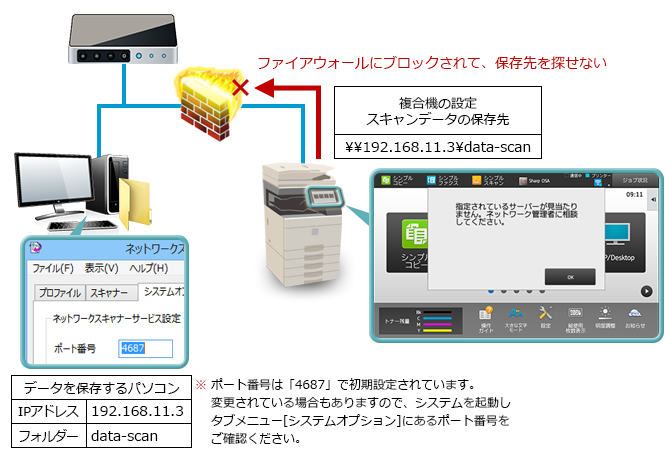
ポート開放についての詳しい操作方法は、次の参考情報をご覧ください。
セキュリティソフトが、ネットワークスキャナーツール Liteの通信を遮断している場合があります。セキュリティソフトの設定画面を開き、ネットワークスキャナーツール Liteの通信を許可する設定を行ってください。
画面例)MX-2650FNの場合
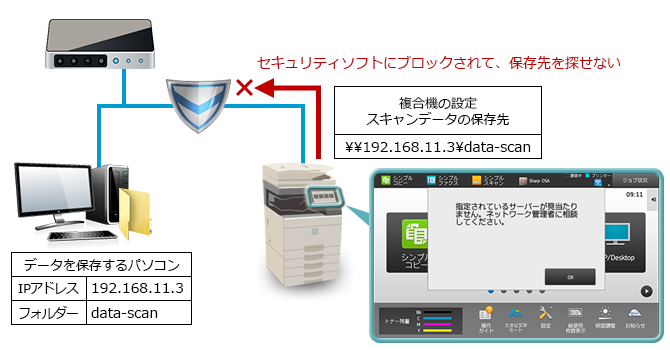
◎ 対処方法
セキュリティソフトの設定で、ネットワークスキャナーツール Liteの通信を許可してください。※ セキュリティソフトの設定方法が不明な場合は、管理者にお問い合わせください。
関連キーワード
送信 / 保存 / 転送 / トラブル / ネットワークスキャナーツール
各製品のよくあるご質問トップに戻る
AR-B350W / BP-20C25 / DX-20C20 / MX-2020F / MX-2310F / MX-2514FN / MX-2517FN / MX-2610FN / MX-2630FN / MX-2631 / MX-2640FN / MX-2650FN / MX-2650FV / MX-2661 / MX-3110FN / MX-3111F / MX-3114FN / MX-3117FN / MX-3140FN / MX-3150FN / MX-3150FV / MX-3161 / MX-3610FN / MX-3611F / MX-3614FN / MX-3630FN / MX-3631 / MX-3640FN / MX-3650FN / MX-3650FV / MX-3661 / MX-4110FN / MX-4111FN / MX-4140FN / MX-4141FN / MX-4150FN / MX-4150FV / MX-4151 / MX-4170FN / MX-4170FV / MX-4171 / MX-5110FN / MX-5111FN / MX-5140FN / MX-5141FN / MX-5150FN / MX-5150FV / MX-5151 / MX-5170FN / MX-5170FV / MX-5171 / MX-6150FN / MX-6150FV / MX-6151 / MX-6170FN / MX-6170FV / MX-6171 / MX-B455W / MX-C305W / MX-C306W / MX-M264FP / MX-M314FP / MX-M354FP / MX-M365FN / MX-M4070 / MX-M464FN / MX-M465FN / MX-M5070 / MX-M564FN / MX-M565FN / MX-M6070 / MX-M654FN / MX-M6570 / MX-M754FN / MX-M7570更新日:2026年7月1日