
よくあるご質問
質問
モバイル端末から無線ルーターを経由して、複合機と無線接続したい。 (FAQ No.01219)
回答
◎ メモ
機種により無線LANアダプターを装備する必要があります。詳しくは製品情報をご覧ください。
下記の手順はMX-2650FNを例に記載しています。
複合機の無線設定で「インフラストラクチャーモード」に設定します。
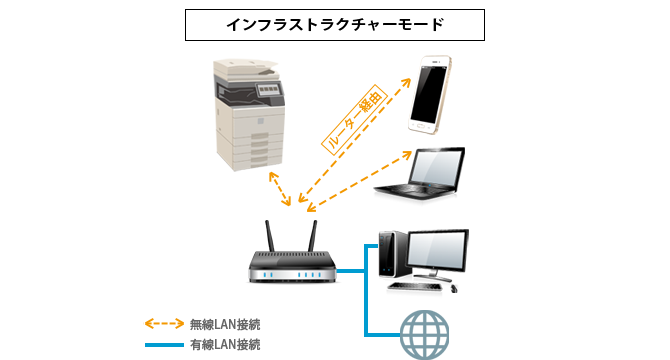
◎ インフラストラクチャーモードについて
- 無線ルーターが必要です。
(有線ルーターと無線アクセスポイントの組み合わせでも運用可能です。) - 複合機と無線ルーターはLANケーブルで有線接続できません。
- ネットワークに接続するパソコンやモバイル端末は、有線・無線のどちらでも接続可能です。
無線ルーターが無い場合は、アクセスポイントモードをご利用ください。
アクセスポイントモードの設定方法は、次の参考情報をご覧ください。
複合機で無線の設定をする前に、お使いの無線アクセスポイント設定がどのようになっているかを確認してください。

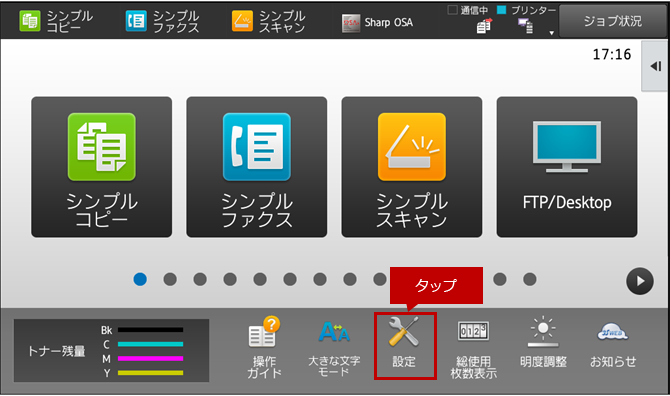
1. ホーム画面で[設定]をタップしてください。
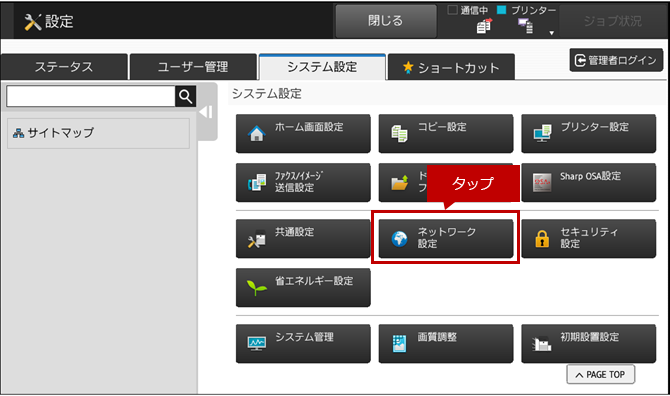
2.「システム設定」画面が表示されますので、[ネットワーク設定]をタップしてください。
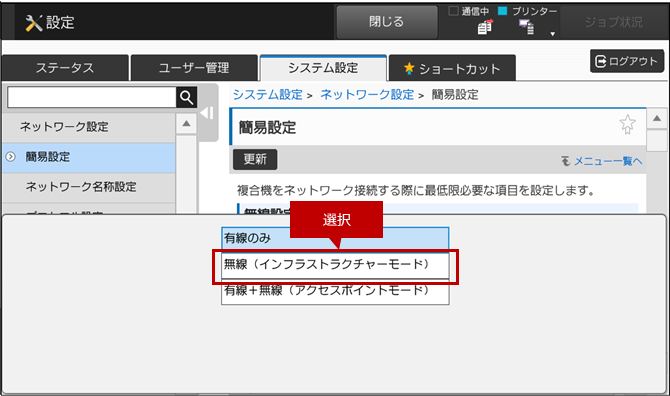
3.「簡易設定」画面が表示されますので、「無線設定」の[接続タイプ]をタップしてください。
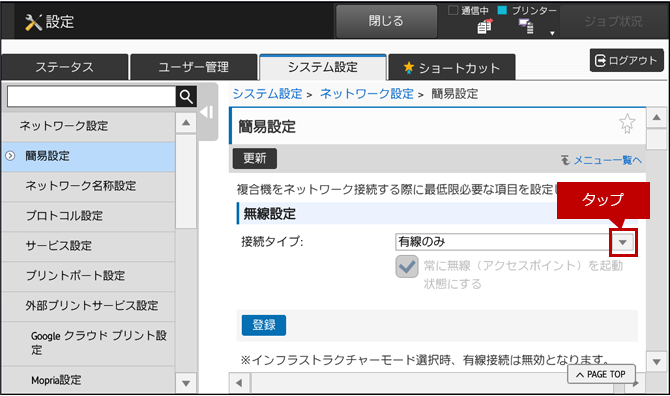
4. メニューリストから[無線(インフラストラクチャーモード)]を選択してください。
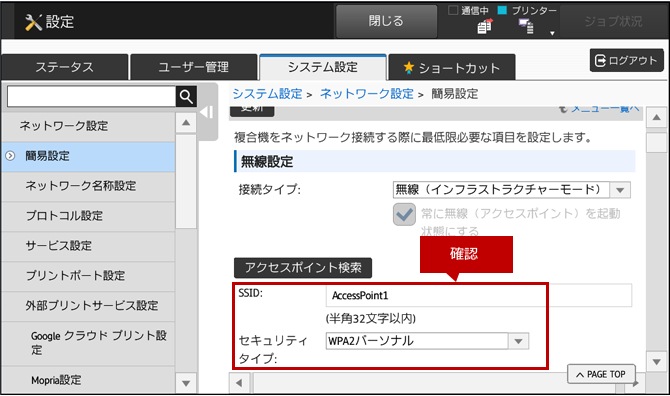
5. 設定項目が表示されますので、[SSID]と[セキュリティタイプ]を入力してください。
セキュリティタイプの例)WPA2パーソナル
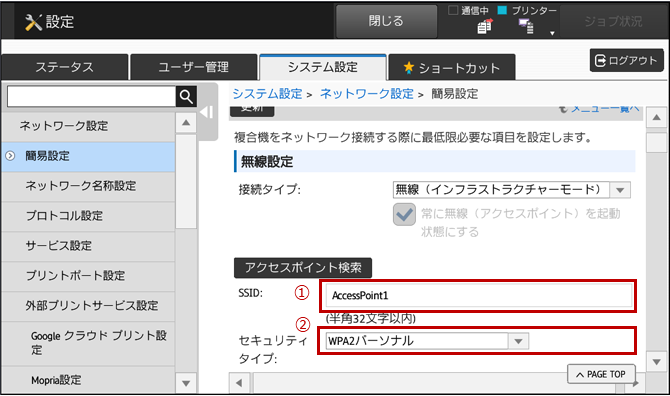
◎ SSIDとセキュリティタイプについて
- SSID:アクセスポイント(無線ルーター)の識別名を入力してください。
- セキュリティタイプ:アクセスポイント(無線ルーター)で使用しているセキュリティタイプを選択してください。
※設定情報が不明な場合は管理者にお問い合わせください。
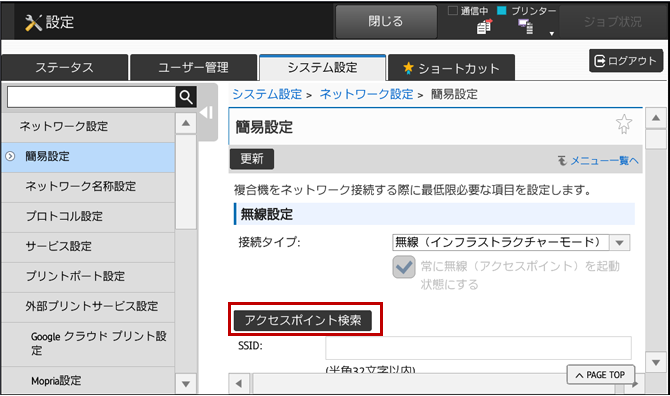
2)「アクセスポイント検索画面」が表示されますので、ご利用になるSSIDを選択して、[OK]をタップしてください。
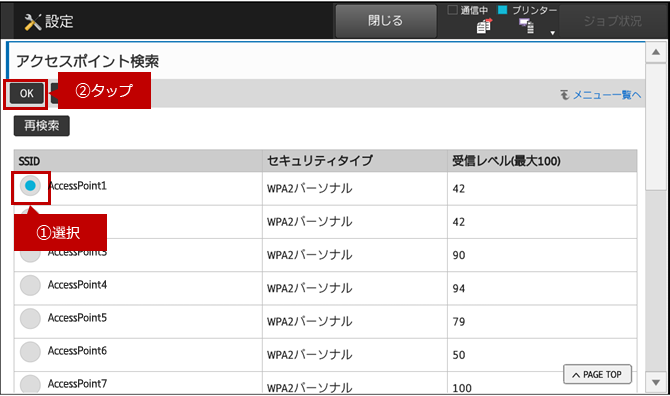
3)「簡易設定」画面にもどりますので、設定した内容を確認してください。
6. ページを下にスクロールして、[暗号化]と[セキュリティキー]を入力してください。
セキュリティキーの例)Zdr567UJMko0 ※「********」と表示されます。
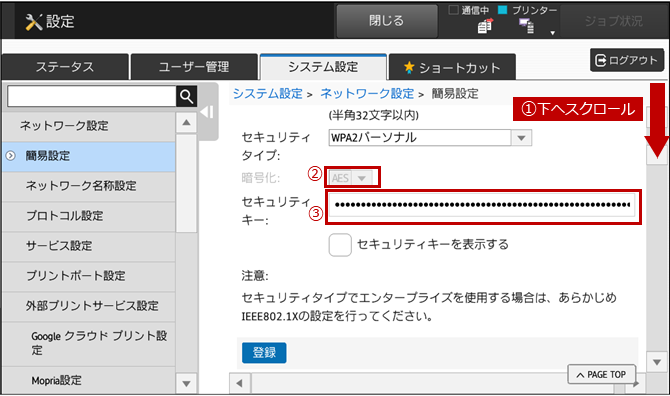
◎暗号化とセキュリティキーについて
- 暗号化:セキュリティタイプによって、自動的に設定されます。
- セキュリティキー:ご利用になるアクセスポイント(無線LANルーター)へ接続するためのセキュリティキー(暗号化キー)を設定してください。
※設定情報が不明な場合は管理者にお問い合わせください。
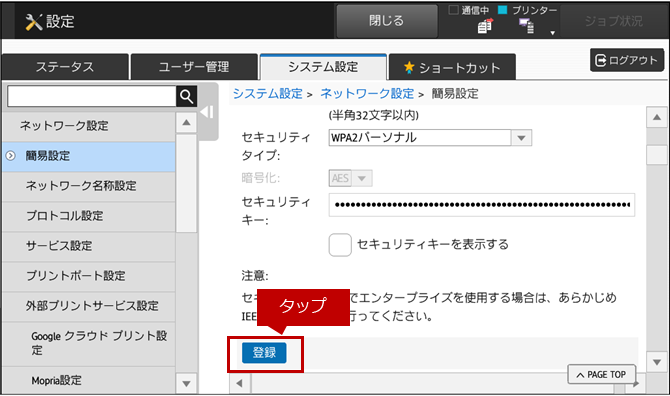
7. 設定内容を確認して、[登録]をタップしてください。
8.「正常に処理されました。~」の画面が表示されますので、[今すぐ再起動]をタップしてください。
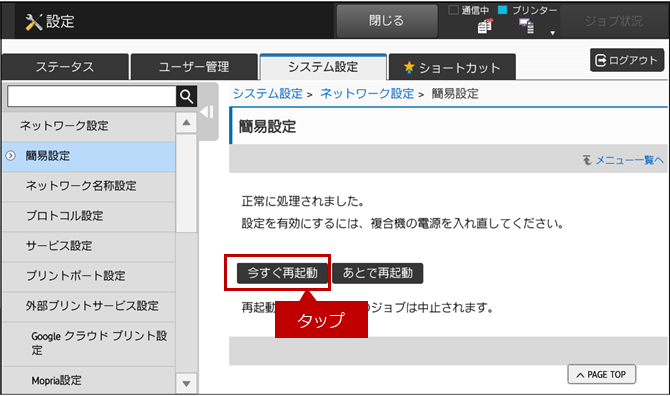
これで、インフラストラクチャーモードの設定が完了いたしましたので、本体起動後、設定内容をご確認ください。
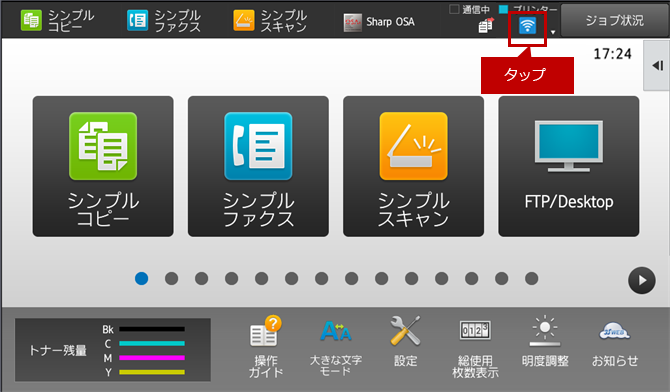
1. ホーム画面で「無線LANアイコン」をタップしてください。
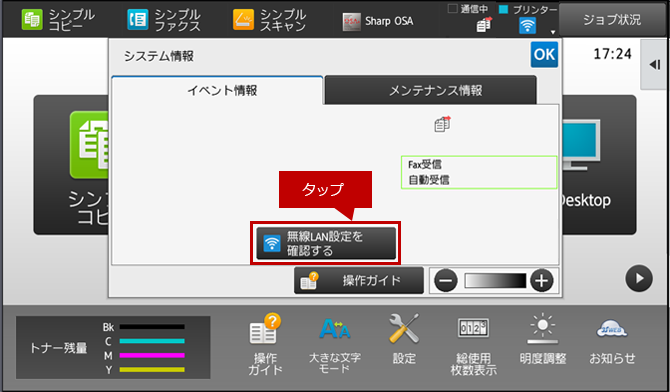
2.「システム情報」画面が表示されますので、[無線LAN設定を確認する]をタップしてください。
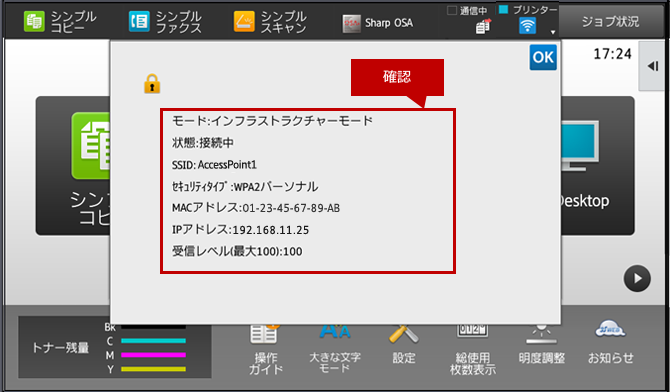
3. 現在の無線設定の内容の画面が表示されますので、ご確認ください。
本機と無線接続する場合は、下表に対応したモバイル端末をご利用ください。
| 規格 | IEEE802.11 | ||
|---|---|---|---|
| n | g | b | |
| 周波数 | 2.4GHz | ||
| チャンネル | 1~13ch | 1~13ch | 1~14ch |
| 帯域 | 40MHz/20MHz | 20MHz | 20MHz |
関連キーワード
無線LANの設定 / インフラストラクチャーモード / 無線設定 / アクセスポイントモード / アクセスポイント / wifi / wi-fi
各製品のよくあるご質問トップに戻る
BP-30C25 / BP-30M28 / BP-30M31 / BP-30M31L / BP-30M35 / MX-2630FN / MX-2631 / MX-2650FN / MX-2650FV / MX-2661 / MX-3150FN / MX-3150FV / MX-3161 / MX-3630FN / MX-3631 / MX-3650FN / MX-3650FV / MX-3661 / MX-4150FN / MX-4150FV / MX-4151 / MX-4170FN / MX-4170FV / MX-4171 / MX-5150FN / MX-5150FV / MX-5151 / MX-5170FN / MX-5170FV / MX-5171 / MX-6150FN / MX-6150FV / MX-6151 / MX-6170FN / MX-6170FV / MX-6171 / MX-8081 / MX-B455W / MX-C305W / MX-C306W / MX-M3531 / MX-M4070 / MX-M4071 / MX-M5070 / MX-M5071 / MX-M6070 / MX-M6071 / MX-M6570 / MX-M7570更新日:2021年8月6日