
よくあるご質問
質問
QRコードを利用して、印刷する方法が知りたい【iOS版】 (FAQ No.01261)
回答
iOS端末でSharpdesk Mobile®を利用してファイルを印刷するとき、複合機のQRコードを読み取って簡単に印刷することができます。
(Sharpdesk Mobile🄬を使ってiPhoneからプリントする方法)
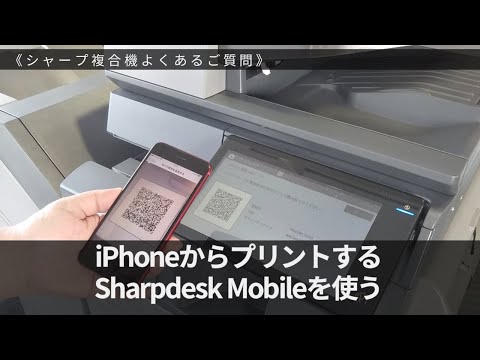
操作方法は以下の手順をご覧ください。
●QRコードに対応した複合機については「Sharpdesk Mobile対応表」をご覧ください。
複合機のQRコードを読み取って複合機を登録する
◎ モバイル端末に複合機が登録されていない場合は
「ネットワークの接続を確認してください。」「スキャナーとの通信に失敗しました。~」
「利用できるスキャナーがありません。~」
などのメッセージが表示されますので、ご利用になる複合機を必ずモバイル端末に登録してください。
引き続き、下記「モバイル端末で原稿を印刷する」の操作を実施してください。
モバイル端末で原稿を印刷する
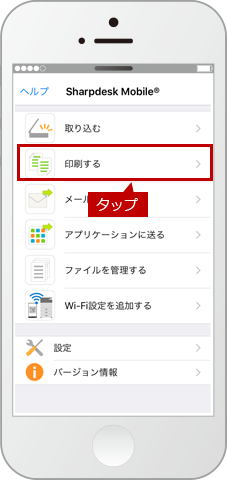
2.「印刷する」の画面が表示されますので、[ファイルを選択する]をタップしてください。
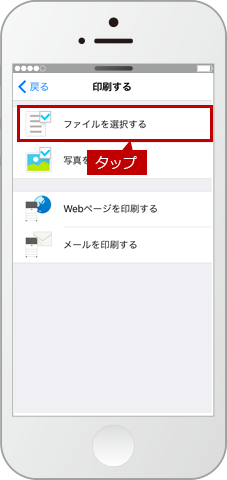
3.保存されているファイルの一覧から印刷したいファイルを選択してください。
例)Scanfile_20170419153652.pdf
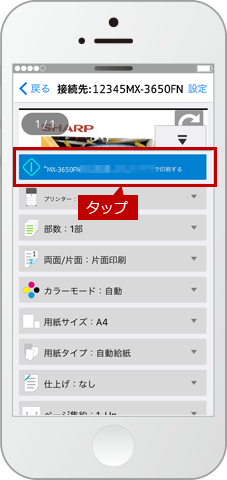
4.モバイル端末と複合機の接続が完了されましたら、※["MX-3650FN~で印刷する"]のボタンが表示されますので、タップしてください。
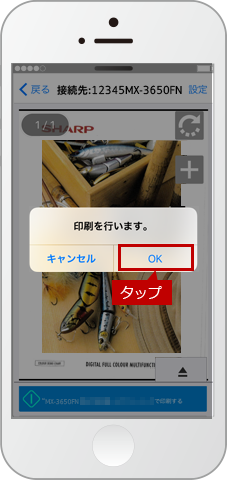
5.「印刷を行います。」の画面が表示されますので、[OK]をタップしてください。
6.しばらくすると、原稿が転送され、「転送が完了しました。」の画面が表示されますので、[OK]をタップしてください。
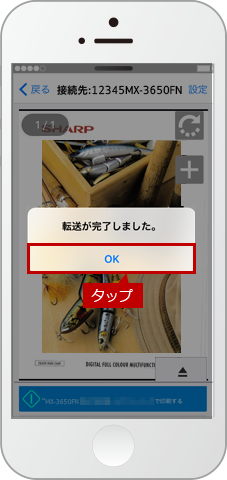
複合機に指定したファイルがプリントされていることを確認してください。 これで、「Sharpdesk Mobile®」を利用して印刷することができました。
関連キーワード
Sharpdesk Mobile / モバイル / スマホ / スマートフォン / プリント / 印刷 / スキャン / NFC / QRコード / 複合機連携
各製品のよくあるご質問トップに戻る
Sharpdesk Mobile更新日:2017年5月30日