よくあるご質問
質問
ユーザー認証を行なってから複合機を利用したい。(ユーザー番号方式) (FAQ No.01300)
回答
●ここでは、例としてユーザーリストに-ユーザー1-を追加して、ユーザー番号を割り当てます。
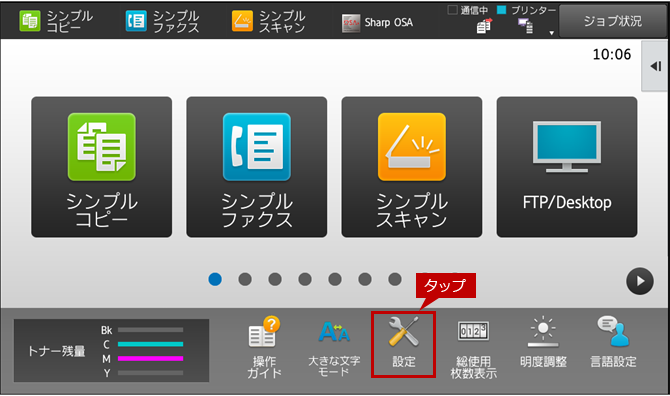
●また、下記の手順はMX-2650FNを例に記載しています。1.ホーム画面で [設定]をタップしてください。
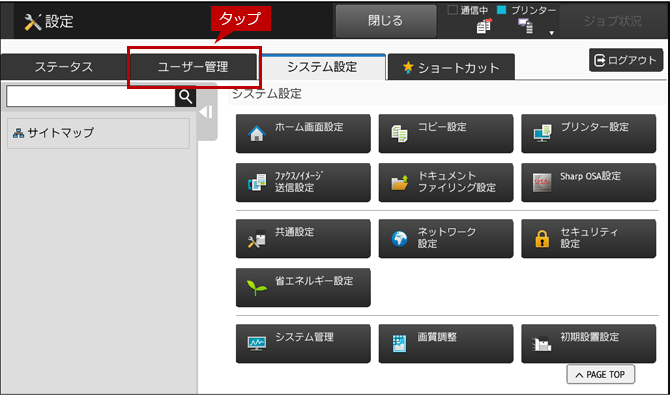
2. 設定画面が表示されますので、[ユーザー管理]タブをタップしてください。
3. ログイン画面が表示されますので、管理者パスワードを入力してください。 詳しい操作方法は、次の参考情報をご覧ください。
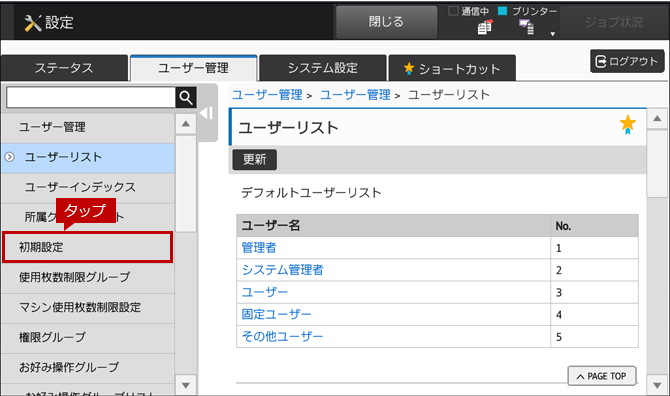
4. ユーザー管理画面が表示されますので、メニューリストから[初期設定]をタップしてください。
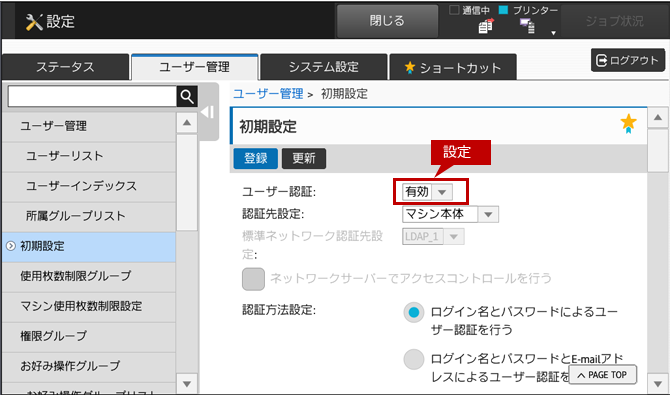
5. 初期設定画面が表示されますので、ユーザー認証を[有効]にしてください。
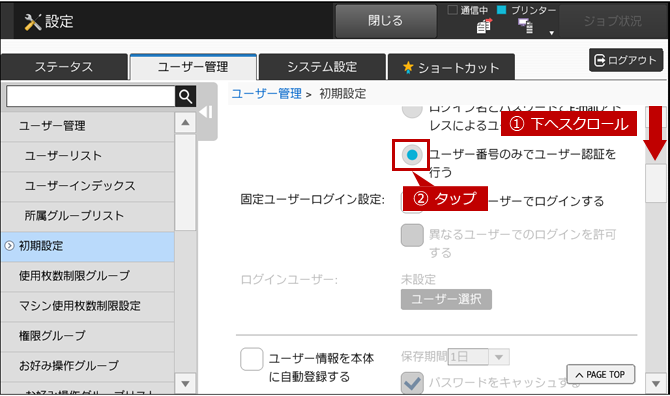
6. ページを下にスクロールして、[ユーザー番号のみでユーザー認証を行う]を選択してください。
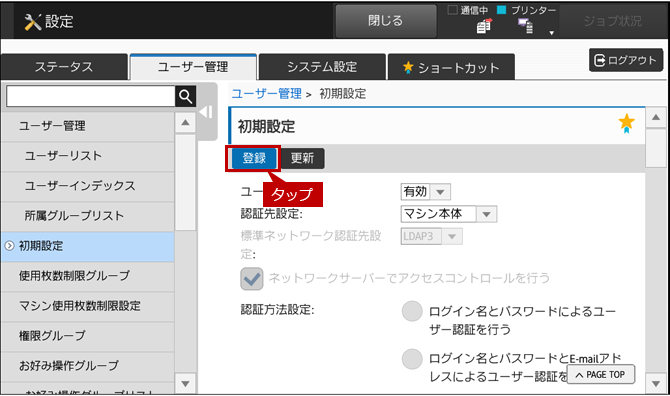
7. 選択できましたら、画面の一番上か下にページをスクロールして、[登録]ボタンをタップしてください。
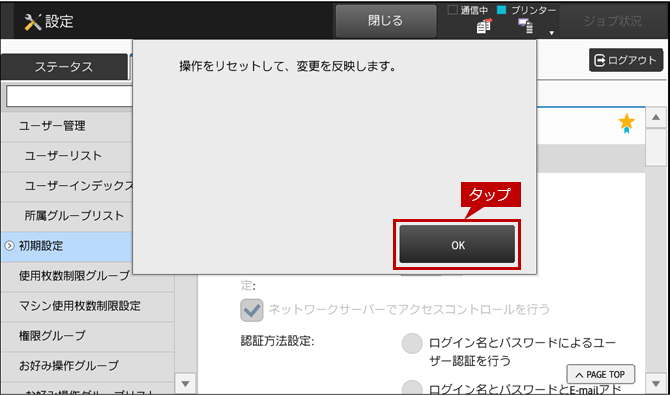
8.「操作をリセットして、変更を反映します。」の画面が表示されましたら、[OK]をタップしてください。
これで、認証機能が有効になりました。次にユーザーにユーザー番号を割り当てます。
1.ユーザー認証画面で[管理者ログイン]をタップしてください。
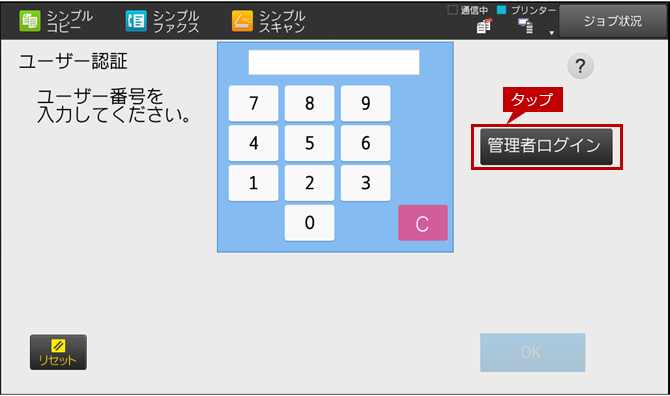
2. ログイン画面が表示されますので、管理者パスワードを入力してください。 詳しい操作方法は、次の参考情報をご覧ください。
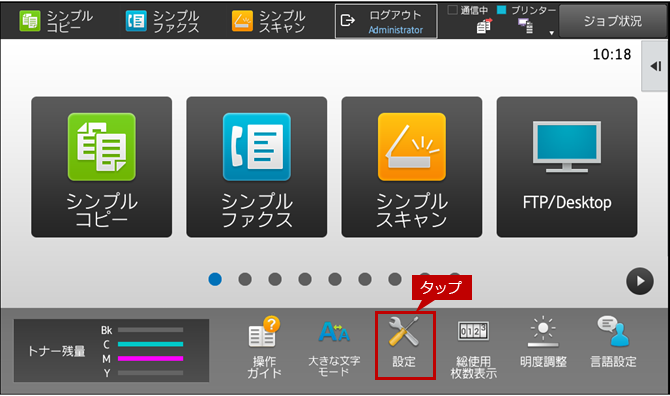
3. ホーム画面が表示されますので、[設定]をタップしてください。
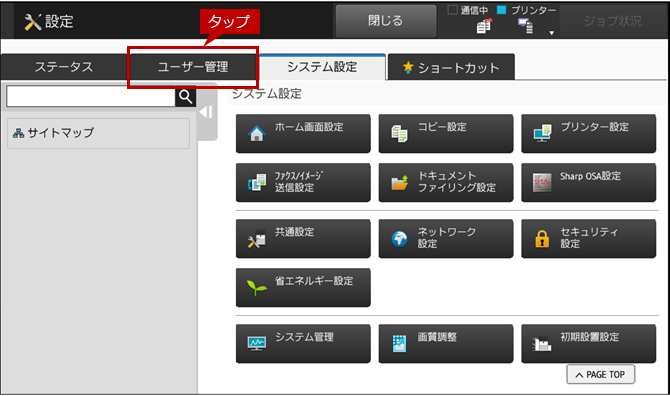
4.設定画面が表示されますので、[ユーザー管理]をタップしてください。
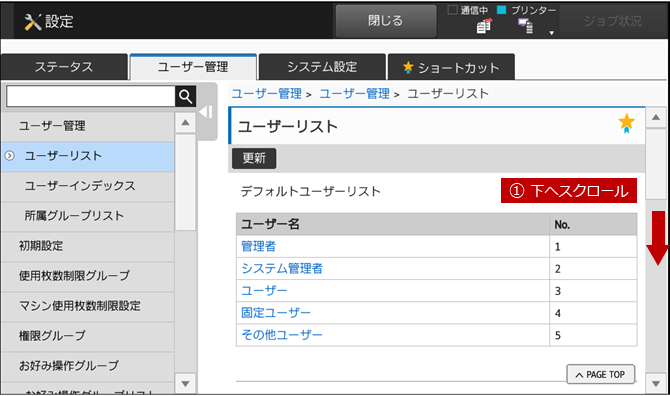
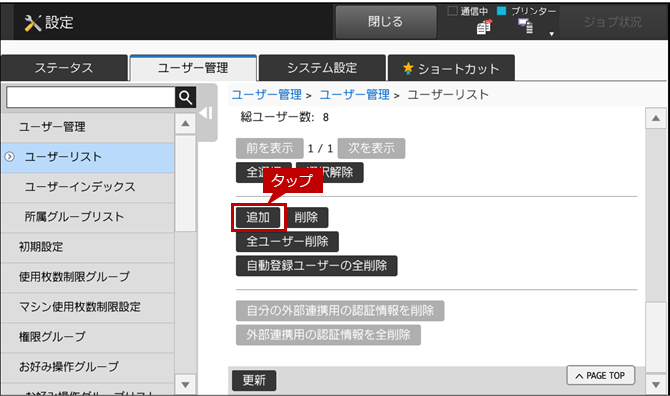
5.ユーザーリスト画面が表示されますので、ページを下にスクロールしてください。
6.[追加]をタップしてください。
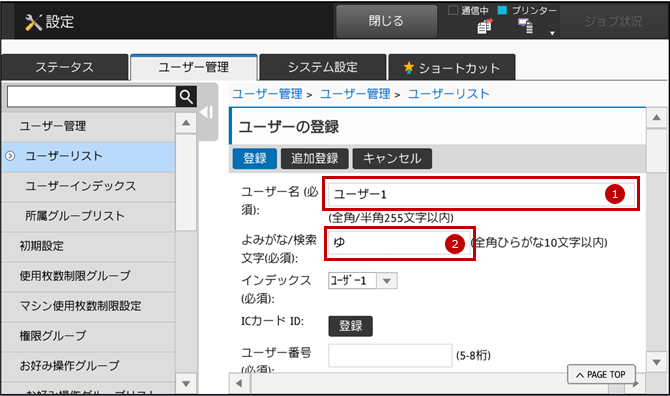
7.ユーザーの登録画面が表示されますので、①「ユーザー名(必須):」と②「よみがな/検索文字(必須):」を入力してください。
「ユーザー名(必須):」の入力例)ユーザー1
「よみがな/検索文字(必須):」の入力例)ゆ
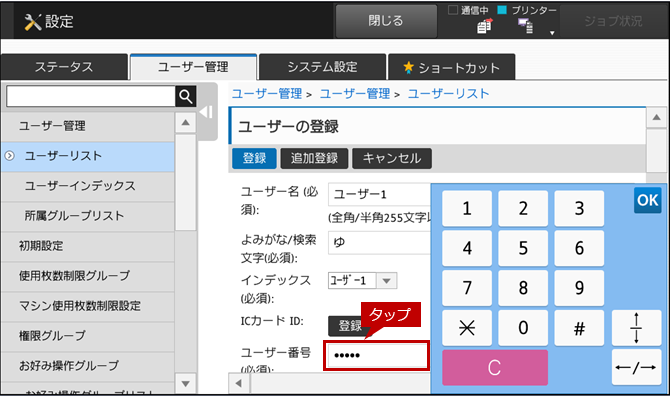
8.次に、[ユーザー番号(必須:)]をタップして任意の番号を入力してください。
※タップするとテンキーが表示されます。
ユーザー番号の例)12345
◎ ユーザー番号について
5~8桁の数字を入力してください。
9. ユーザー番号を入力しましたら、画面の一番上か下にページをスクロールして、[登録]ボタンをタップしてください。
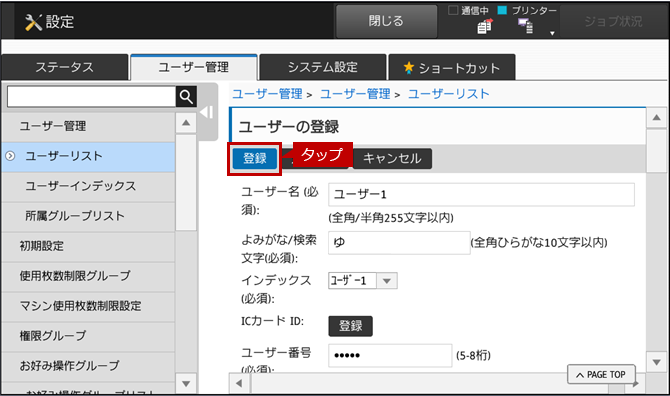
これで、ユーザーにユーザー番号を割り当てることができました。次にユーザー認証画面からユーザー番号でログインできることを確認します。
1.ユーザー認証画面でユーザー番号を入力して、[OK]をタップしてください。
ユーザー番号の例)12345
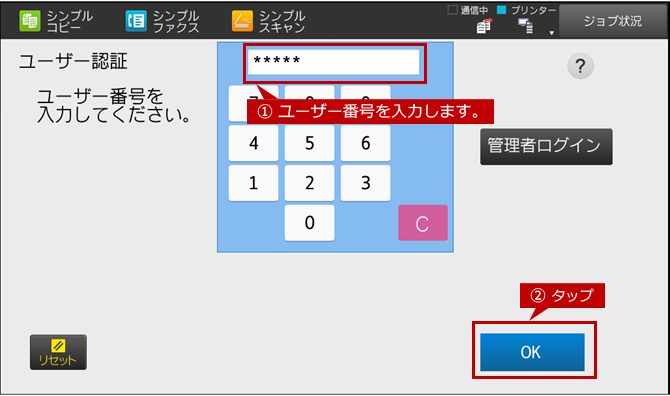
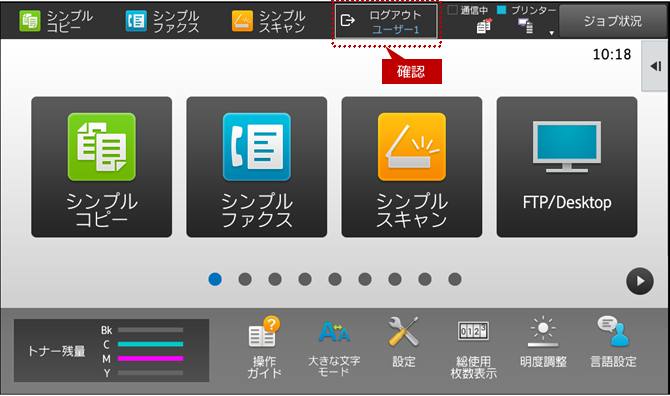
2. ホーム画面が表示されますので、ユーザー番号を割り当てたユーザーでログインしていることを確認してください。
ログインユーザーの例)ユーザー1