
よくあるご質問
回答
複合機でスキャンしたデータをアドレス帳に登録されたE-mailに添付して送信すると、パソコン側で受信することによって、データをパソコンに保存することができます。
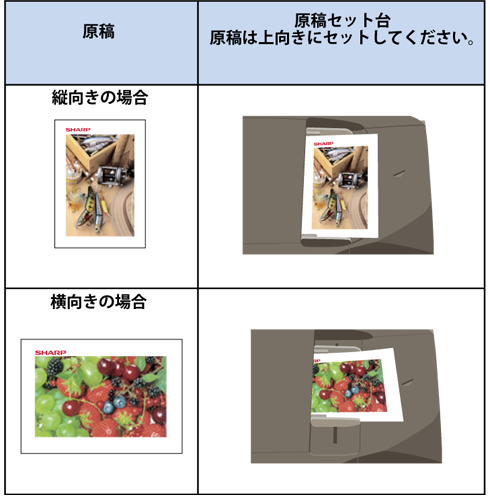
原稿自動送り装置の原稿セット台に原稿をセットする場合
1.原稿をセットしてください。
原稿をセットするときは次の向きでセットします。
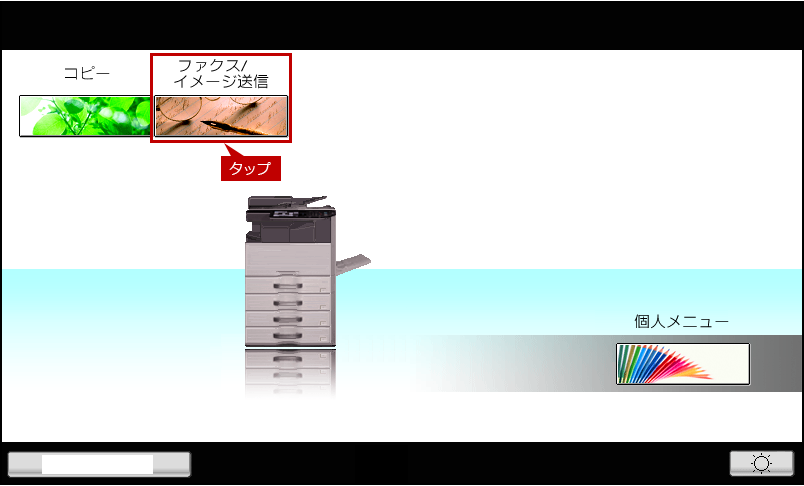
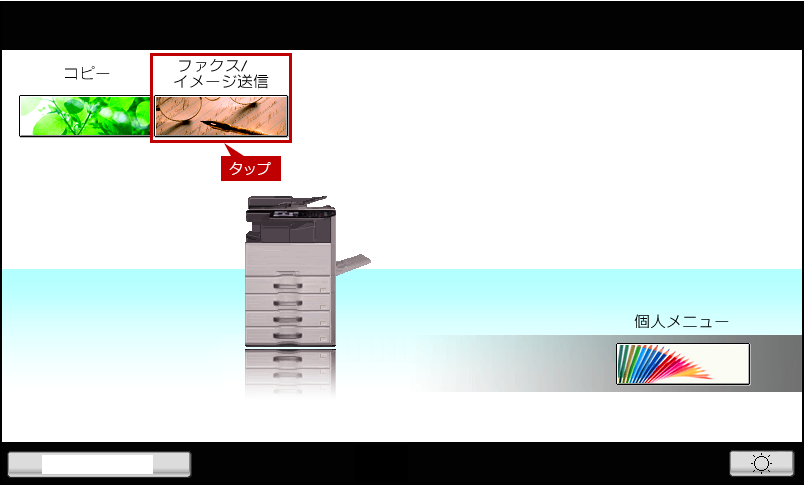
2.ホーム画面の[ファクス/イメージ送信]をタップします。
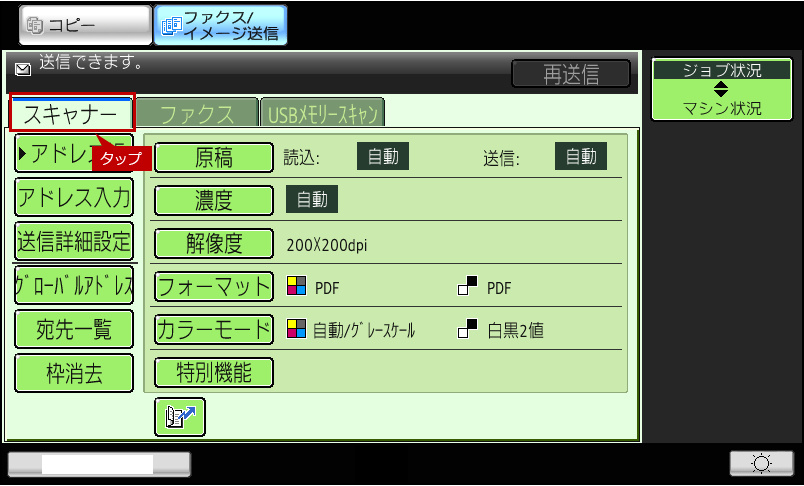
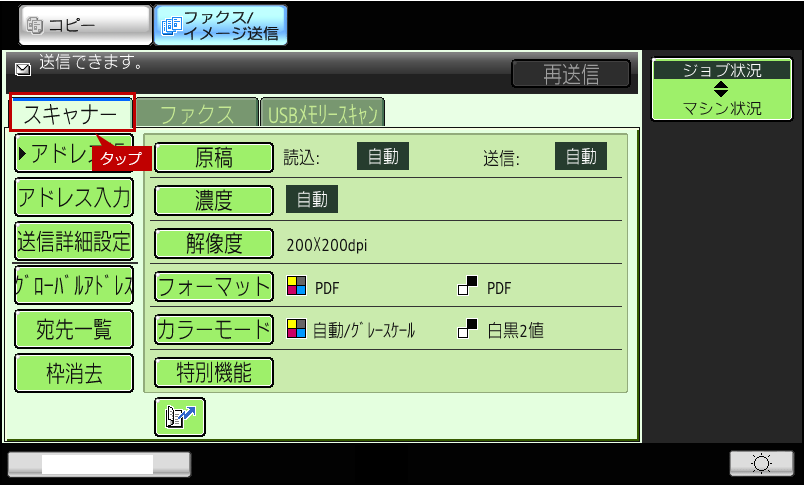
3.「ファクス/イメージ送信」画面が表示されますので、[スキャナー]タブをタップします。
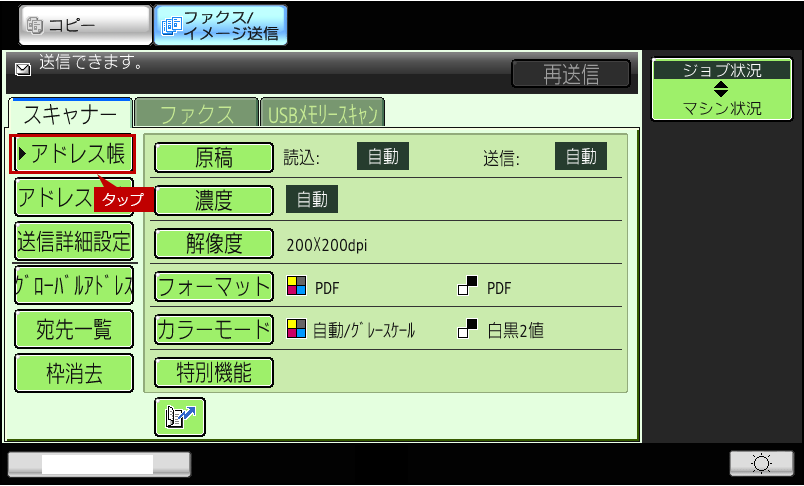
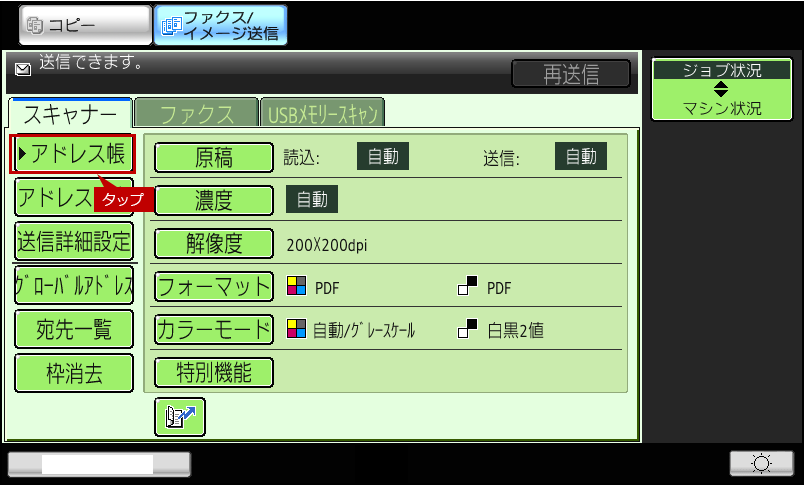
4.スキャナー基本画面が表示されますので、[アドレス帳]をタップします。
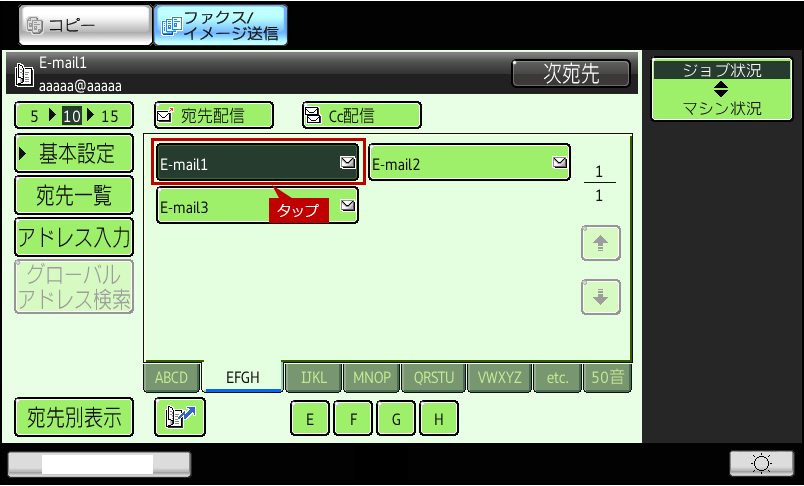
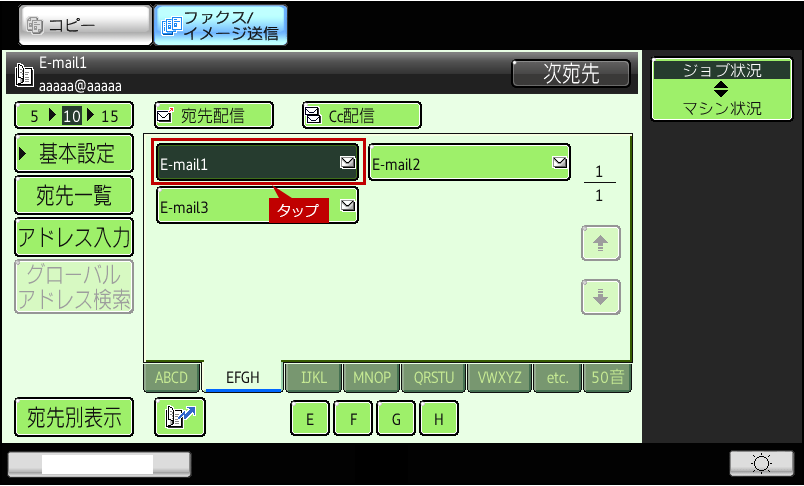
5.送信したいE-mailアドレスが含まれている連絡先をタップします。
例)E-mail1
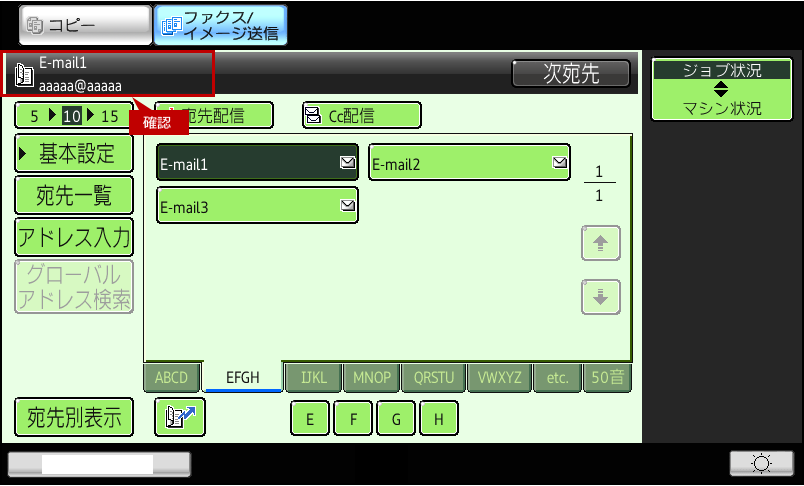
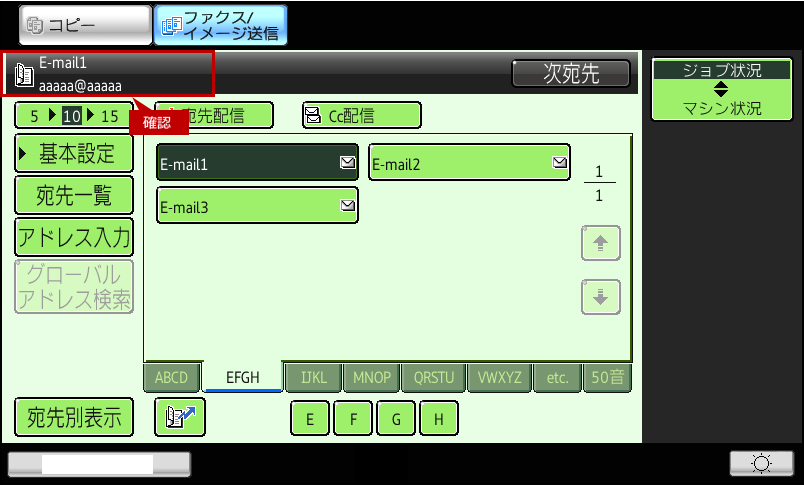
6.送信する宛先が表示されますので、送信先が間違っていないか確認してください。
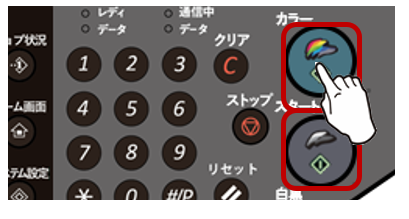
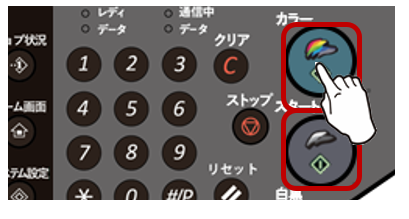
7.本体操作パネルの[スタート]を押します。
原稿を読み込み、送信を開始します。
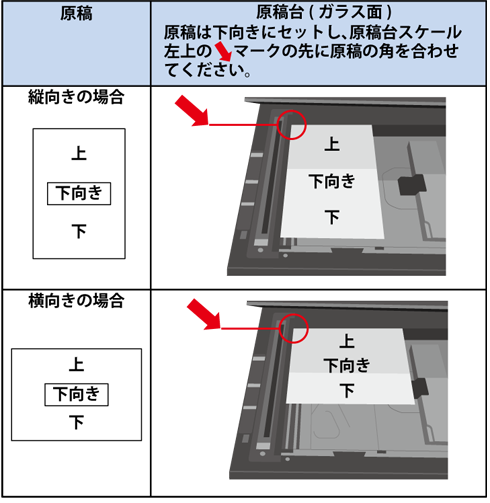
原稿台(ガラス面)に原稿をセットする場合
1.原稿をセットしてください。
原稿をセットするときは次の向きでセットします。
2.ホーム画面の[ファクス/イメージ送信]をタップします。
3.「ファクス/イメージ送信」画面が表示されますので、[スキャナー]タブをタップします。
4.スキャナー基本画面が表示されますので、[アドレス帳]をタップします。
5.送信したいE-mailアドレスが含まれている連絡先をタップします。
例)E-mail1
6.送信する宛先が表示されますので、送信先が間違っていないか確認してください。
7.本体操作パネルの[スタート]を押します。
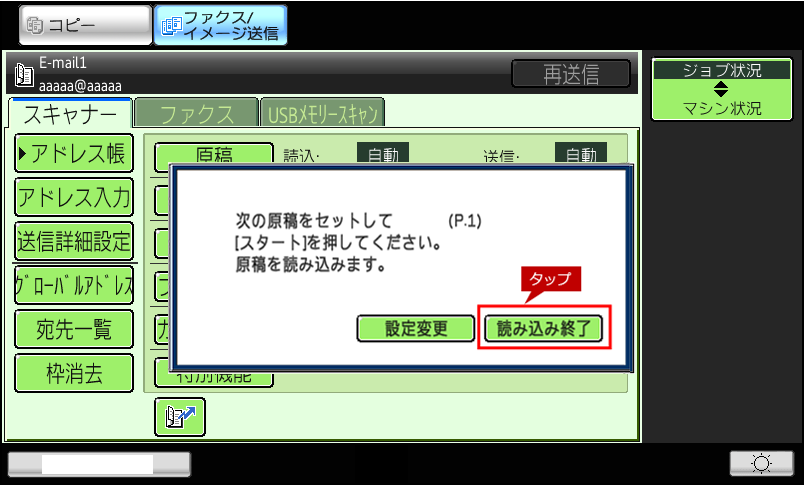
8.「次の原稿をセットして[スタート]を押してください。原稿を読み込みます。」が表示されますので、次の原稿がある場合は原稿を入れ替えて[スタート](本体ボタン)を押します。次の原稿が無い場合は[読み込み終了]をタップします。
関連キーワード
スキャナー / スキャン / スキャンデータ / 文書 / E-mail / 添付 / アドレス帳 / スキャン送信 / スキャン保存
更新日:2018年2月21日