よくあるご質問
質問
アドレス帳の宛先を新規登録・編集・削除するには? (FAQ No.01323)
回答
アドレス帳に宛先を新規登録するときや、登録済みの宛先を変更したり、削除するときは、システム設定の「宛先登録」から「アドレス帳」画面を表示してください。
操作ステップ
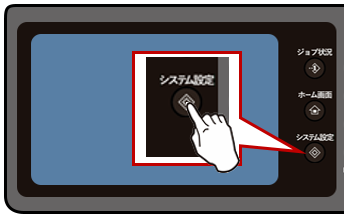
1.[システム設定](本体ボタン)を押します。
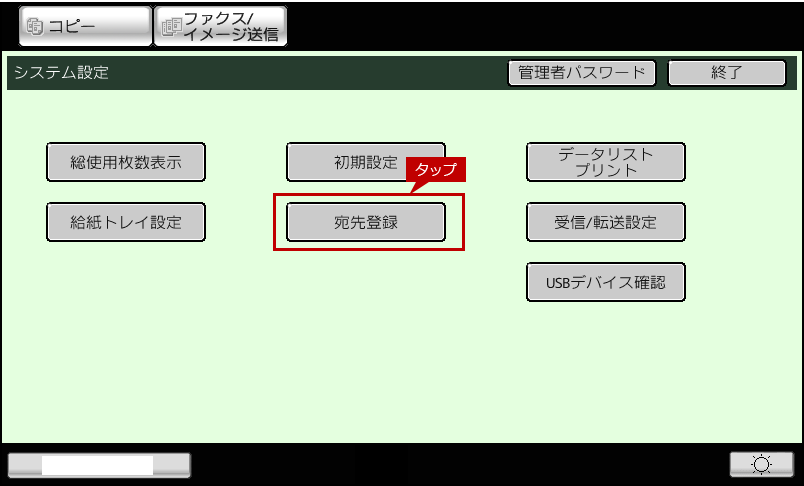
2.「システム設定」画面が表示されますので、[宛先登録]をタップします。
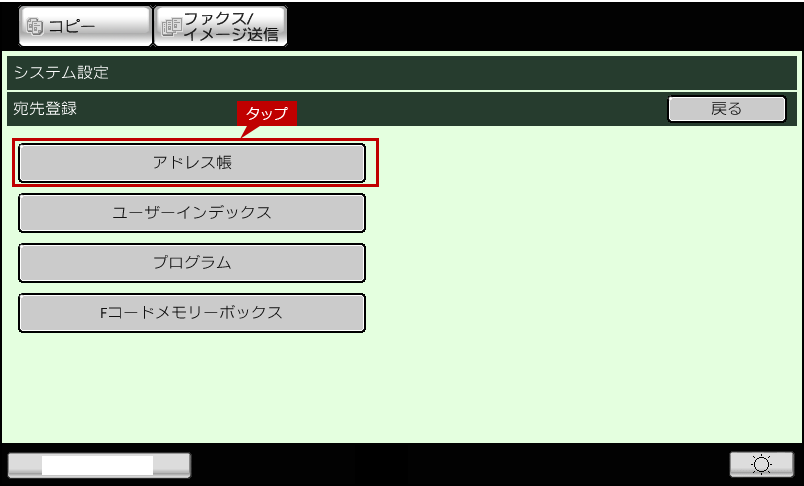
3.「宛先登録」画面が表示されますので、[アドレス帳]をタップします。
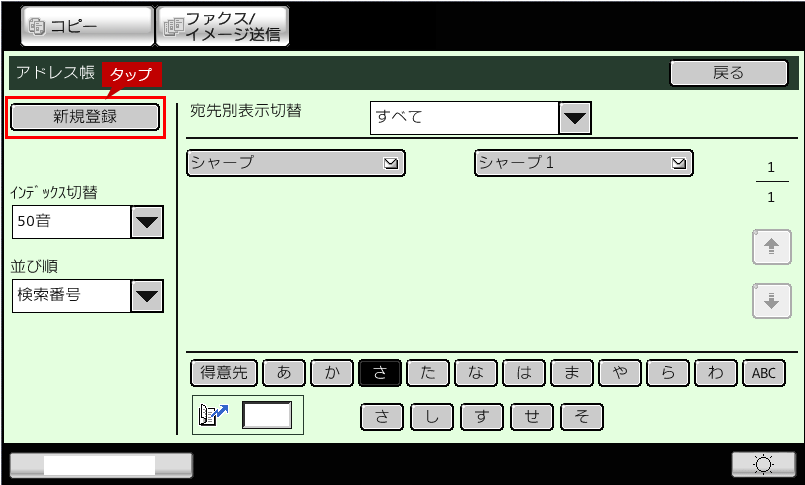
1.「アドレス帳」画面が表示されますので、[新規登録]をタップします。
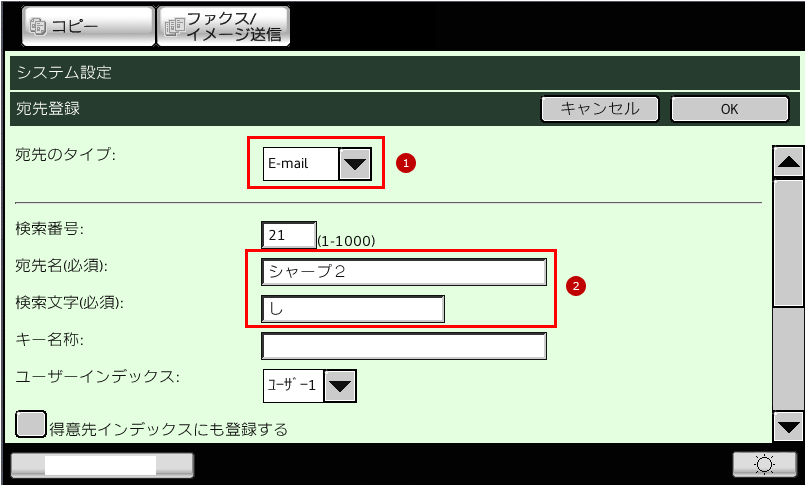
2.①「宛先のタイプ」欄で「E-mail」を選択し、②「宛先名(必須)」「検索文字(必須)」を入力します。
※検索文字にひらがな/英字以外で登録した場合、"ALL"と表示されます。
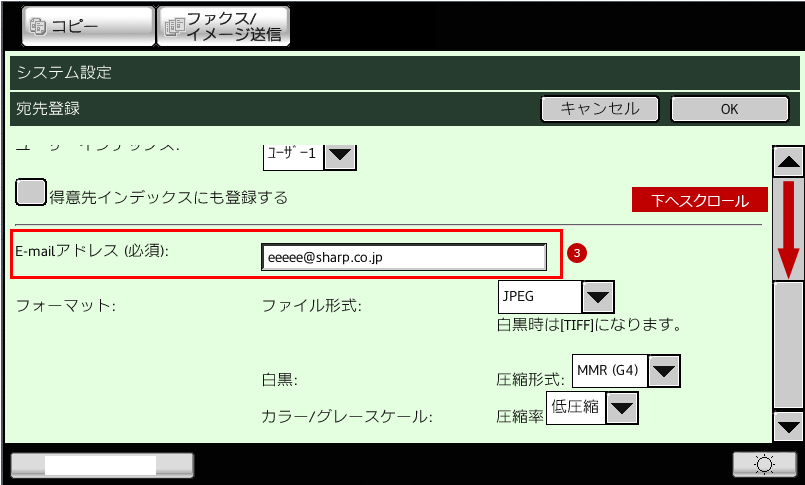
3.ページを下にスクロールして、③「E-mailアドレス(必須)」を入力して[OK]をタップします。
例)eeeee@sharp.co.jp
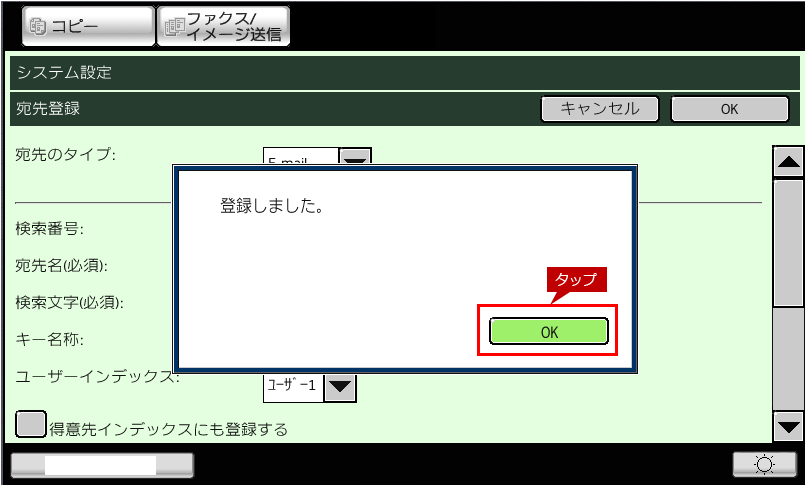
4.「登録しました。」の画面が表示されますので、[OK]をタップします。
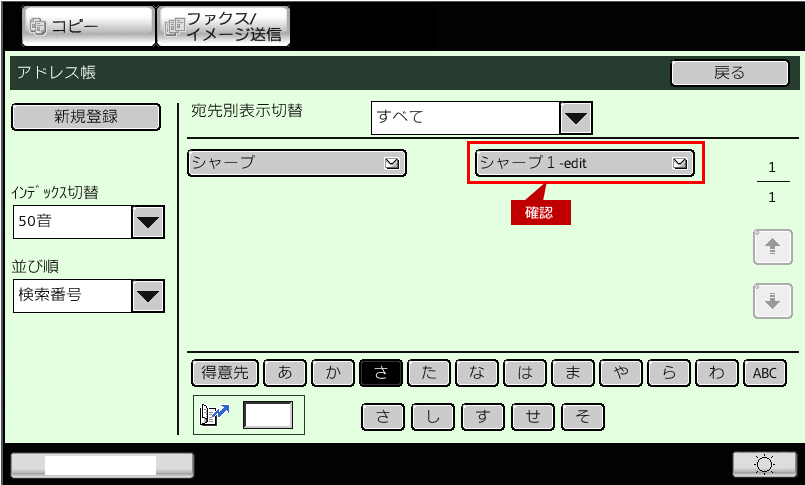
5.「アドレス帳」画面に戻りますので、登録した宛先が表示されていることを確認します。
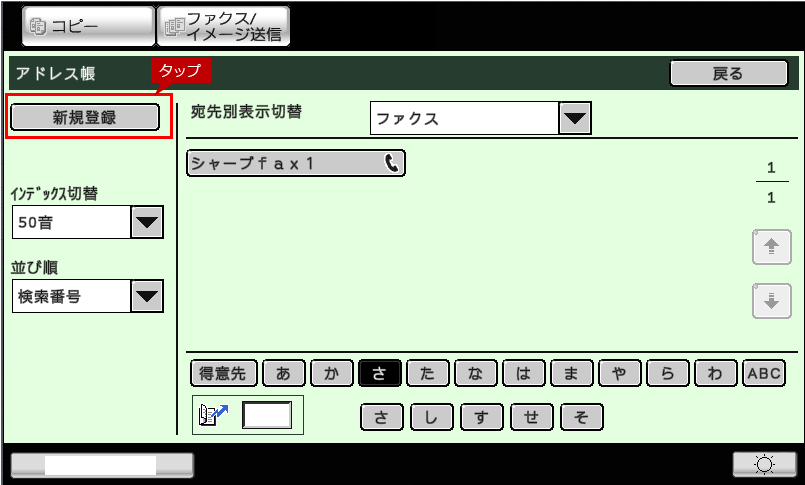
1.「アドレス帳」画面で「新規登録」をタップします。
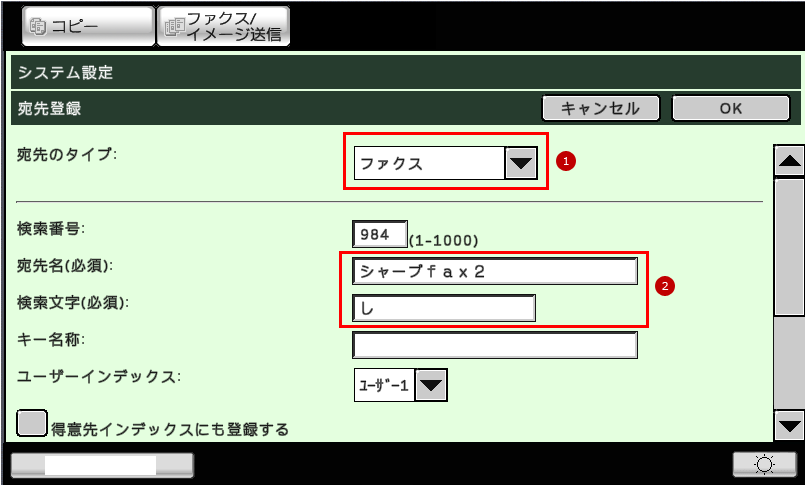
2.①「宛先のタイプ」欄で「ファクス」を選択し、②「宛先名(必須)」「検索文字(必須)」を入力します。
※検索文字にひらがな/英字以外で登録した場合、"ALL"と表示されます。
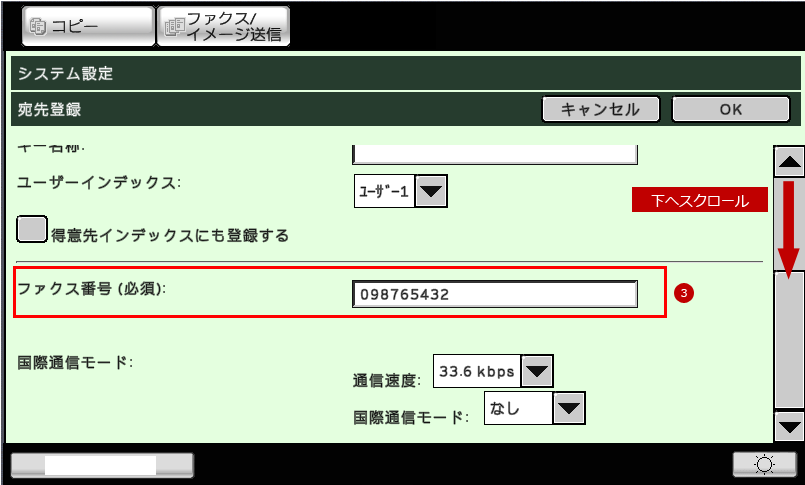
3.ページを下にスクロールして、③「ファクス番号(必須)」を入力して[OK]をタップします。
例)098765432
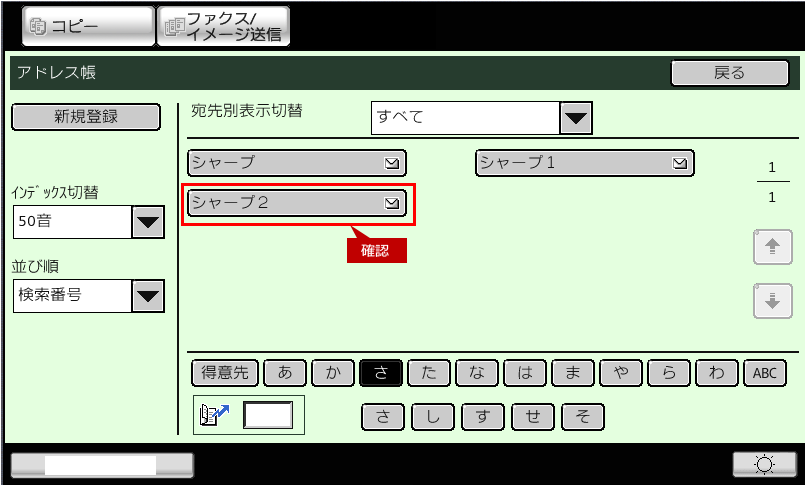
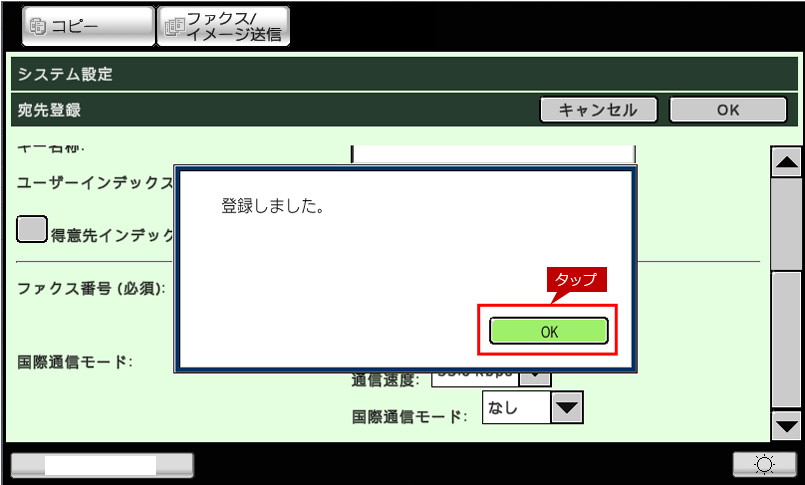
4.「登録しました。」の画面が表示されますので、[OK]をタップします。
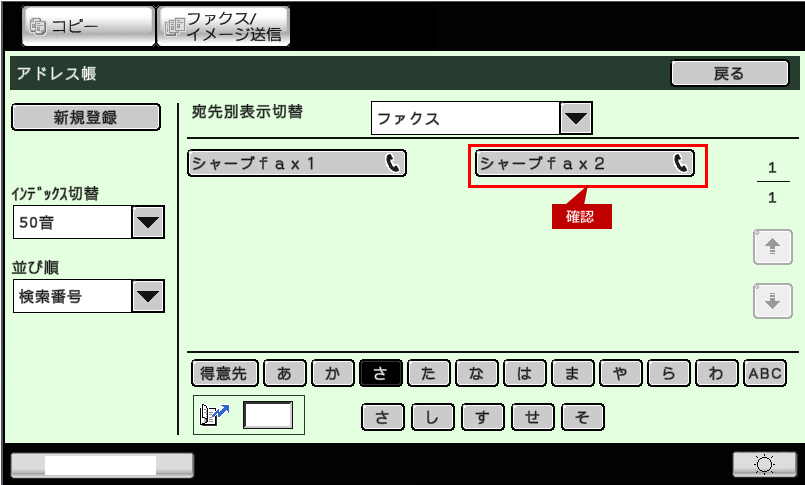
5.「アドレス帳」画面に戻りますので、登録した宛先が表示されていることを確認します。
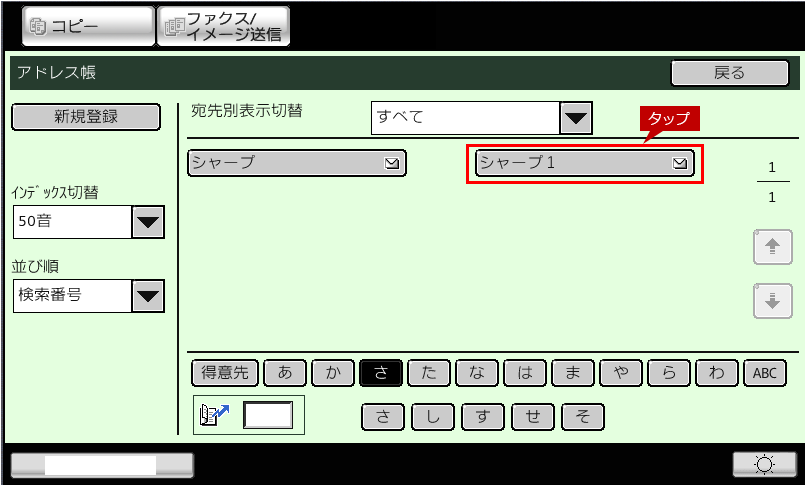
1.「アドレス帳」画面で、修正/削除したい宛先をタップします。
例)シャープ1
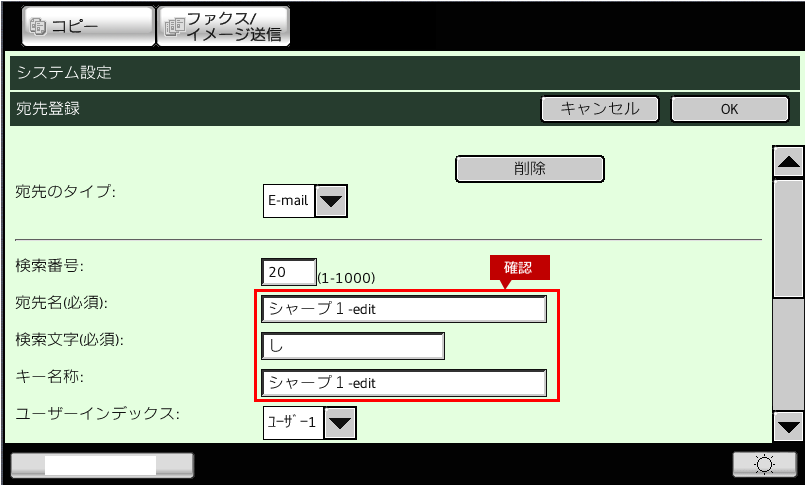
2.「宛先登録」画面が表示されますので、修正したい項目をタップします。
項目を編集後[OK]をタップします。
※削除したい場合は、[削除]をタップすると選択している宛先が削除されます。
変更前の例)シャープ1
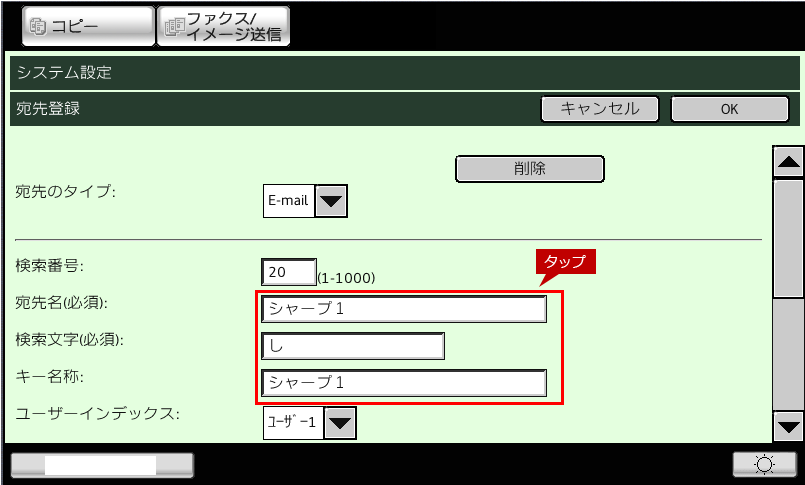
変更後の例)シャープ1edit
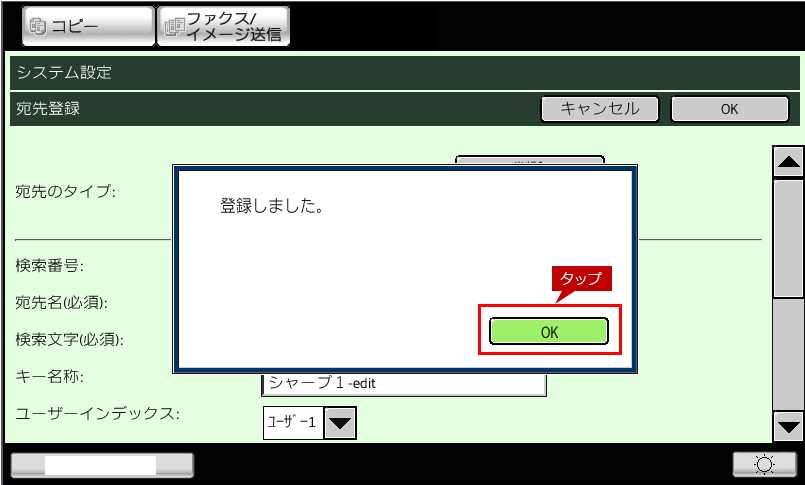
3.「登録しました。」の画面が表示されますので、[OK]をタップします。
4.「アドレス帳」画面に戻りますので、編集した宛先が表示されていることを確認します。