
よくあるご質問
質問
PC-Faxの送信履歴を知りたい。 (FAQ No.01470)
回答
PC-Faxの送信履歴は、PC-Faxドライバーの機能であるログビューアを表示して確認することができます。
ログビューアでは、パソコンからファクス送信した日時や相手先Fax番号、ステータス等を見ることができるため、送信後でもその内容を知ることができます。
本ページでは、Windows10の手順と画面を例に記載しています。
ログビューアの表示方法
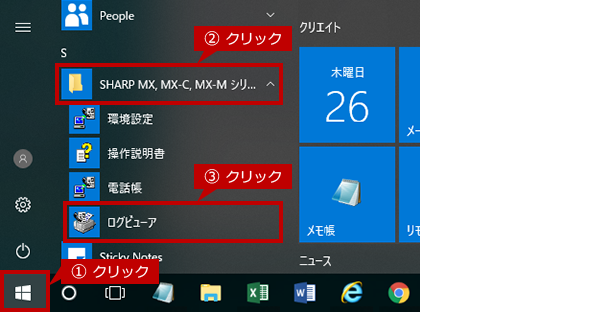
1. スタートボタンをクリックし、メニューから「SHARP MX, MX-C, MX-M, BPシリーズ PC-Faxドライバー」フォルダ内の[ログビューア]をクリックします。
◎ ファクス送信時の場合
プレビュー画面で「ログビューアを起動する」にチェックを入れると、ファクス送信時に自動的にログビューアが起動します。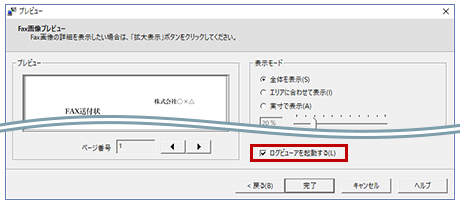
2. ログビューアが起動します。
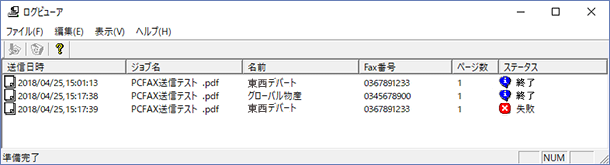
表示される内容は、次の通りです。
・送信日時 : ファクスを送信した日時
・ジョブ名 : 送信したファイル名
・名前 : 送信相手先の名前
・Fax番号 : 送信相手先のFax番号
・ページ数 : 送信したページ数
・ステータス : 送受信の結果
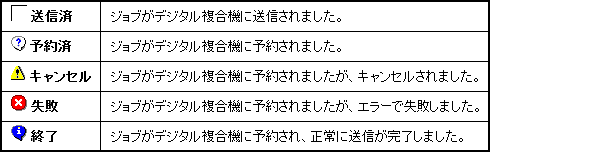
「ステータス」欄の表示には、以下の5種類があります。
複数の相手先にファクス送信する場合のログビューアの表示について
複数の相手先すべてのジョブをログビューアに表示させるには、ファクス送信時に「ジョブの設定画面」で通知方法を設定しておく必要があります。
◆ 送信相手先すべてのジョブを表示させる場合
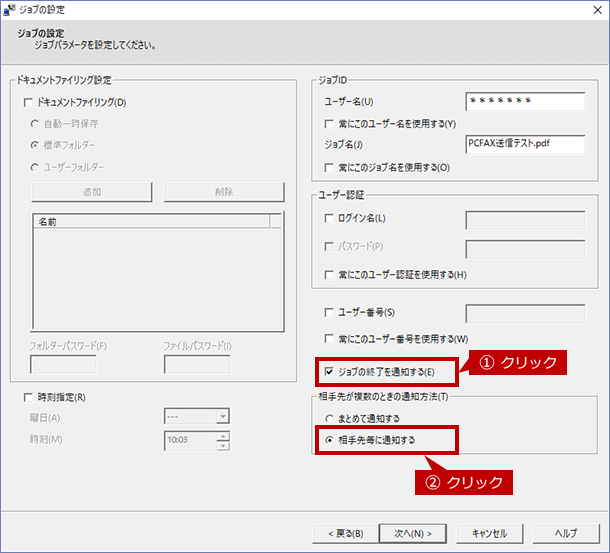
① ファクス送信時のジョブの設定画面で、「ジョブの終了を通知する」にチェックを入れ、相手先が複数のときの通知方法を「相手先毎に通知する」に設定します。 PCファクスを送信する方法は、次の参考情報をご覧ください。
PCファクスを送信する方法は、次の参考情報をご覧ください。
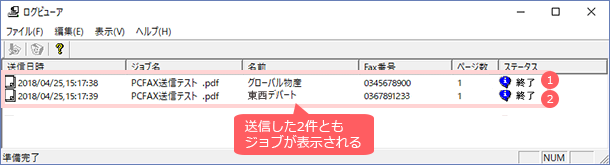
② 設定後にファクスを送信すると、ログビューア画面にはすべての相手先のジョブが表示されます。
送信相手先の例)グローバル物産、東西デパート
◆ 1件目の相手先のジョブのみを表示させる場合(送付状なし)
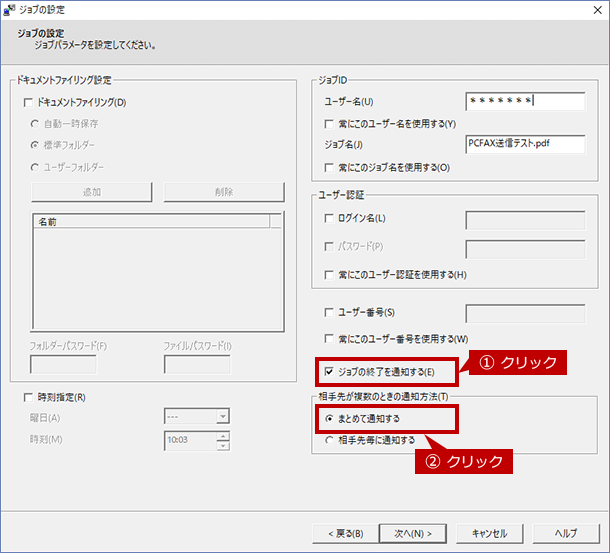
① ファクス送信時のジョブの設定画面で、「ジョブの終了を通知する」にチェックを入れ、相手先が複数のときの通知方法を「まとめて通知する」に設定します。 PCファクスを送信する方法は、次の参考情報をご覧ください。
PCファクスを送信する方法は、次の参考情報をご覧ください。
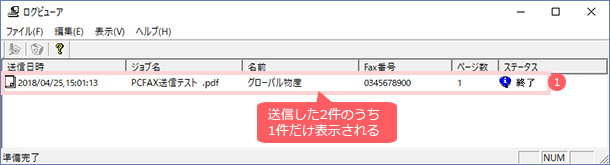
② 設定後にファクスを送信すると、ログビューア画面には1件目の相手先のジョブだけが表示されます。
送信相手先の例)グローバル物産、東西デパート
◎ 補足
● 送付状を添付すると、相手先が複数のときの通知方法は自動的に「相手先毎に通知する」に設定(固定)されます。●「ジョブの終了を通知する」について
「ジョブの終了を通知する」の設定で、ポップアップ表示※の切り替えとログビューア画面の表示内容を設定することができます。
<チェックを入れた場合>:ポップアップ表示あり。
ログビューア画面のステータスは現在の送受信の結果を表示します。
<チェックを外した場合>:ポップアップ表示なし。
ログビューア画面のステータスは「送信済み」で止まります。
※ ポップアップ表示について
ファクス送信時に、パソコン画面の右下から送信結果のポップアップが表示されます。
関連FAQ
PC-Fax送信に関連するその他のFAQについては下記をご覧ください。
関連キーワード
ファクス送信履歴 / PC-Fax / ファクス / ファクス送信 / 送信履歴 / 送付状 / 送付先 / ログビューア / 複合機
各製品のよくあるご質問トップに戻る
BP-22C20 / BP-30C25 / BP-30M28 / BP-30M31 / BP-30M35 / BP-40C26 / BP-40C36 / BP-41C26 / BP-41C36 / BP-50C45 / BP-50C55 / BP-50C65 / BP-51C45 / BP-51C55 / BP-51C65 / BP-60C26 / BP-60C31 / BP-60C36 / BP-61C26 / BP-61C31 / BP-61C36 / BP-70C26 / BP-70C45 / BP-70C55 / BP-70C65 / BP-70M45 / BP-70M55 / BP-70M65 / BP-70M75 / BP-70M90 / BP-71C26 / BP-71C36 / BP-71C45 / BP-71C55 / BP-71C65 / BP-71M45 / BP-71M55 / BP-71M65 / BP-80C80 / BP-C131WD / BP-C533WD / BP-C533WR / MX-2020F / MX-2514FN / MX-2517FN / MX-2610FN / MX-2630FN / MX-2631 / MX-2640FN / MX-2650FN / MX-2650FV / MX-2661 / MX-3110FN / MX-3114FN / MX-3117FN / MX-3140FN / MX-3150FN / MX-3150FV / MX-3161 / MX-3610FN / MX-3614FN / MX-3630FN / MX-3631 / MX-3640FN / MX-3650FN / MX-3650FV / MX-3661 / MX-4110FN / MX-4111FN / MX-4140FN / MX-4141FN / MX-4150FN / MX-4150FV / MX-4151 / MX-4170FN / MX-4170FV / MX-4171 / MX-5110FN / MX-5111FN / MX-5140FN / MX-5141FN / MX-5150FN / MX-5150FV / MX-5151 / MX-5170FN / MX-5170FV / MX-5171 / MX-6150FN / MX-6150FV / MX-6151 / MX-6170FN / MX-6170FV / MX-6171 / MX-8081 / MX-B455W / MX-C300W / MX-C302W / MX-C305W / MX-C306W / MX-M1054 / MX-M1204 / MX-M266FP / MX-M266FV / MX-M316FP / MX-M316FV / MX-M3531 / MX-M356FP / MX-M356FV / MX-M365FN / MX-M4070 / MX-M4071 / MX-M464FN / MX-M465FN / MX-M5070 / MX-M5071 / MX-M564FN / MX-M565FN / MX-M6070 / MX-M6071 / MX-M654FN / MX-M6570 / MX-M754FN / MX-M7570 / MX-M904更新日:2025年10月22日