
よくあるご質問
質問
旧バージョンのSharpdesk Ver.3.3からSharpdesk Ver.3.5へアップデートして使用しています。この場合のSharpdesk Ver.5.1/5.2をインストールする方法が知りたい。 (FAQ No.01493)
回答
旧バージョンのSharpdesk Ver.3.3からSharpdesk Ver.3.5へアップデートされていた場合、Sharpdesk Ver.5.1/5.2をインストールするとネットワークスキャナーツールのプロファイル(宛先)が引き継げません。Sharpdesk Ver.5.1/5.2をインストールする前にプロファイル(宛先)の情報をメモしてください。
ここでは、Sharpdesk Ver.3.5がインストールされているWindows10のパソコンにSharpdesk Ver.5.1/5.2をインストールする手順を例に説明します。
◎ ライセンスについて
- ご使用のライセンスは、継続して使用することができません。
新しいライセンスを購入してください。
はじめに
Sharpdesk Ver.3.5のネットワークスキャナーツールのプロファイル(宛先)の情報をメモしてください。
詳しくは下記の参考情報を参照してください。
プロファイル(宛先)情報のメモが終わりましたら、次に、旧バージョン(Sharpdesk Ver.3.5)をアンイストールします。
旧バージョン(Sharpdesk Ver.3.5)のアンインストールについて
1. コントロールパネルを開きます。
詳しくは下記の参考情報を参照してください。
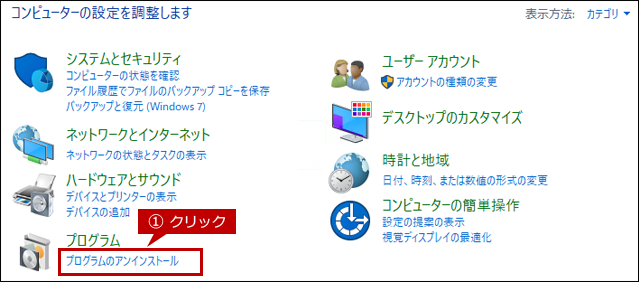
2. コントロールパネルを開きましたら、[プログラムのアンインストール]をクリックします。
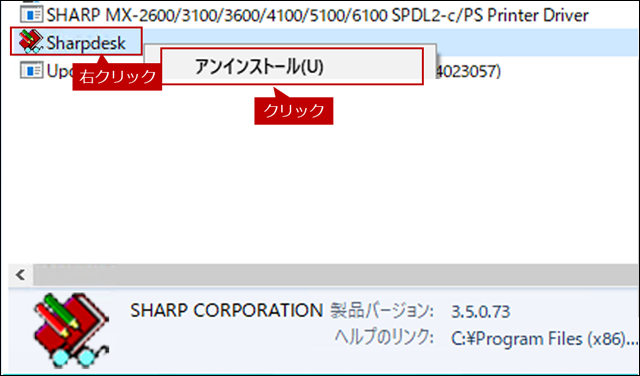
3. プログラムリストの一覧が表示されましたら、「Sharpdesk」を選択して、右クリック後、[アンインストール(U)]をクリックします。
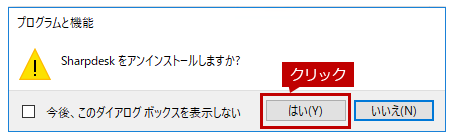
4.「Sharpdeskをアンインストールしますか?」の画面が表示されましたら、[はい(Y)]をクリックします。
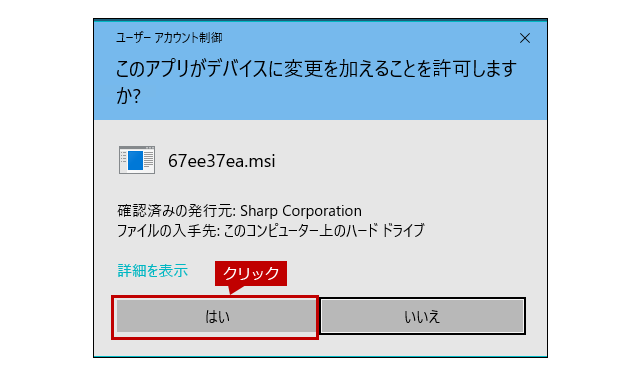
5.「ユーザーアカウント制御」画面が表示されましたら、[はい]をクリックします。
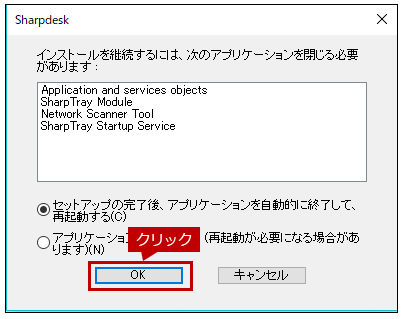
6.「インストールを継続するには~」の画面が表示されましたら、そのまま[OK]をクリックします。
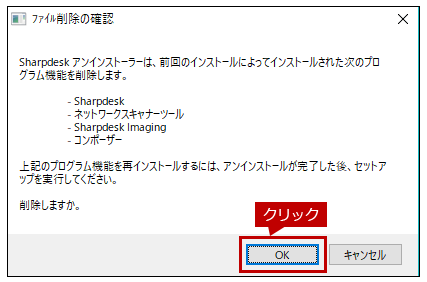
7.「ファイル削除の確認」の画面が表示されましたら、[OK]をクリックします。
8.「アンインストーラーは、Sharpdeskのインストーラーが~」の画面が表示されましたら、[OK]をクリックします。
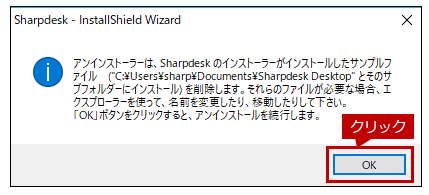
◎ サンプルファイルの保存先について
ダイアログの記載どおり右記の「C:\Users\sharp\Documents\Sharpdesk Desktop」にファイルは保存されております。必要に応じて、バックアップをしてください。
9. 「既に登録されているネットワークスキャナーツールのプロファイルを削除しますか?」の画面が表示されましたら、[はい(Y)]をクリックします。
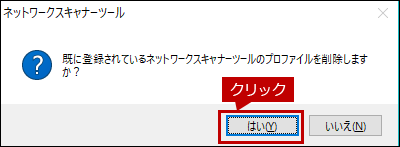
◎ ネットワークスキャナーツールのプロファイルについて
● プロファイル(宛先)を引き継ぐことはできません。●「いいえ(N)」を選択しても、プロファイル(宛先)は残りません。Ver.5.1/5.2をインストールする前に、現状のプロファイル(宛先)をメモしてください。詳しくは、「Sharpdesk Ver.3.5のネットワークスキャナーでスキャンしたデータの保存先を確認したい。」を参照してください。
-処理中-
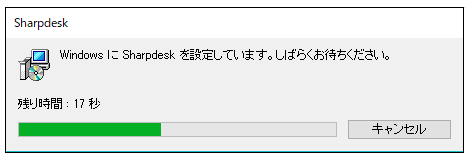
しばらくすると、処理が完了し、ダイアログが消えます。
10. これでアンインストールが完了しましたので、プログラムリストの一覧に「Sharpdesk~」がないことを確認します。
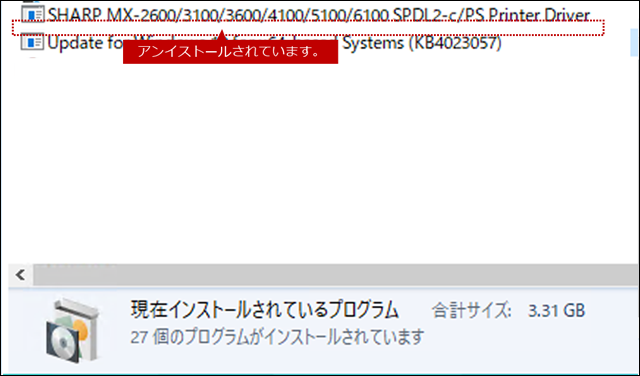
旧バージョン(Sharpdesk Ver.3.5)をアンイストールすることができましたので、次に新バージョン(Sharpdesk Ver.5.1/5.2)をインストールします。