
よくあるご質問
質問
複合機のPC-Fax機能を使用してファクスを送付したい。 (FAQ No.01547)
回答
複合機のPC-Fax機能を使用してファクスを送付するには以下の手順をご覧ください。
下記の手順はAR-B350Wを例に記載しています。
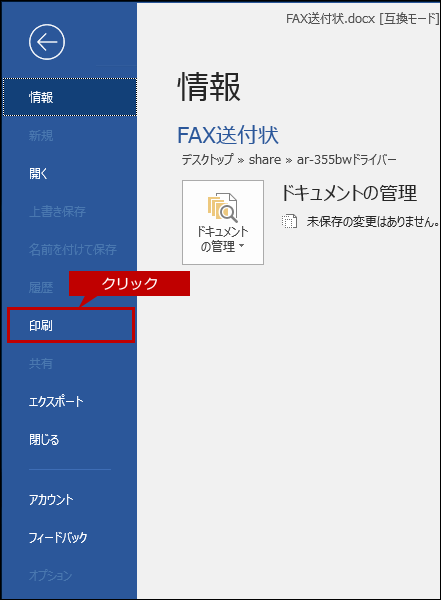
1. PC-Fax送信したい文書を開き、「ファイル」メニューから「印刷」をクリックします。
文書の例)Word2013
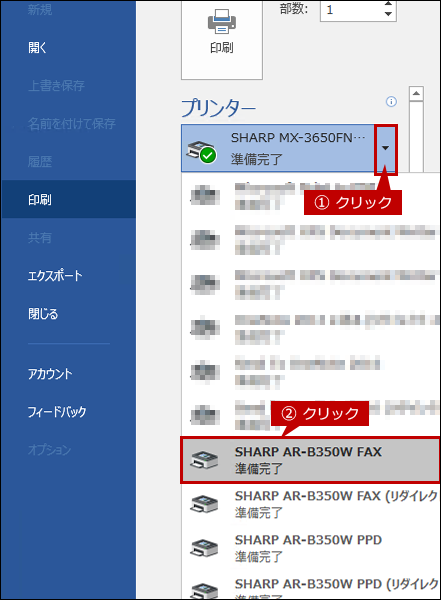
2. 印刷画面が表示されますので、プリンター一覧からPC-Faxドライバーをクリックします。
PC-Faxドライバーの例)SHARP AR-B350W FAX
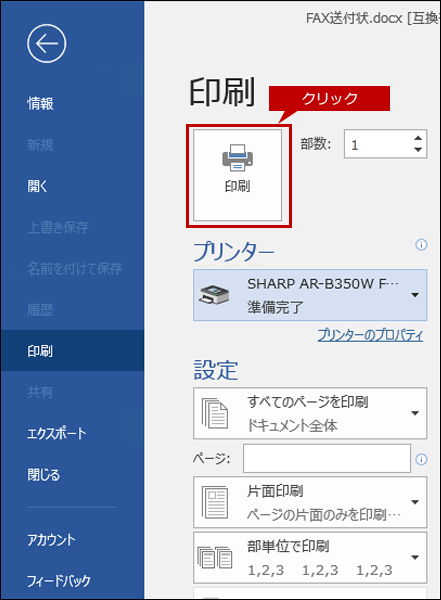
3.PC-Faxドライバーを選択しましたら、[印刷]をクリックします。
◆直接入力の場合
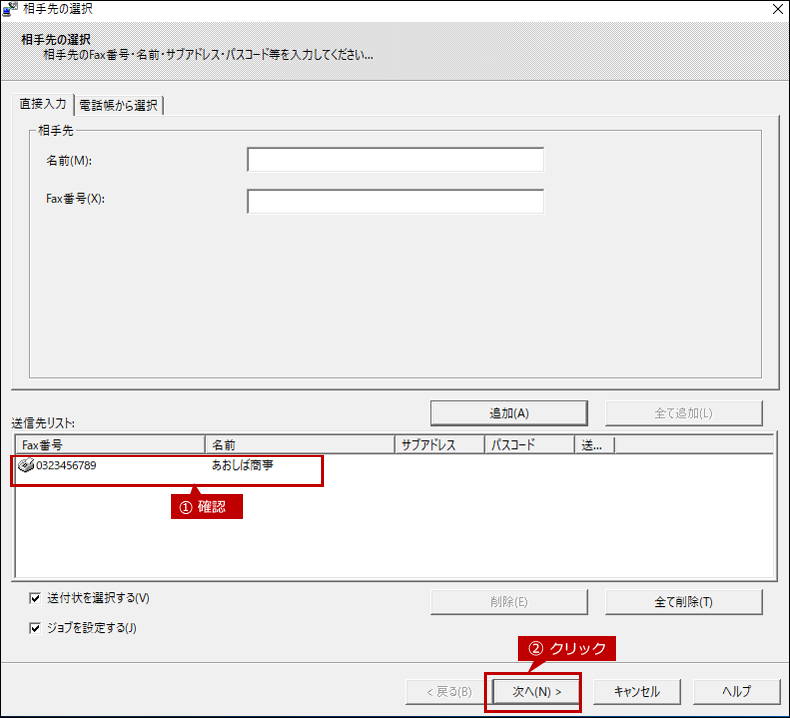
1.「相手先の選択」画面が表示されますので、[直接入力]タブをクリック後、相手先の名前とFax番号を入力して[追加(A)]をクリックします。
| 相手先の入力例) | 名前 | :あおしば商事 |
| Fax番号 | :0323456789 |
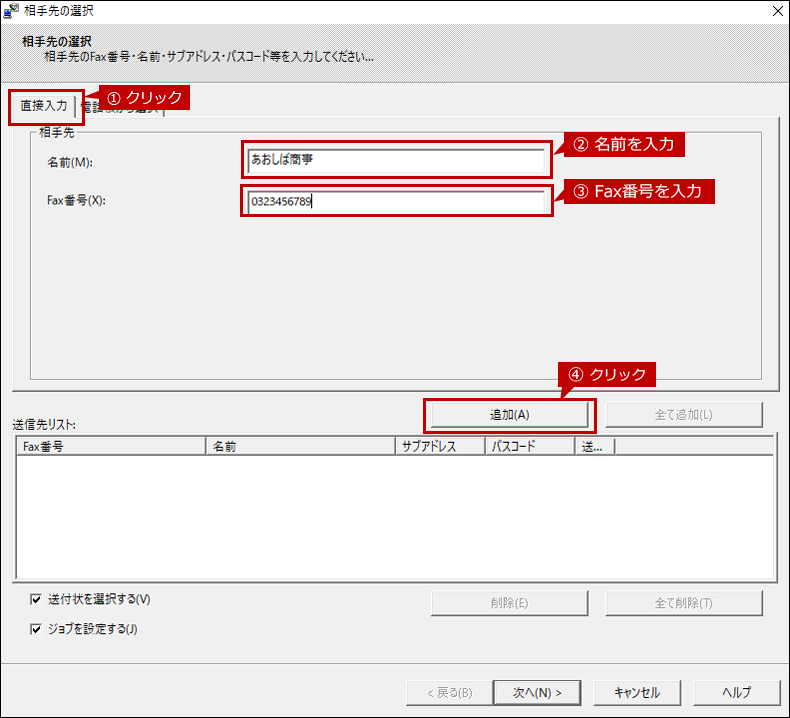
※ 複数の相手先にFAXを送信したい場合は上記手順を繰り返してください。
※ 相手先を間違って入力した場合は、削除したい相手先を選択して「削除(E)」を押してください。
2. 相手先を確認後、[次へ(N)]をクリックしてください。
◆電話帳から選択する場合
1. 電話帳から相手先を選択する場合は、あらかじめ、電話帳に相手先を登録しておく必要があります。
電話帳に相手先を登録済の場合は手順②へ進んでください。
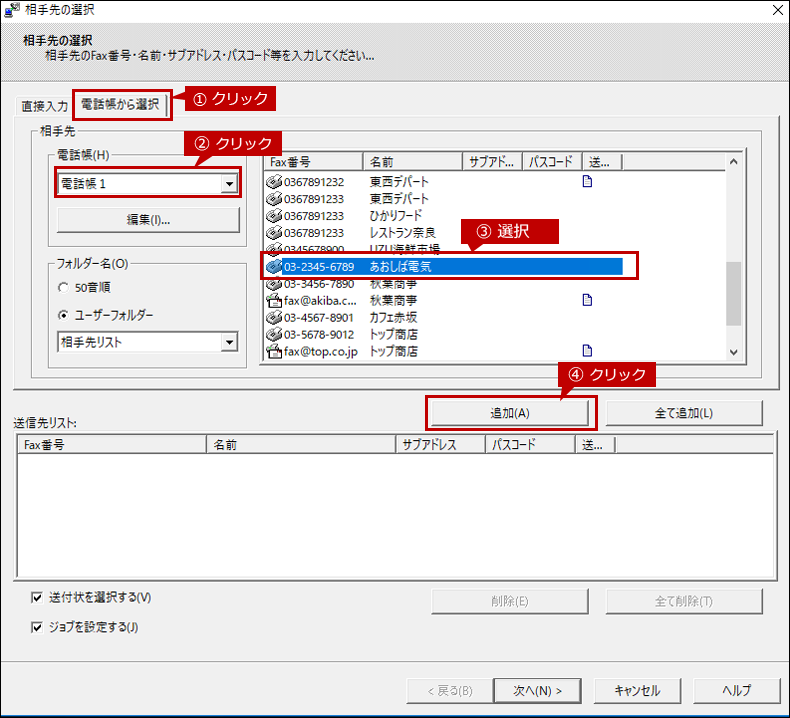
2.「相手先の選択」画面が表示されますので、[電話帳から選択]タブをクリック後、電話帳から相手先を選択して、[追加(A)]をクリックしてください。
| 例) | 電話帳 | :電話帳1 |
| 相手先 | :あおしば商事 |
※ 複数の相手先にFAXを送信したい場合は上記手順を繰り返してください。
※ 相手先を間違って入力した場合は、削除したい相手先を選択して「削除(E)」をクリックしてください。
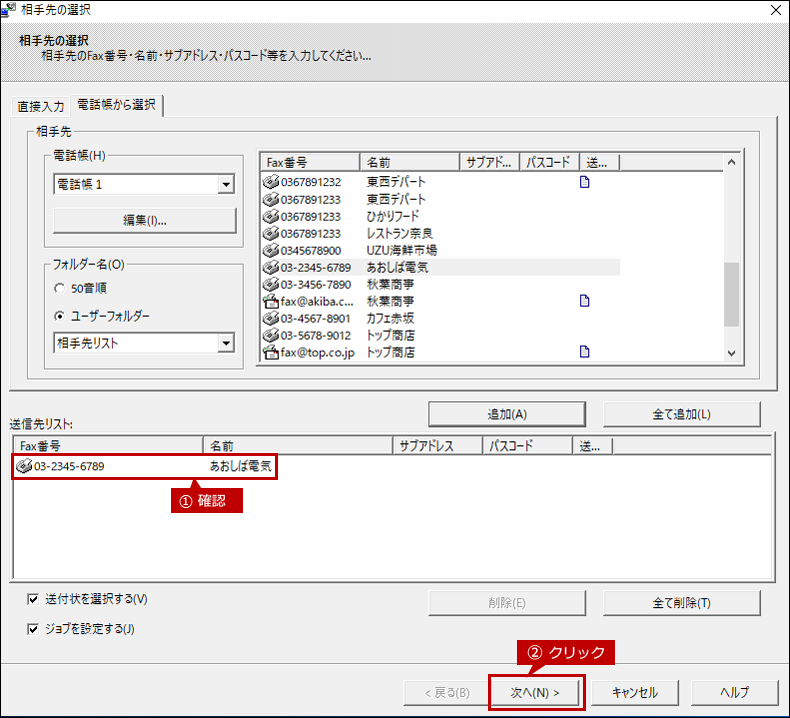
3.相手先を確認後、[次へ(N)]をクリックしてください。
1.「送付状の選択」画面が表示されますので、FAX送付状を添付しない場合は、そのまま「次へ(N)]をクリックしてください。
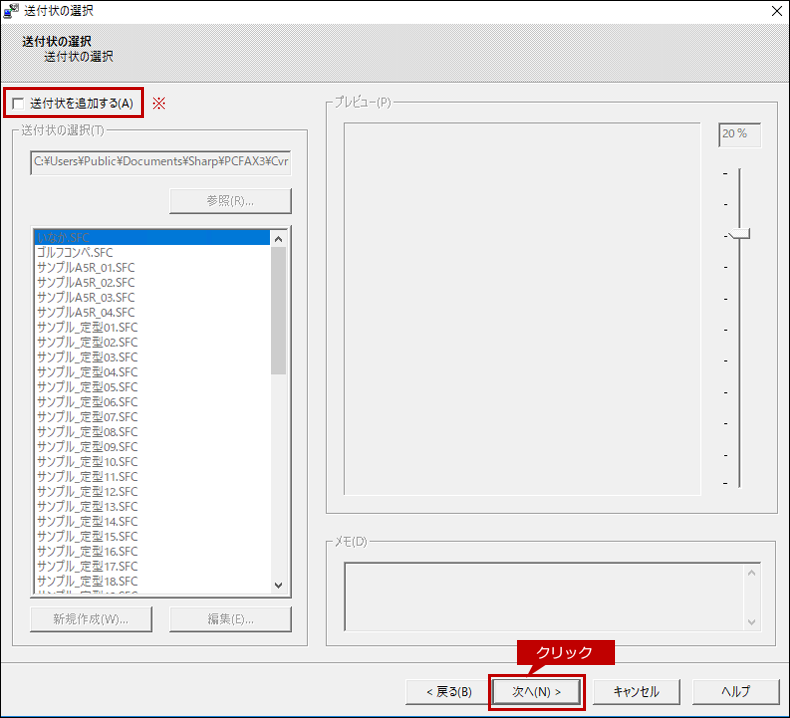
※ 送付状を添付してFAX送信する場合は「送付状を追加する(A)」にチェックを入れて、使用する送付状をリストから選択します。
また、送付状を新しく作成したり、編集する場合は、下記の参考情報を参照してください。
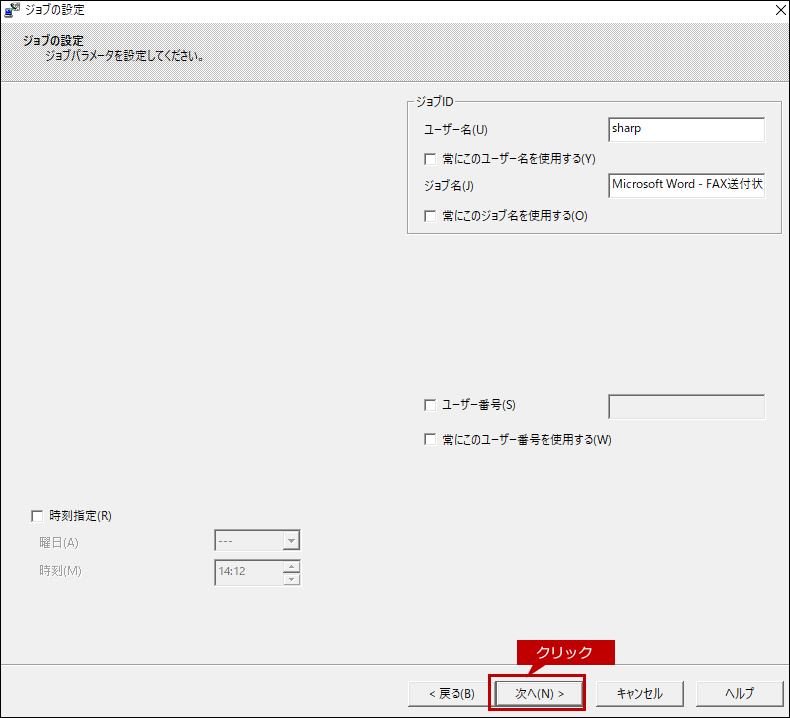
1.「ジョブの設定」画面が表示されますので、複合機本体でユーザー管理をしていない場合は、そのまま「次へ(N)]をクリックしてください。
1.「プレビュー」画面が表示されますので、送付するファクスの内容を確認後、[完了]をクリックしてください。
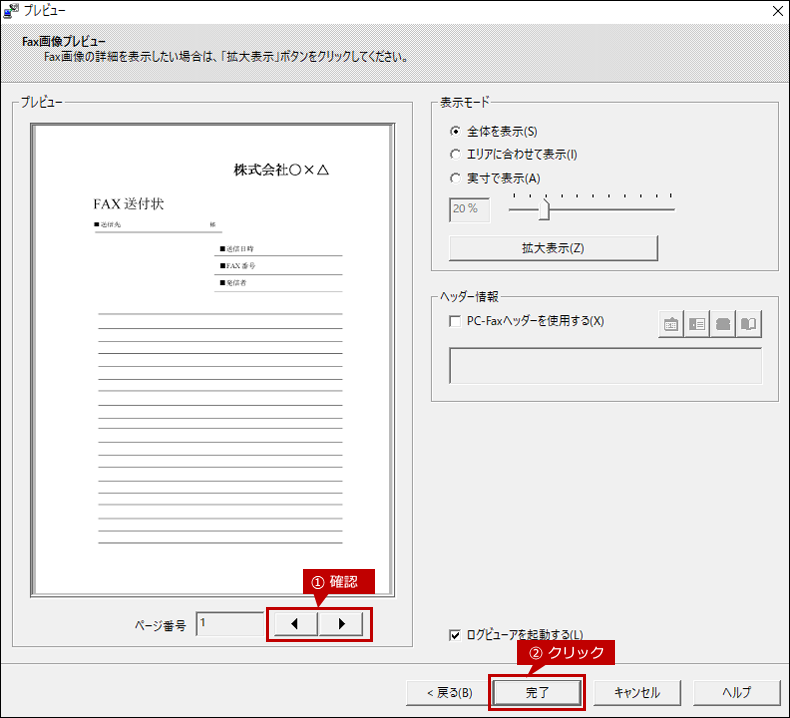
これで、複合機に画像が転送されてPC-Fax送信が開始されます。
PC-Fax送信時に関連するその他のFAQについては下記をご覧ください。
関連キーワード
複合機 / アドレス帳 / PC-FAX / 使用できない / インポート / 複合機のアドレス帳 / ファクス / 送付状 / 送付先 / Word / Excel / Office / ファクス送信
更新日:2018年11月6日