よくあるご質問
質問
ネットワークスキャナーに「複合機/スキャナー」を手動で新規登録したい。 (FAQ No.01637)
回答
ネットワーク上の「複合機/スキャナー」を新たにネットワークスキャナーとして登録するとき、「複合機/スキャナー」のIPアドレスが分かっている場合は、IPアドレスを直接入力して登録することができます。
ネットワークスキャナーの手動での新規登録は、「スキャナー」画面の[新規作成]にて行います。
※ 設定はPC側からの操作になります。
※ 自動検知機能を使いネットワークスキャナーを新規登録する場合は、下記の参考情報を参照してください。
操作ステップ
1.「ネットワークスキャナーツール Lite」を起動します。
詳しくは下記の参考情報を参照してください。
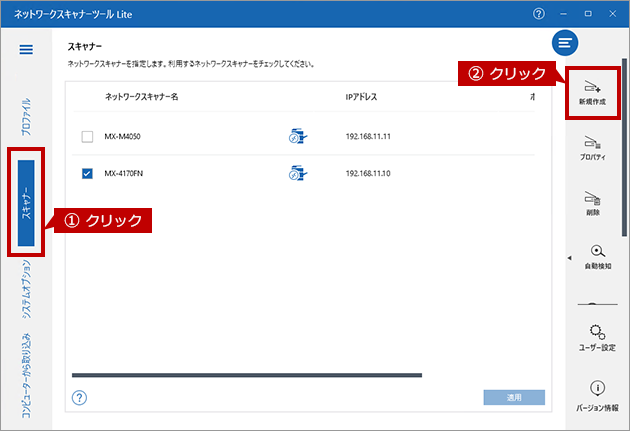
2. プロファイル画面が表示されますので、[スキャナー]をクリックしてスキャナー画面を表示し、右欄の[新規作成]をクリックします。
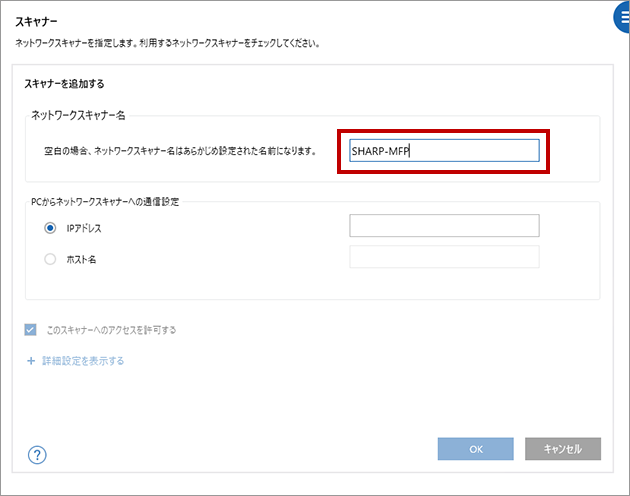
3. 「スキャナーを追加する」画面が表示されますので、「ネットワークスキャナー名」を入力します。
ネットワークスキャナー名の入力例)SHARP-MFP
4. 「PCからネットワークスキャナーへの通信設定」の「IPアドレス」を選択し、登録したい「複合機/スキャナー」のIPアドレスを入力して[OK]をクリックします。
IPアドレスの入力例)192.168.11.20
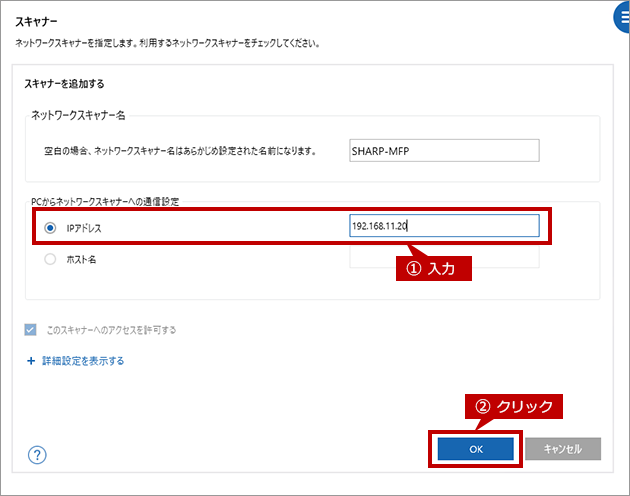
※ その他の項目は、必要な場合以外はそのまま(デフォルト値)にしておいてください。
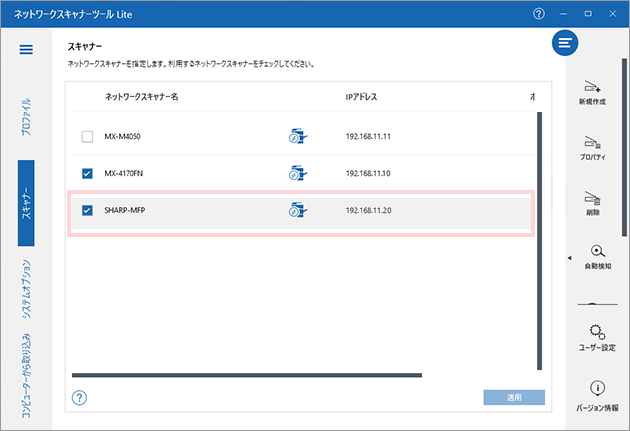
5. スキャナー画面に戻りますので、ネットワークスキャナーの一覧に新しく登録したネットワークスキャナー名が表示されていることを確認します。