
よくあるご質問
質問
ネットワークスキャナーでスキャンしたデータの保存先を確認したい。 (FAQ No.01653)
回答
ネットワークスキャナーでスキャンしたデータ(画像ファイル)の保存先の確認には、「タスクアイコンから確認する方法」と「ネットワークスキャナーツール Liteを起動して確認する方法」があります。
※ 下記の手順はWindows10の画面を例に記載しています。
1. タスクバーの右端の「Λ」をクリックします。
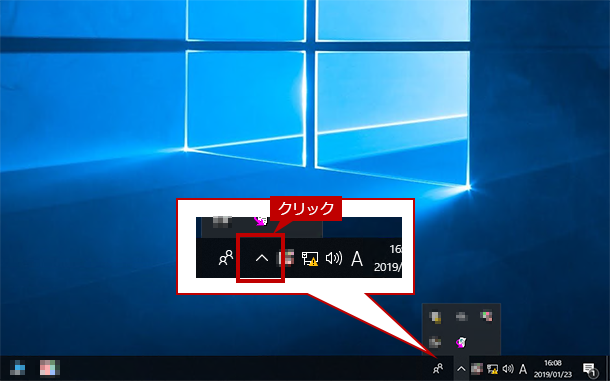
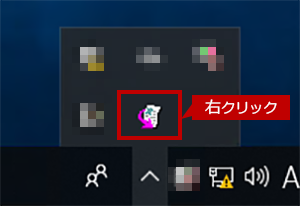
2. 「ネットワークスキャナーツール Lite」のアイコンを右クリックします。
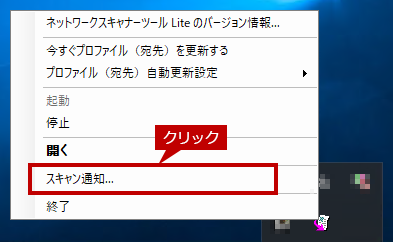
3. [スキャン通知...]をクリックします。
4. 「スキャン通知」画面が表示されますので、[フォルダーを開く]をクリックします。
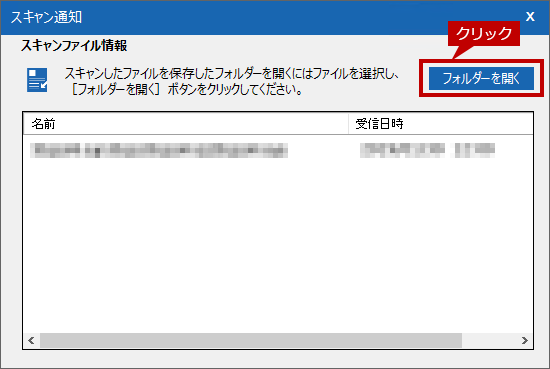
5. 指定した保存先フォルダが開きます。
1. 「ネットワークスキャナーツール Lite」を起動します。
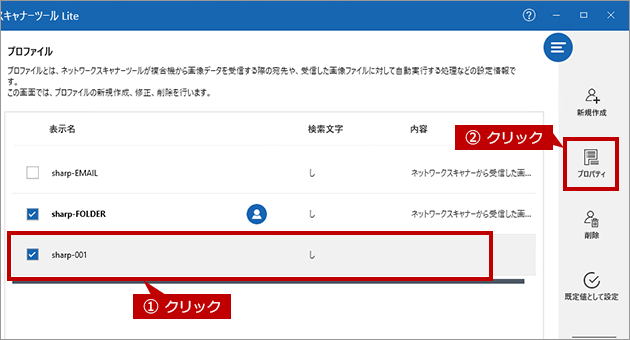
2. プロファイル画面が表示されますので、保存先フォルダを確認したいプロファイルを選択し、[プロパティ]をクリックします。
プロファイルの例)SHARP-001
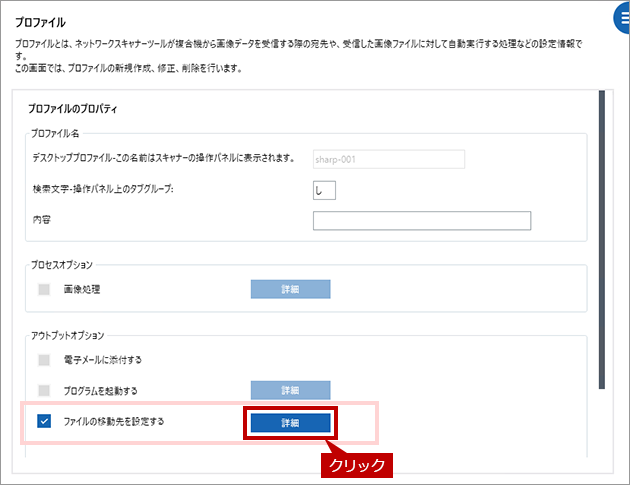
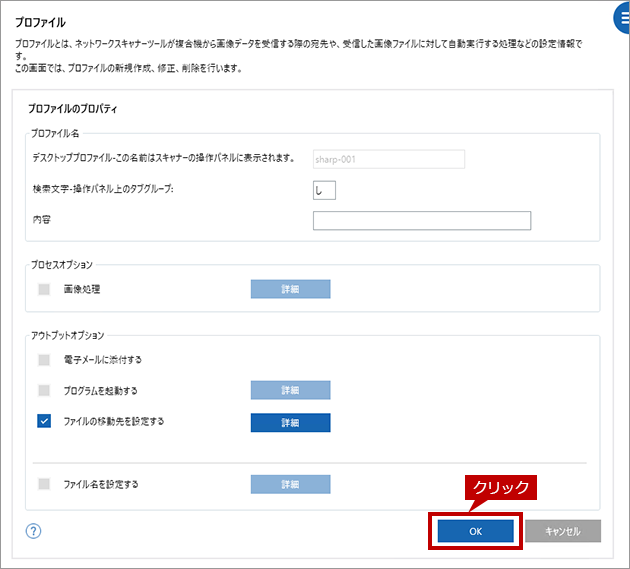
3. 「プロファイルのプロパティ」画面が表示されますので、「ファイルの移動先を設定する」にチェックを入れ、[詳細]をクリックします。
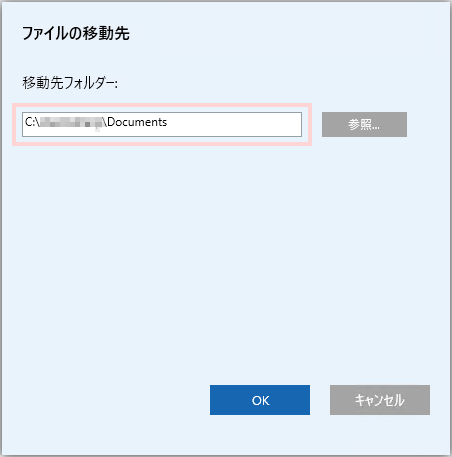
4. 「ファイルの移動先」画面の「移動先フォルダー:」の内容が移動先(保存先)になっています。
移動先フォルダーの例)C:/***/Documents
◎ ファイルの移動先(保存先)を変更する場合
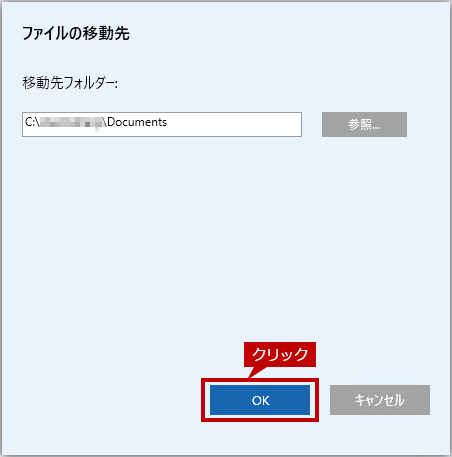
スキャンしたデータの移動先(保存先)を変更したい場合は、「ネットワークスキャナーでスキャンしたデータの保存先を指定したい。」を参照してください。5. 移動先(保存先)を確認後、[OK]をクリックします。
6. 「プロファイルのプロパティ」画面に戻りますので、[OK]をクリックします。
関連キーワード
ネットワークスキャナーツール Lite / ファイルの保存先がわからない / スキャン先がわからない / 複合機連携
更新日:2026年7月24日