
よくあるご質問
質問
OneDrive for Businessのフォルダーにスキャンした文書を送りたい。 (FAQ No.01667)
回答
複合機で「OneDrive for Business」に接続後、原稿をスキャンして、「OneDrive for Business」のドキュメントライブラリーにアップロードすることができます。
下記の手順はMX-2661を例に記載しています。
※ OneDrive for Businessとの連携をご使用される場合は、Microsoftが提供するOneDrive for Businessを含む「Office 365」のプランへの契約が別途必要です。
◎ メモ
- 機種によりアプリケーション通信キットのオプションを装備する必要があります。
詳しくは製品情報をご覧ください。
複合機で「OneDrive for Business」を利用するには、複合機側で接続先を設定する必要があります。 詳しくは下記の参考情報を参照してください。
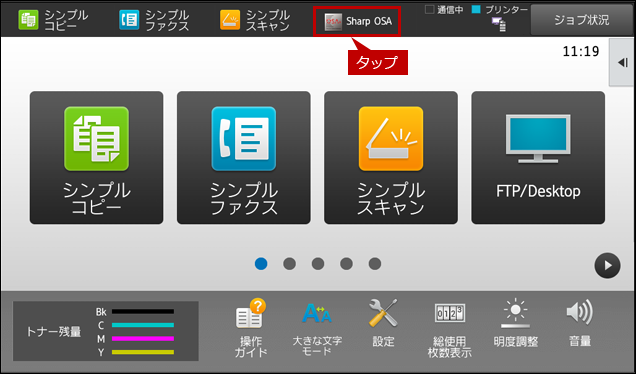
1. ホーム画面の[Sharp OSA]をタップします。
◎ メモ
[Sharp OSA]のボタンがない場合は、ホーム画面を右にスクロールして[OneDrive Connector]のアイコンをタップしてください。
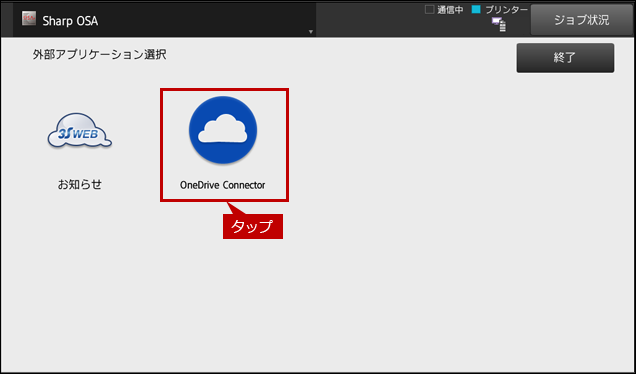
2. 「Sharp OSA」のが画面が表示されますので、[OneDrive Connector]をタップします。
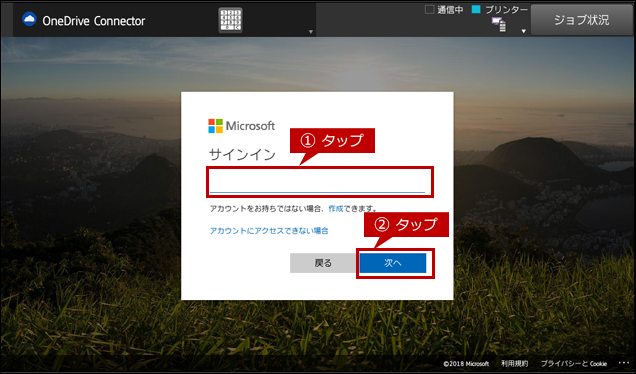
3. office365認証画面が表示されますので、アカウント名を入力して[次へ]をタップします。
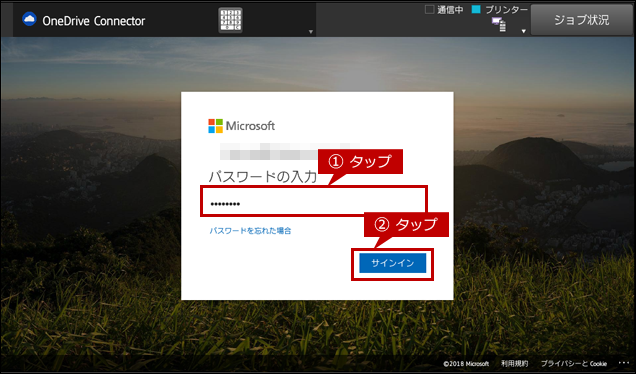
4. 次に、パスワードを入力して[サインイン]をタップします。
| 【メモ】 |
|---|
| ・「Office 365」のパスワードが有効期限を過ぎた場合など、再びログイン操作が必要な場合もあります。 |
5. 接続に成功しますと「操作項目を選択してください。」の画面が表示されます。
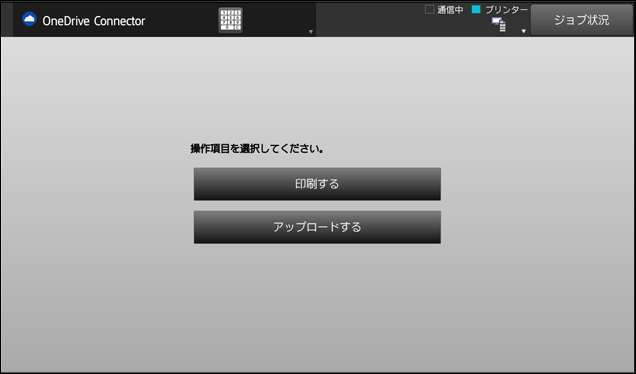
これで、OneDrive for Businessに接続することができました。次にOneDrive for Businessに原稿をスキャンしてアップロードします。
| 【アップロード時のファイル容量制限について】 |
|---|
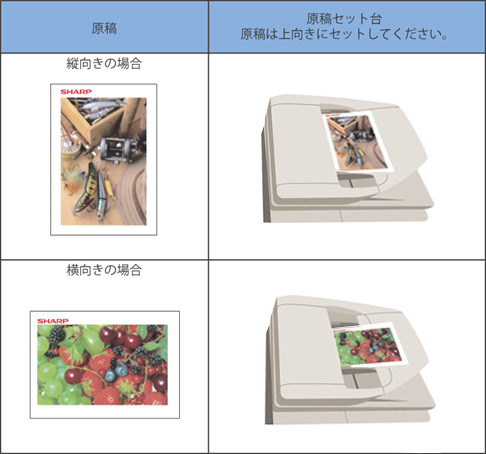
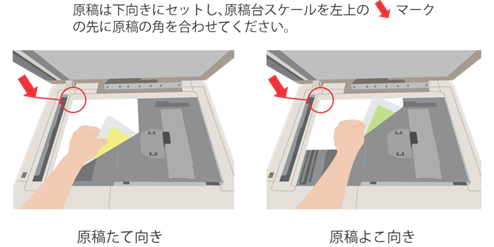
1. 原稿をセットします。
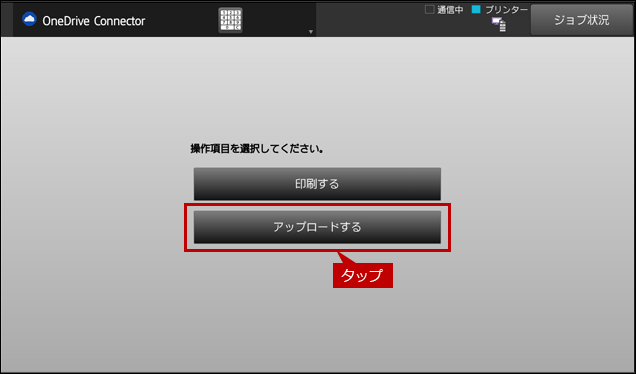
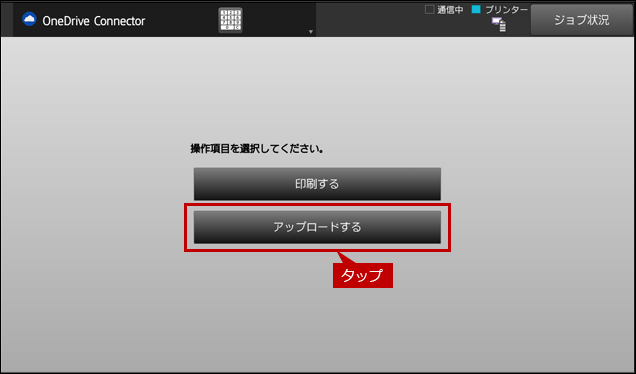
2. 「操作項目を選択してください。」の画面で、[アップロードする]をタップします。
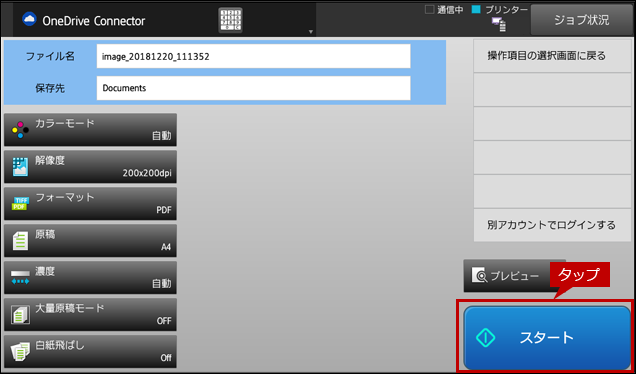
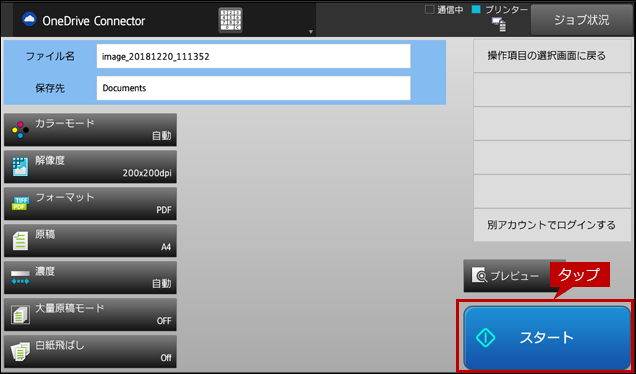
3. 設定画面が表示されますので、ファイル名や保存先を設定して、[スタート]をタップします。
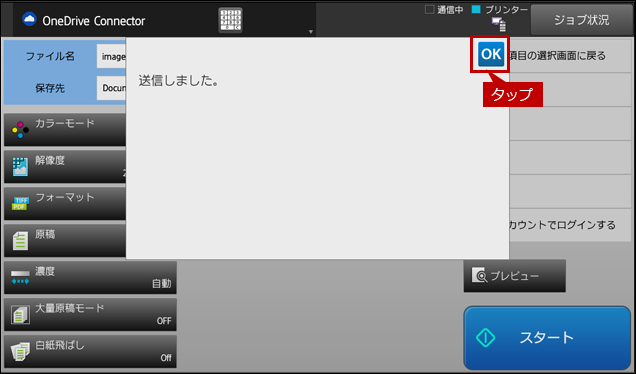
4. 原稿を読み込み、アップロードがおわりましたら、「送信しました。」の画面が表示されますので、[OK]をタップします。
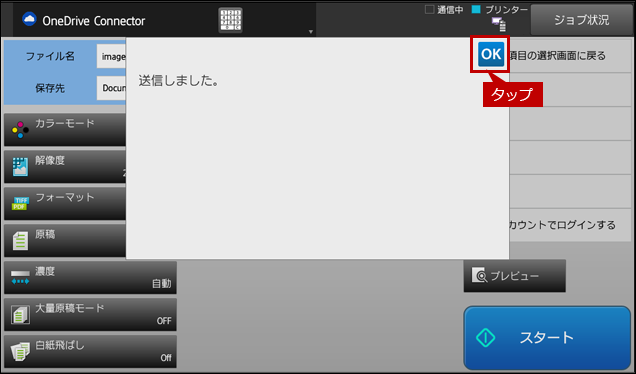
これで「OneDrive for Business」へスキャンしたデータをアップロードすることができました。
1. 原稿をセットします。
2. 「操作項目を選択してください。」の画面で、[アップロードする]をタップします。
3. 設定画面が表示されますので、ファイル名や保存先を設定して、[スタート]をタップします。
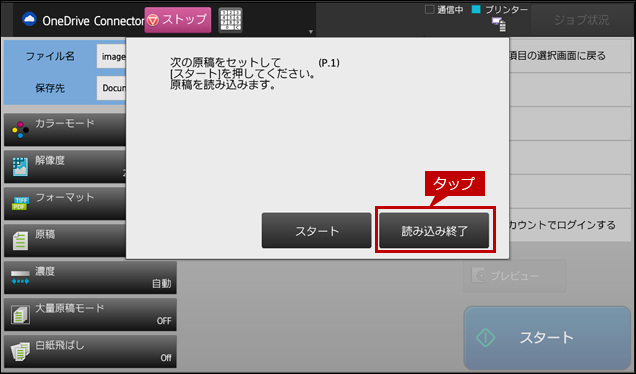
4. 原稿を読み込みましたら、「次の原稿をセットして[スタート]を押してください。原稿を読み込みます。」と表示されますので、次の原稿がある場合は原稿を入れ替えて[スタート]をタップします。次の原稿が無い場合は[読み込み終了]をタップします。
5. アップロードがおわりましたら、「送信しました。」の画面が表示されますので、[OK]をタップします。
これで「OneDrive for Business」へスキャンしたデータをアップロードすることができました。
アップロード時のファイル容量を設定することができます。
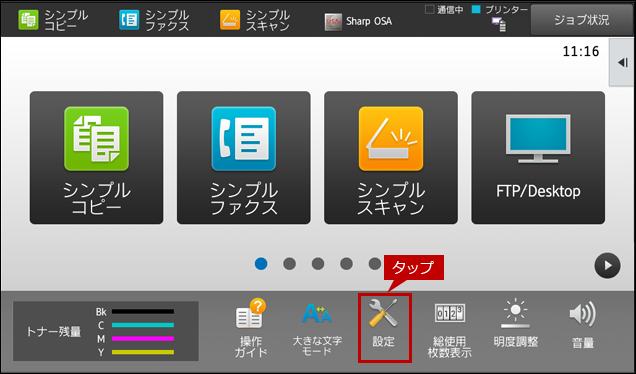
1. ホーム画面の[設定]をタップします。
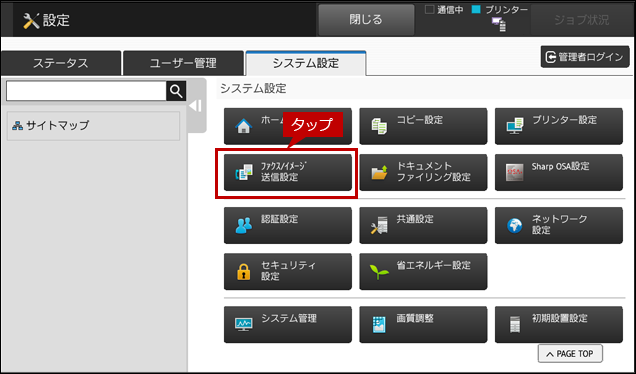
2. 「システム設定」画面が表示されますので、[ファクス/イメージ送信設定]をタップします。
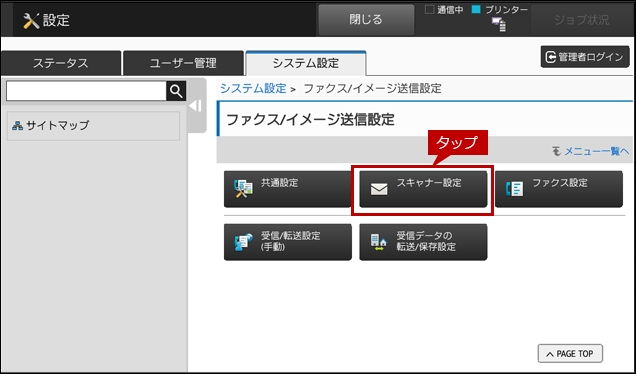
3. 「ファクス/イメージ送信設定」画面が表示されますので、[スキャナー設定]をタップします。
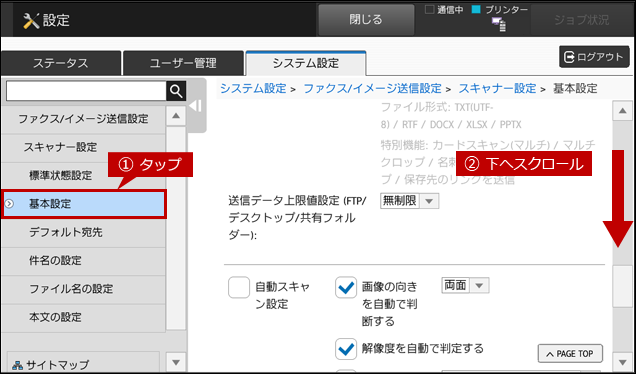
4. 「スキャナー設定」画面が表示されますので、[基本設定]をタップしてページを下にスクロールします。
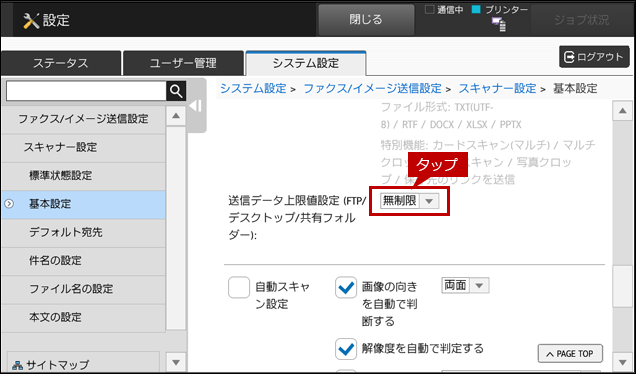
5. [送信データ上限値設定(FTP/デスクトップ/共有フォルダー]をタップします。
設定例)無制限
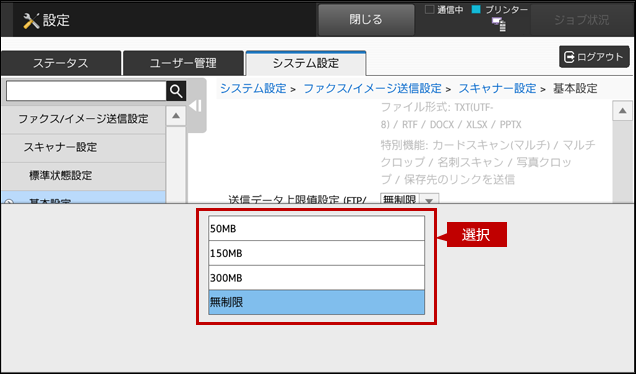
6. メニューリストから任意の設定値を選択後、登録します。
関連キーワード
スキャナー / OneDrive / OneDrive for Business / Microsoft / クラウド / アップロード / スキャン送信 / スキャン保存
更新日:2021年12月24日