
よくあるご質問
質問
OneDrive for Businessを利用できるよう設定したい。 (FAQ No.01677)
回答
「OneDrive for Business」を利用するには以下の操作方法を参照しください。
また、下記の手順はMX-2661を例に記載しています。
※ 工場出荷値では「OneDrive for Business」の機能ボタンは非表示になっています。
◎ メモ
- 機種によりアプリケーション通信キットのオプションを装備する必要があります。
詳しくは製品情報をご覧ください。
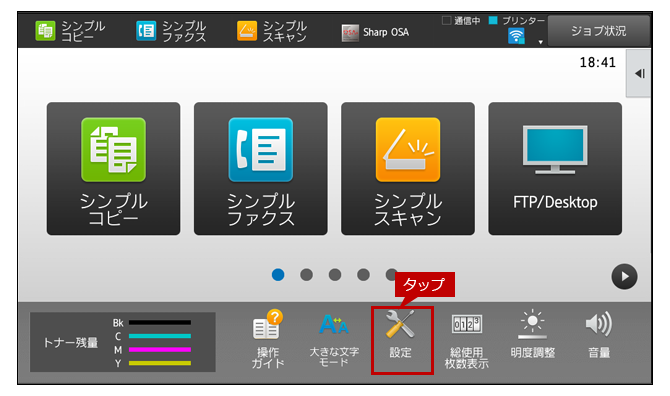
1. ホーム画面で[設定]をタップします。
2.「システム設定」画面が表示されますので、[Sharp OSA設定]をタップします。
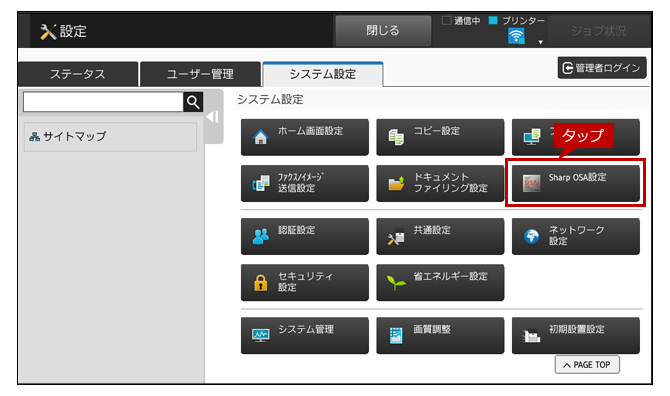
ログイン画面が表示されますので、管理者パスワードを入力しログインしてください。管理者ログインを実施するには、下記の参考情報を参照してください。
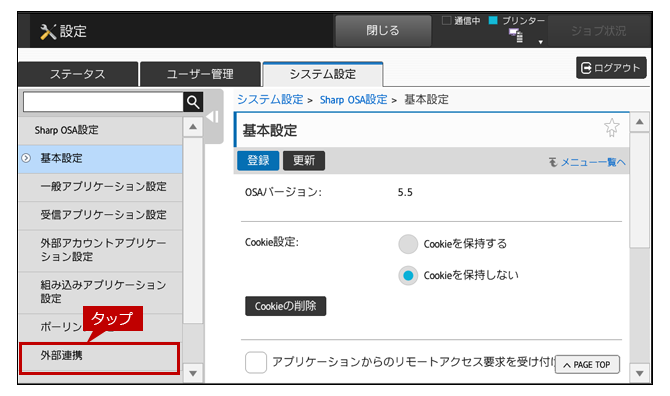
3.「SharpOSA」の画面が表示されますので、[外部連携]をタップします。
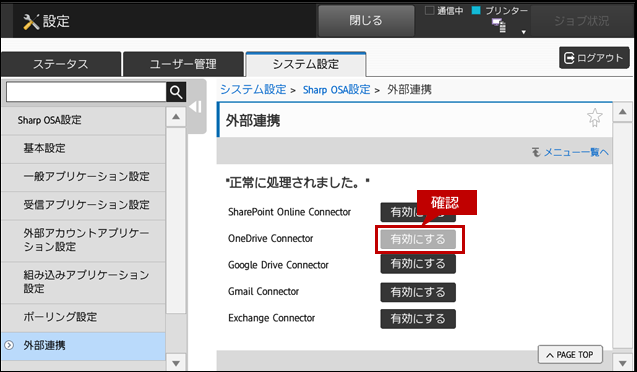
4.「外部連携」画面が表示されますので、「OneDrive Connector」の[有効にする]をタップします。
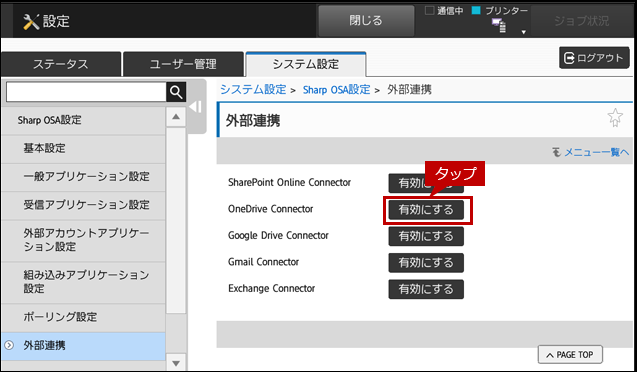
5. しばらくすると「正常に処理されました。」と表示され、OneDrive Connectorの[有効にする]がグレーアウトになっていることを確認します。
6. 次にホーム画面にもどって、[Sharp OSA]をタップします。
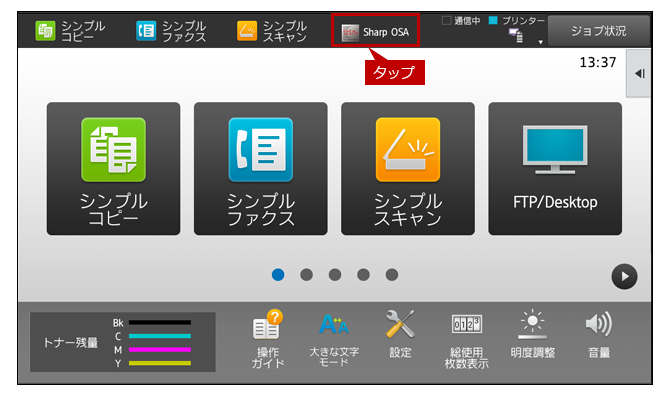
◎ メモ
[Sharp OSA]のボタンがない場合は、ホーム画面を右にスクロールして[OneDrive Connector]のアイコンが表示されていることを確認してください。
7. 「外部アプリケーション選択」画面で「OneDrive Connector」アイコンが表示されていることを確認します。
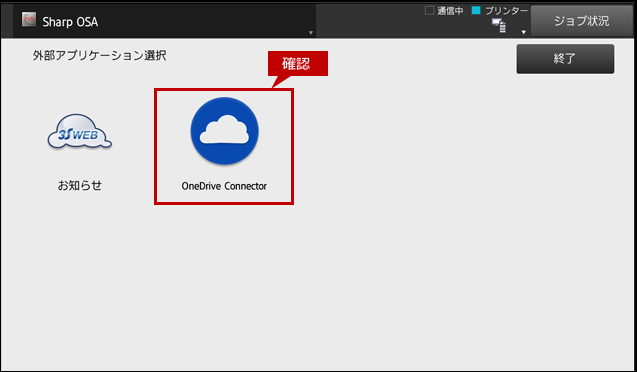
これで、OneDrive for Businessを利用できるようになりました。
関連キーワード
OneDrive / OneDrive Connector / Microsoft / クラウド / 印刷 / プリント / アップロード / 保存 / 設定 / システム設定
更新日:2021年12月24日