
よくあるご質問
質問
ドキュメントファイリングしたデータを取り出して、パソコンに保存したい。(複合機のWEBページからダウンロード) (FAQ No.01698)
回答
ドキュメントファイリングしたデータをパソコンへ保存するには以下の手順を参照してください。
※ ここでは、スキャンしたデータを複合機の内蔵ストレージに保存後、複合機のWEBページからスキャンしたデータをパソコンへダウンロードする手順を記載いたします。
また、下記の手順はMX-2661を例に記載しています。
※ ドキュメントファイリングとはコピーやスキャン送信した原稿やプリントデータを、本機内蔵のストレージにデータとして保存する機能です。
※ここでは、スキャンしたデータを「標準フォルダー」へ保存します。
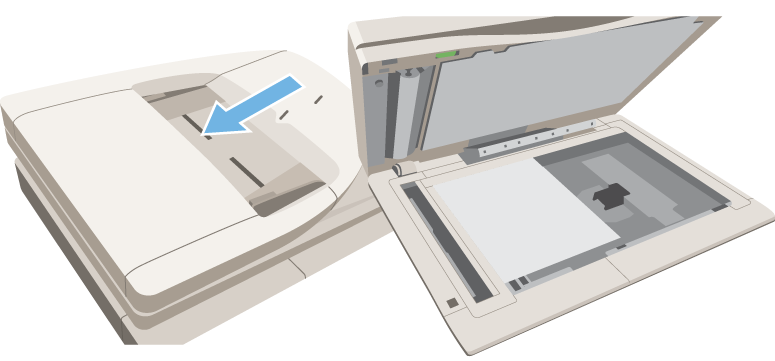
1. 原稿を原稿自動送り装置の原稿セット台、または原稿台(ガラス面)にセットします。
◎ メモ
機種により原稿自動送り装置がないものがあります。詳しくは製品情報をご覧ください。
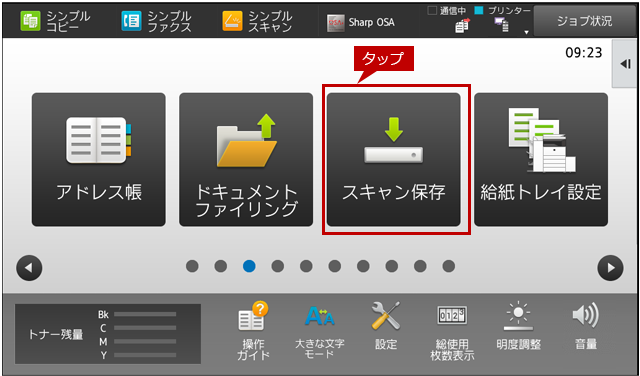
2. ホーム画面の[スキャン保存]をタップします。
※ [スキャン保存]がトップページにない場合は、ホーム画面を右にスクロールしてください。
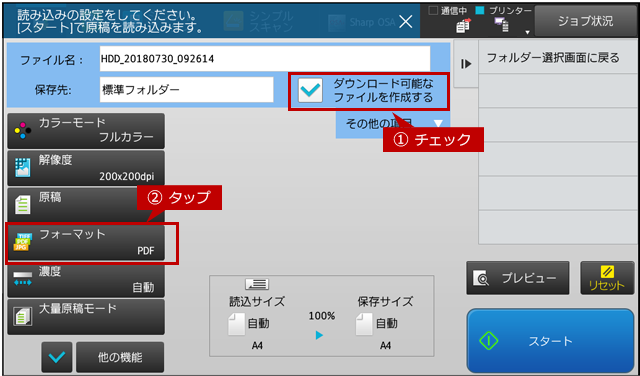
3. 「スキャン保存」の基本画面が表示されますので、「ダウンロード可能なファイルを作成する」にチェックを入れ、[フォーマット]をタップします。
◎ 注意
「ダウンロード可能なファイルを作成する」にチェックが入っていない場合は、複合機に保存したスキャンデータをパソコンに保存することはできません。パソコンに保存する場合は必ずチェックしてください。
4.「フォーマット」画面が表示されますので、[PDF]を選択して[OK]をタップします。
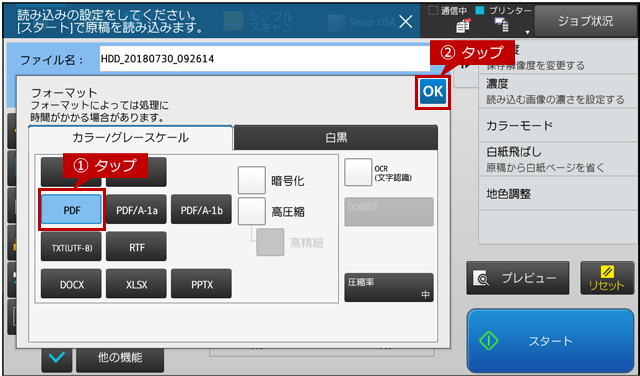
5.「スキャン保存」の基本画面に戻りますので、フォーマットが「PDF」になっていることを確認して[スタート]をタップします。
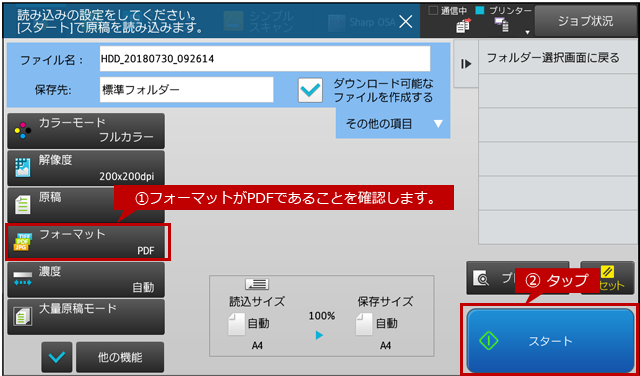
6. 処理が開始され、しばらくしましたら、「保存しました。」の画面が表示されます。
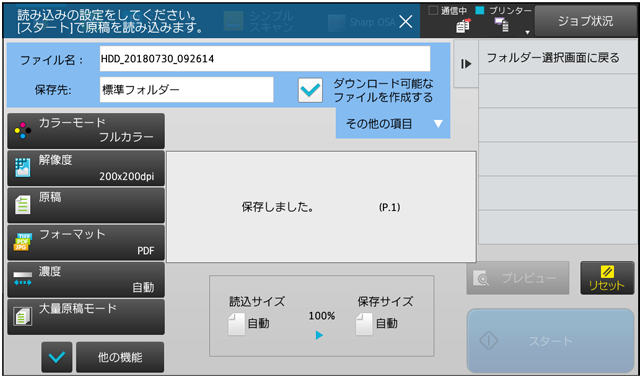
これで、複合機の内蔵ストレージにスキャンデータが保存されました。次に、複合機の内蔵ストレージに保存されたスキャンデータを、複合機のWEBページに接続して取り出します。
※ここでは、例として-Windows10-として記載しております。
1. 複合機のIPアドレスを確認します。下記の参考情報を参照してください。
2. 複合機のIPアドレスを確認します。下記の参考情報を参照してください。
IPアドレスの例)192.168.11.100
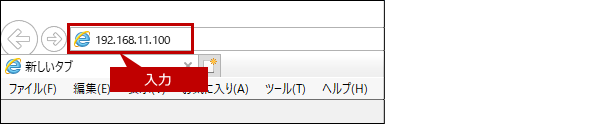
3. ログイン画面が表示されましたら、「管理者」または「ユーザー」でログインします。
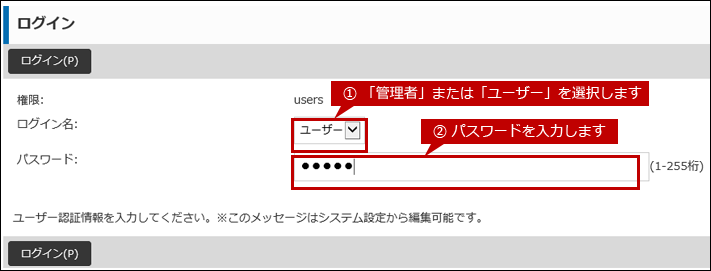
◎ ログイン画面が表示されたら
パスワードがご不明の場合は、本機の管理者にお問い合わせください。工場出荷時のパスワードは、ユーザーズマニュアルをご確認ください。
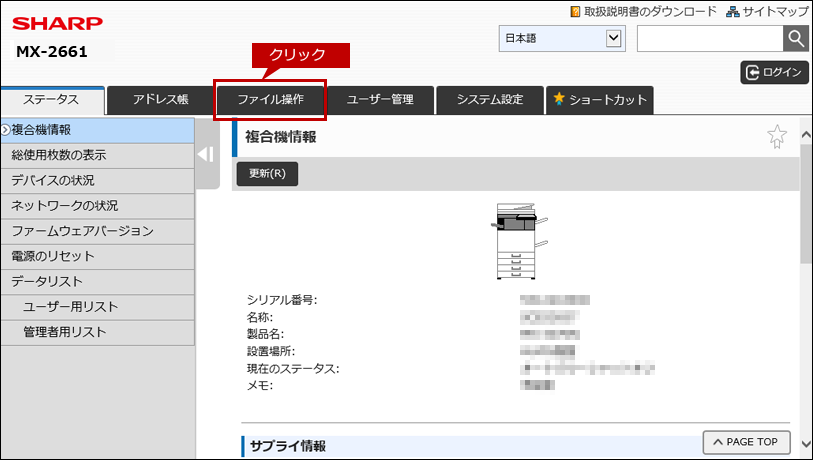
4. 複合機のWEBページが表示されましたら、[ファイル操作]をクリックします。
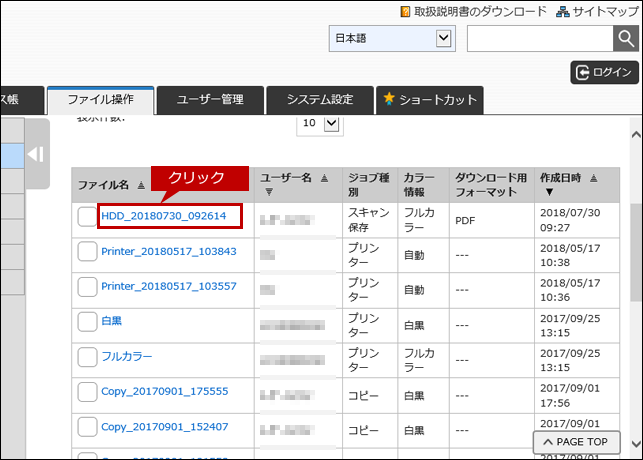
5. 標準フォルダーの「ファイルの選択」のページが表示されますので、ドキュメントファイリングしたファイル名をクリックします。
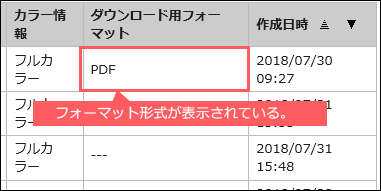
◎ 「ファイルの選択」について
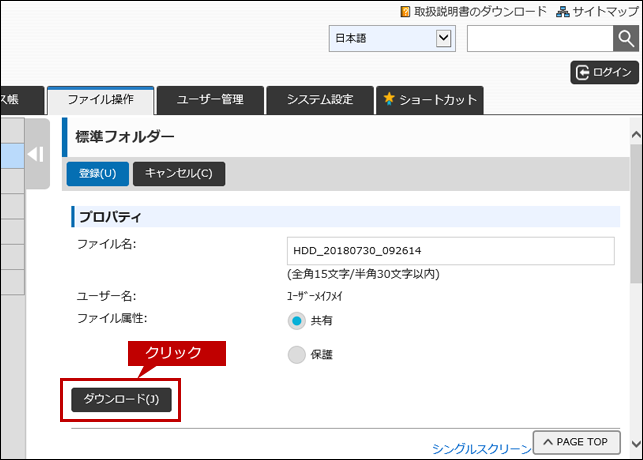
「ダウンロード用フォーマット」欄にフォーマット形式が表示されている場合のみファイルをダウンロードできます。6. 「プロパティ」のページが表示されますので、[ダウンロード(J)]をクリックします。
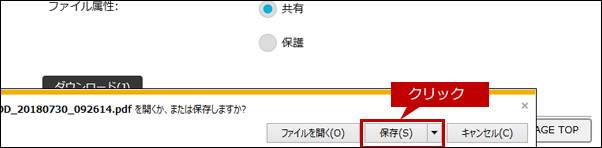
7. 「~を開くか、または保存しますか?」と表示されますので、[保存(S)]をクリックします。
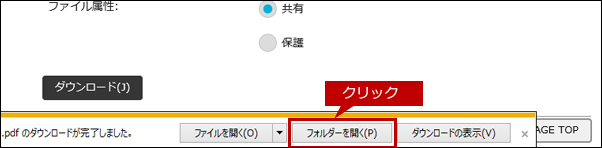
8. 「~のダウンロードが完了しました。」と表示されますので、[フォルダーを開く(P)]をクリックします。
9. ダウンロード先のフォルダーが開きますので、ファイルを確認します。
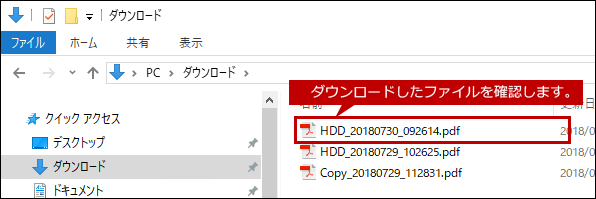
これで、ドキュメントファイリングしたデータをパソコンへ取り出すことができました。
関連キーワード
ドキュメントファイリング / スキャンデータ / 共有フォルダー / PDF / ダウンロード
各製品のよくあるご質問トップに戻る
BP-30C25 / BP-30M28 / BP-30M31 / BP-30M31L / BP-30M35 / MX-2631 / MX-2661 / MX-3161 / MX-3631 / MX-3661 / MX-4151 / MX-4171 / MX-5151 / MX-5171 / MX-6151 / MX-6171 / MX-8081 / MX-C305W / MX-C306W / MX-M1056 / MX-M1206 / MX-M3531 / MX-M4071 / MX-M5071 / MX-M6071更新日:2022年6月13日