
よくあるご質問
回答
コピーの「リピートレイアウト機能」やプリンタードライバーの「リピートプリント機能」とは、1枚の用紙に同一の原稿画像を繰り返し配置してコピーやプリントを行う機能です。
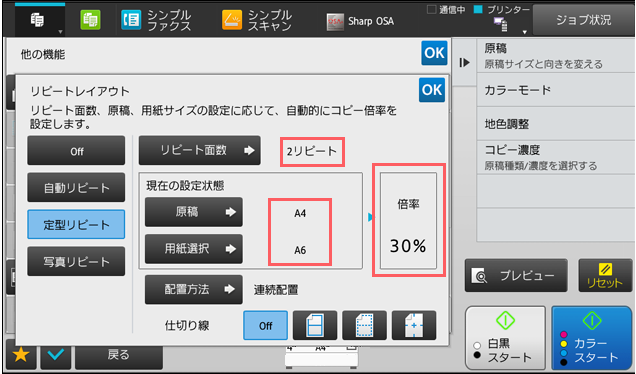
A4用紙を複合機の「リピートレイアウト機能(例:リピート画数「2」)」でA6用紙にコピーした場合は、30%に縮小されますが、プリンタードライバーの「レイアウトプリント」では、25%の倍率で印刷されます。
操作ステップ
◆複合機での操作
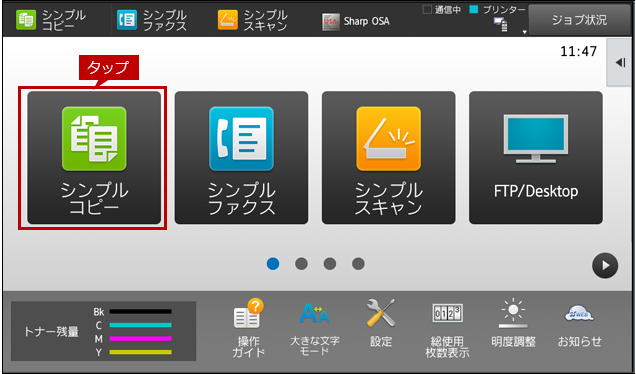
1.ホーム画面で[シンプルコピー]をタップします。
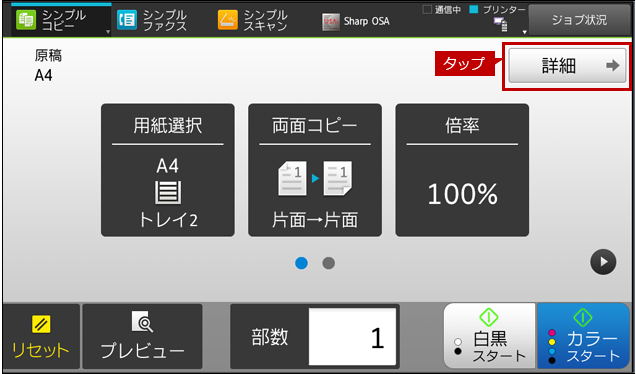
2.シンプルコピーの基本画面が表示されますので、[詳細]をタップします。
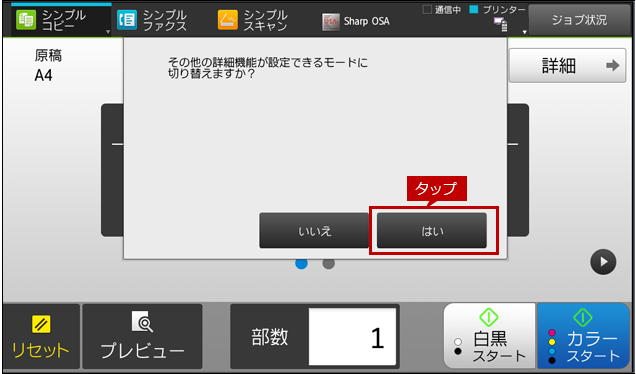
3.「その他の詳細機能が設定できるモードに切り替えますか?」と表示されますので、[はい]をタップします。
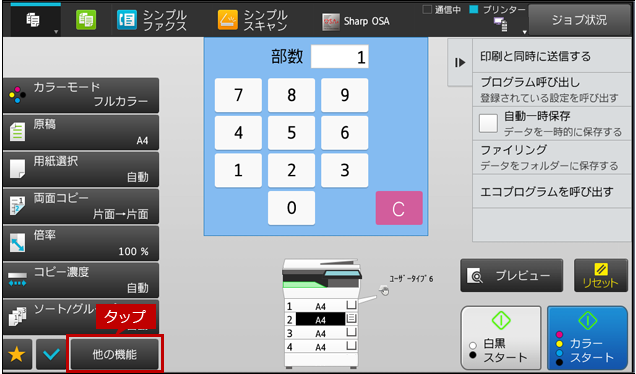
4.コピー基本画面が表示されますので、[他の機能]をタップします。
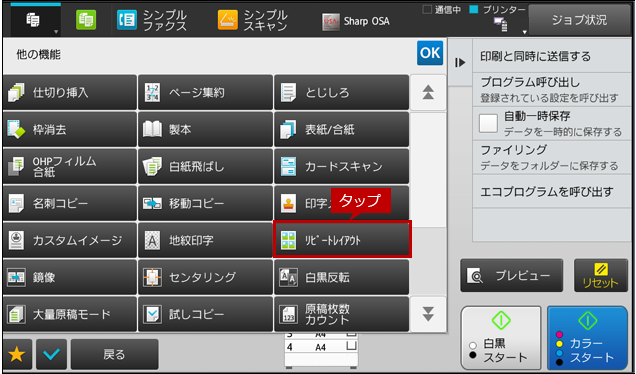
5.「他の機能」画面が表示されますので、[リピートレイアウト]をタップします。
6.「リピートレイアウト」画面が表示されますので、リピート面数、原稿、用紙サイズを設定して、倍率を確認します。
リピート面数例)2リピート
原稿例)A4
用紙例)A6
操作ステップ
◆プリンタードライバーでの操作
1.「コントロールパネル」の[デバイスとプリンターの表示]をタップします。
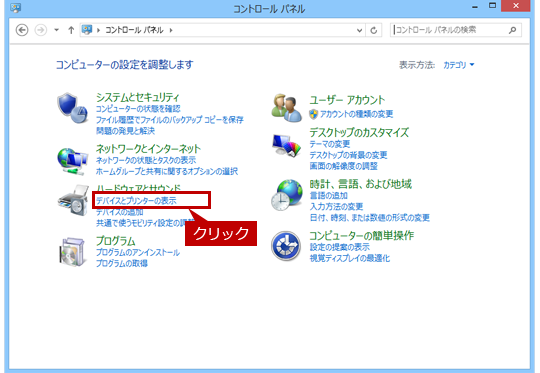
※コントロールパネルを開く方法がわからない場合は、以下の参考情報を参照してください。
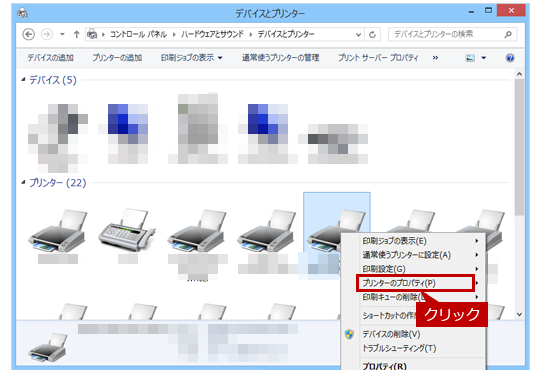
2.デバイスとプリンター」画面が表示されますので、使用するプリンターを選択後、右クリックして[プリンターのプロパティ(P)]をクリックします。
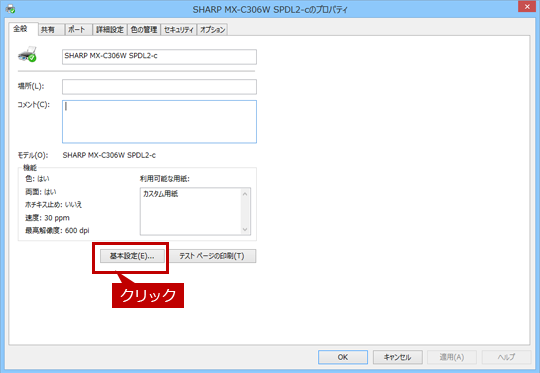
3.「(選択したプリンター)のプロパティ」画面が表示されますので、[基本設定(E)...]をクリックします。
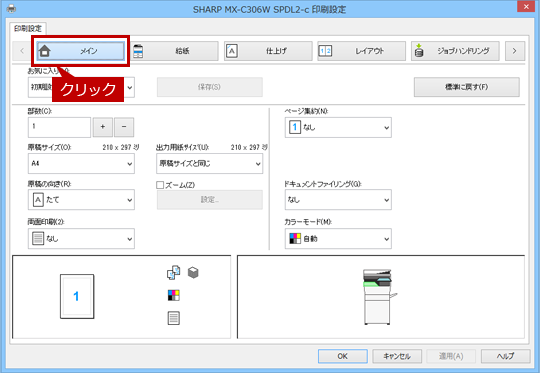
4.「印刷設定」画面が表示されますので、[メイン]タブをクリックします。
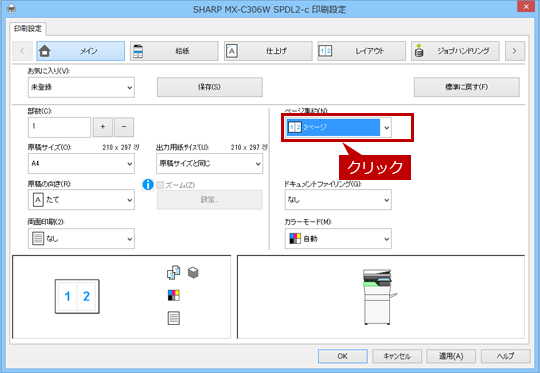
5.「ページ集約(N)」を設定して、[OK]をクリックします。
ページ集約例)2ページ
関連キーワード
リピートレイアウト / コピー / プリンター / プリンタードライバー / ページ集約 / 倍率 / 確認 / コピーサイズの変更
更新日:2025年2月27日