
よくあるご質問
質問
はがきに印刷したい。 (FAQ No.01751)
回答
はがきを印刷する場合は、下記手順に従い、操作を行ってください。
◎ インクジェット用はがきは使用できません。
インクジェットプリンタ用はがきには印刷面に特殊なコーティングが施してあります。
このコーティングが複合機の定着部の熱により溶けたり剥がれたりする場合があり、プリントの汚れや搬送不良、機器の故障の原因となります。
操作ステップ
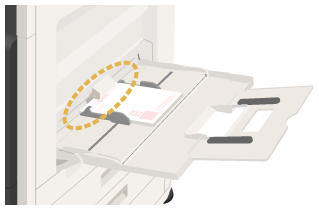
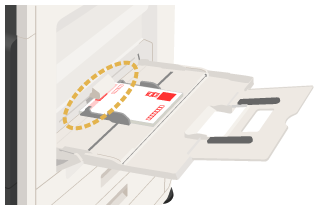
1. 手差しトレイに、はがきをセットします。
◎ はがきのセット方法
◎ 手差しトレイ
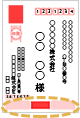
表裏の向き:印刷面を下にする上下の向き:はがきの下部が給紙フィーダーに当たるようセットする
最大セット枚数:20枚まで
宛名面を印刷する場合
(おもて面)
文面を印刷する場合
(うら面)

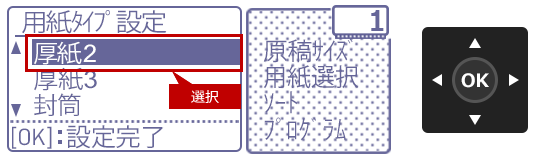
3. 「用紙サイズ設定」画面が表示されますので、[▲][▼]を押して「手差しトレイ」を選択し、[>]を押します。
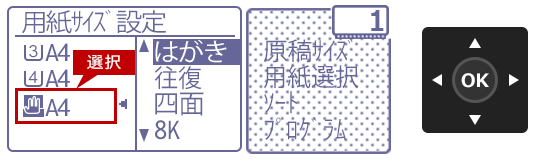
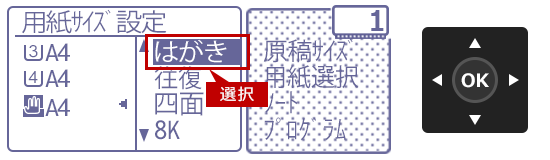
4. カーソル(反転表示)が右に移動しますので、[▲][▼]を押して[はがき]を選択し、[OK]を押します。
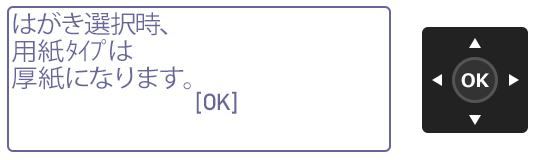
5. 「はがき選択時、用紙タイプは厚紙になります。」と表示されますので、[OK]を押します。
次にプリンタードライバーの設定をします。
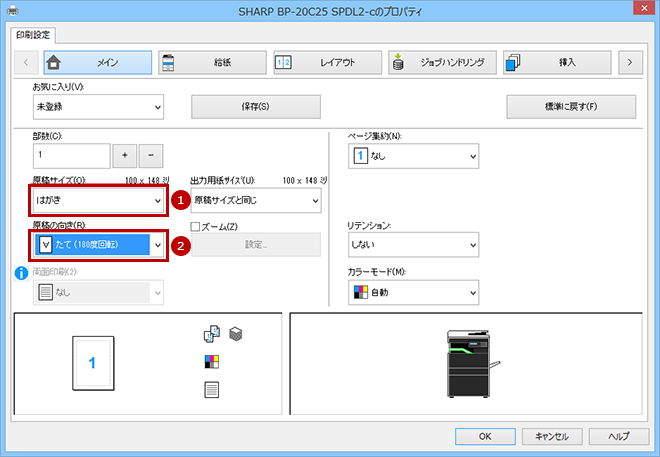
6. プリンタードライバー設定画面で [メイン]タブをクリックし、原稿サイズと原稿の向きを設定します。
◎ 設定例
① 「原稿サイズ(O):」:「はがき」② 「原稿の向き(R):」:「たて(180度回転)」
7. 次にプリンタードライバー設定画面で [給紙]タブをクリックし、給紙トレイと用紙タイプを設定します。
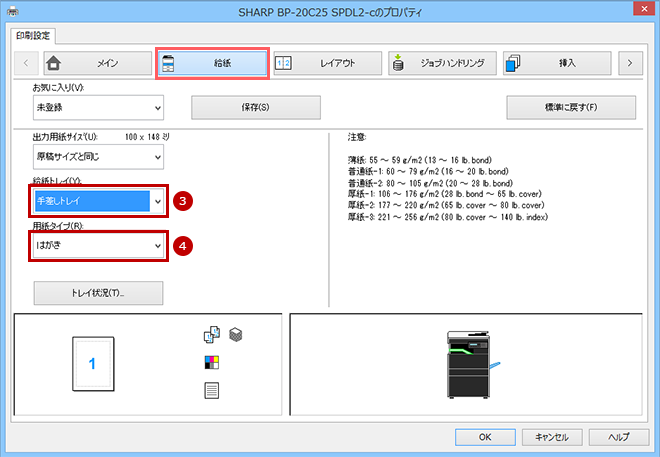
◎ 設定例
③ 「給紙トレイ(Y):」:「手差しトレイ」④「用紙タイプ(R):」:「はがき」
8. プリンタードライバー設定画面で[OK]をクリックして、印刷を実行します。
関連キーワード
はがき / 往復はがき / 封筒 / 厚紙 / 印刷 / 用紙 / 特殊用紙 / プリント / プリンター / 給紙トレイ / トレイ / 手差し / 特殊用紙の印刷
更新日:2019年11月21日