
よくあるご質問
回答
暗号化したPDFファイルをダイレクトプリントするには以下の操作方法をご覧ください。
ここでは例として、USBメモリーに保存している暗号化PDFファイルをプリントする手順を記載いたします。
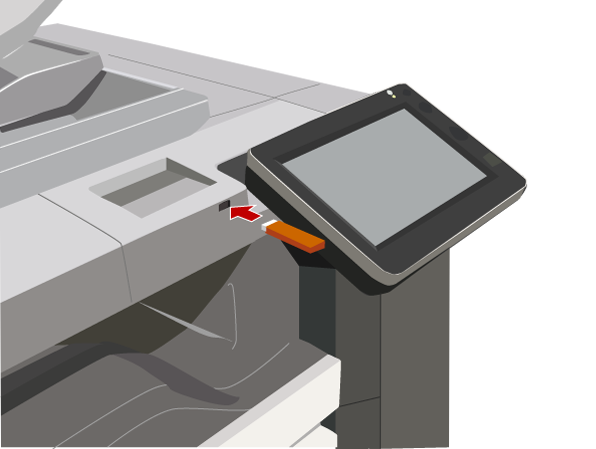
1. 複合機にUSBメモリーを挿します。
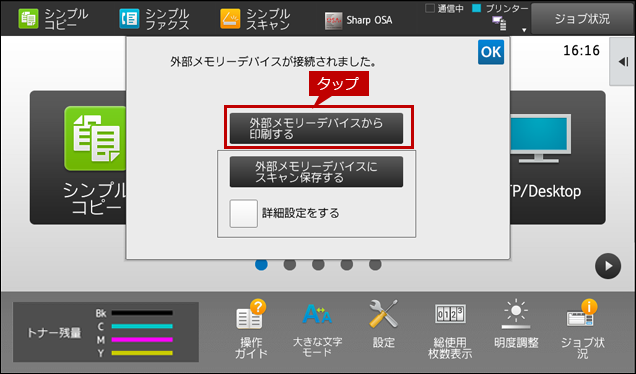
2. 「外部メモリーデバイスが接続されました。」のダイアログ画面が表示されますので、[外部メモリーデバイスから印刷する]をタップします。
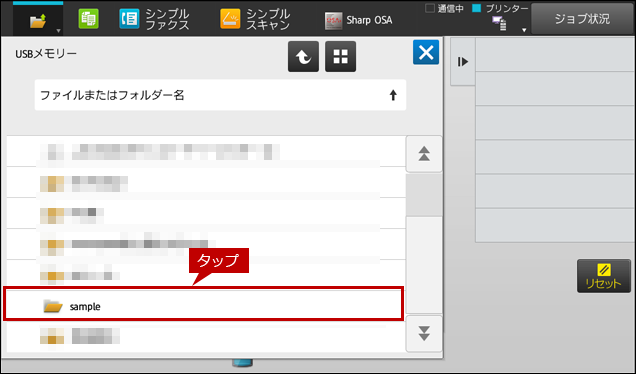
3. USBメモリー内にあるファイルの一覧画面が表示されますので、印刷するデータがあるフォルダーまたはファイルをタップします。ここでは、印刷データが保存されているフォルダーをタップします。
フォルダーの例)sample
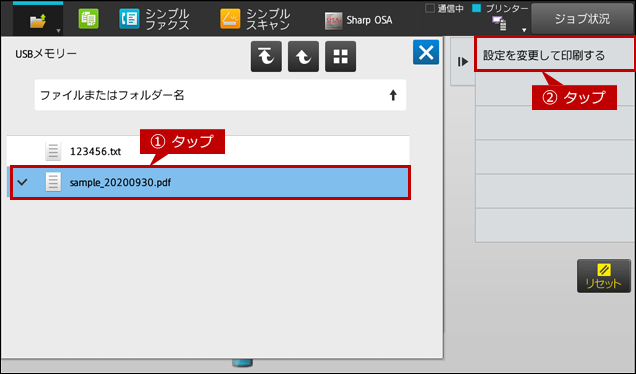
4. フォルダー内にある暗号化されたPDFファイルを選択して、[設定を変更して印刷する]をタップします。
ファイルの例)sample_20200930.pdf
5. 印刷画面が表示されますので、[スタート]をタップします。
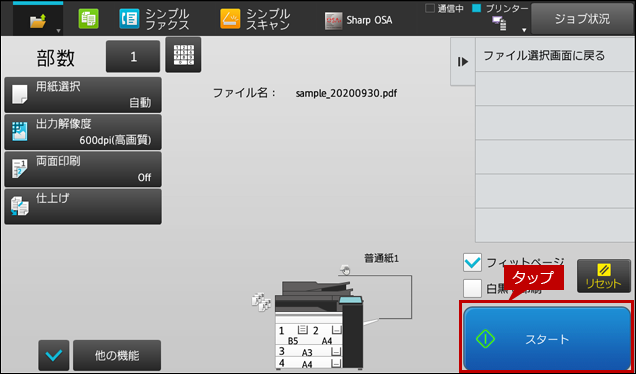
6. 「スプールキューに暗号化PDFデータがあります。」のダイアログ画面が表示されますので、[OK]をタップします。
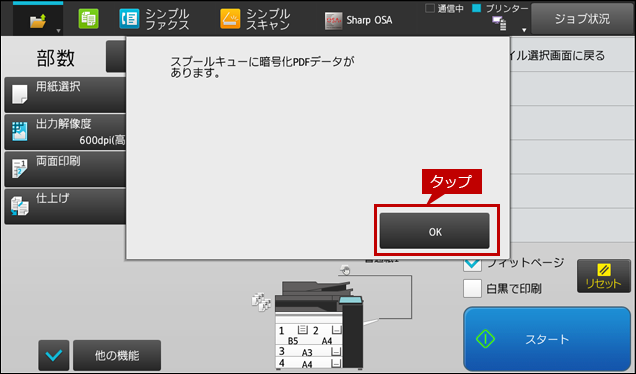
7. 「プリントを予約しました。暗号化PDFデータは、スプール画面からパスワードを入力してください。」のダイアログ画面が表示されますので、[OK]をタップします。
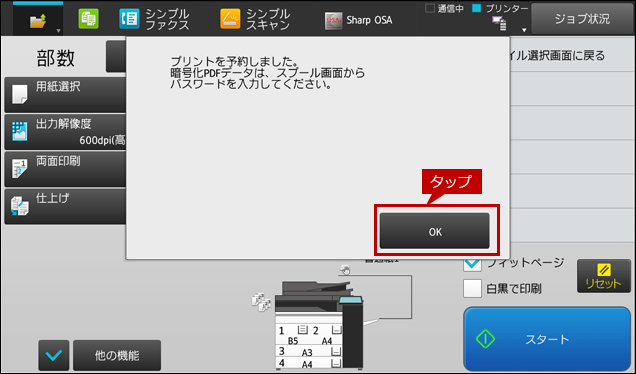
8. 印刷画面にもどりますので、[ジョブ状況]をタップします。
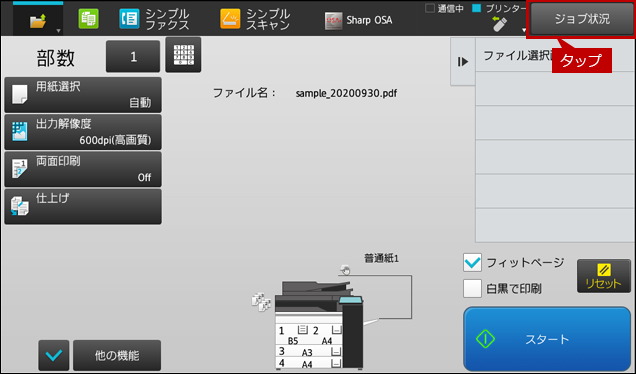
9. 「ジョブ状況」画面が表示されますので、[プリント]タブを選択して、[スプール]をタップします。
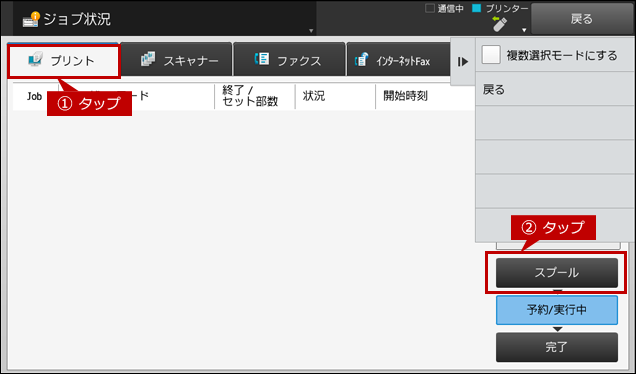
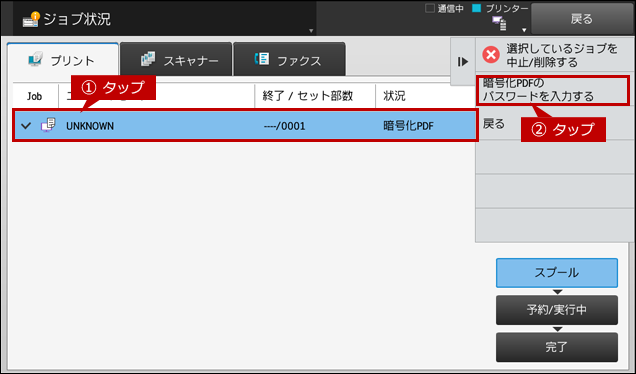
10. スプール画面が表示されますので、印刷ジョブを選択して、アクションパネルの[暗号化PDFのパスワードを入力する]をタップします。
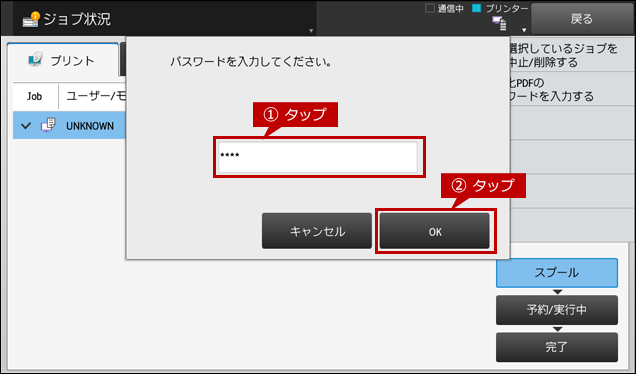
11. 「パスワードを入力してください。」のダイアログ画面が表示されますので、パスワードを入力して、[OK]をタップします。
しばらくして、印刷されたことを確認してください。これで暗号化PDFをプリントすることができました。
関連キーワード
暗号化 / PDF / 暗号化PDF / スキャナー / スキャン / スキャンデータ / 文書 / E-mail / 添付 / アドレス帳 / スキャン送信 / スキャン保存
更新日:2020年12月25日