
よくあるご質問
質問
お気に入りを登録、編集、削除する方法を知りたい (FAQ No.01907)
回答
何度も同じ設定内容で操作する場合、お気に入り登録することでワンボタンで設定内容を呼び出せ、素早く操作することができます。
また、ここでは例として、スキャン設定の内容をお気に入り登録、編集、削除する手順を記載します。
◎ メモ
最大30件まで登録できます。
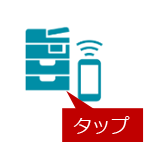
1.モバイル端末で「Sharp Remote Operation for Work」を起動します。
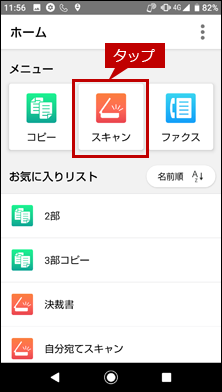
2.ホーム画面が表示されますので、[スキャン]をタップします。
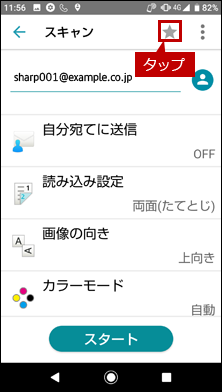
3.スキャン操作画面が表示されますので、設定内容を確認後、[★](お気に入り)をタップします。
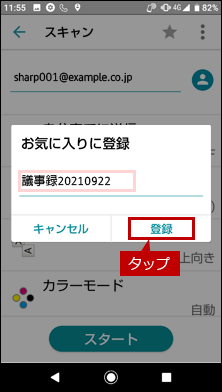
4.お気に入り登録画面が表示されますので、名前を入力して[登録]をタップします。
名前の例)議事録20210922
5.ホーム画面に戻り、お気に入りリストに登録した名前が表示されていることを確認します。
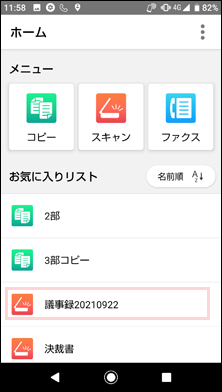
これで、任意の設定内容をお気に入り登録することができました。
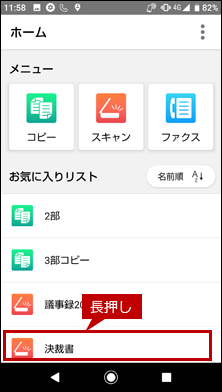
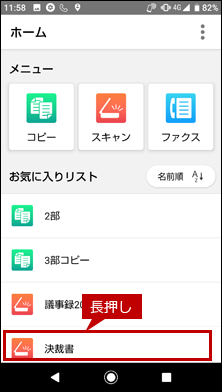
1.ホーム画面でお気に入りリストで編集したいものを長押しします。
※左スワイプでもメニューリストを表示できます。
例)決裁書
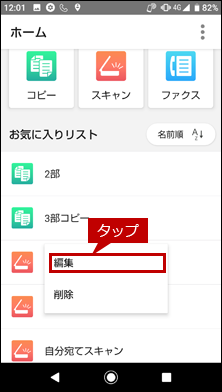
2.メニューリストが表示されますので、[編集]をタップします。
3.名前の変更画面が表示されますので、名前を変更後、[登録]をタップします。
例)決裁書01
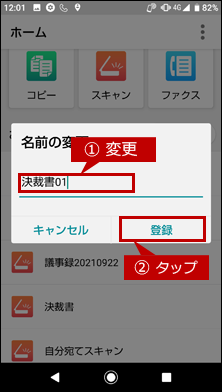
4.ホーム画面に戻り、お気に入りリストに変更後の名前が表示されていることを確認します。
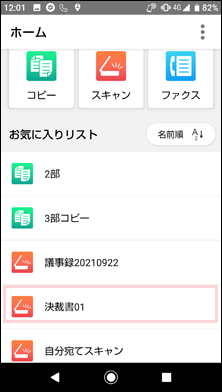
これで、お気に入りの名前を変更することができました。
1.ホーム画面でお気に入りリストで削除したいものを長押しします。
※左スワイプでもメニューリストを表示できます。
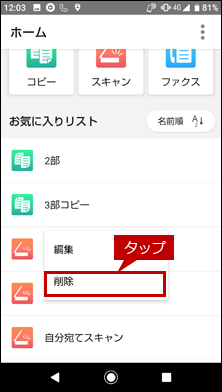
2.メニューリストが表示されますので、[削除]をタップします。
3.削除画面が表示されますので、[OK]をタップします。
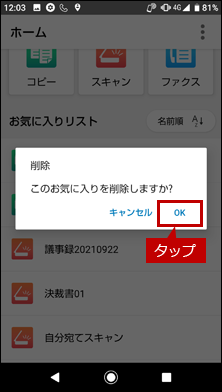
4.ホーム画面に戻り、お気に入りリストで削除されていることを確認します。
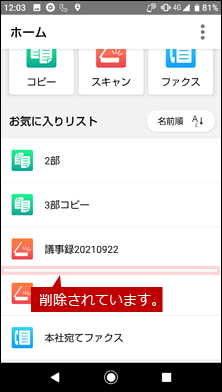
これで、お気に入りを削除することができました。
関連キーワード
Sharp Remote Operation for Work / お気に入り登録 / 簡単に登録したい / 複合機連携
各製品のよくあるご質問トップに戻る
Sharp Remote Operation for Work更新日:2021年10月25日