
よくあるご質問
質問
Windowsの共有フォルダーにスキャンしたデータを保存したい。 (FAQ No.01942)
対象機種
BP-40C26 / BP-40C36 / BP-41C26 / BP-41C36 / BP-50C45 / BP-50C55 / BP-50C65 / BP-51C45 / BP-51C55 / BP-51C65 / BP-60C26 / BP-60C31 / BP-60C36 / BP-61C26 / BP-61C31 / BP-61C36 / BP-70C26 / BP-70C45 / BP-70C55 / BP-70C65 / BP-70M45 / BP-70M55 / BP-70M65 / BP-70M75 / BP-70M90 / BP-71C26 / BP-71C36 / BP-71C45 / BP-71C55 / BP-71C65 / BP-71M45 / BP-71M55 / BP-71M65 / BP-80C80 / BP-C533WD / BP-C533WR
回答
スキャンしたデータをパソコンの共有フォルダーに保存するには、事前に次の準備を行ってください。
パソコン側 : 共有フォルダーを作成し、アクセス権(ユーザー名とパスワード)を設定
複合機側 : 共有フォルダーへアクセスできるユーザーを、アドレス帳に登録
複合機のアドレス帳にユーザー登録をしたくない場合は、ネットワーク表示からフォルダーを選択し、ユーザー名とパスワードを直接入力してください。
はじめに
本ページでは、ネットワーク上に表示される既存のユーザーを使って、共有フォルダーにアクセス権を設定します。
複合機のアドレス帳へユーザー登録する時には、そのユーザーのパスワードが必要になります。
下記の手順はBP-70C26を例に記載しています。
1. パソコンに、共有フォルダーを作成する
共有フォルダーの作成とアクセス権の設定は、下記の参考情報をご覧ください。
2. 複合機のアドレス帳に、共有フォルダーへアクセスできるユーザーを登録する
複合機のアドレス帳にユーザー登録する方法は、下記の参考情報をご覧ください。
3. スキャンしたデータを、パソコンの共有フォルダーに保存する
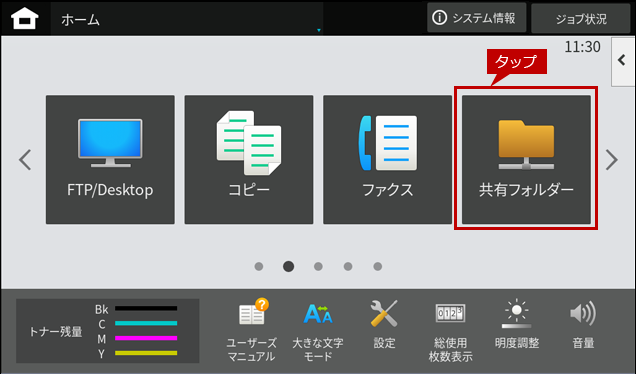
① ホーム画面で[共有フォルダー]をタップします。
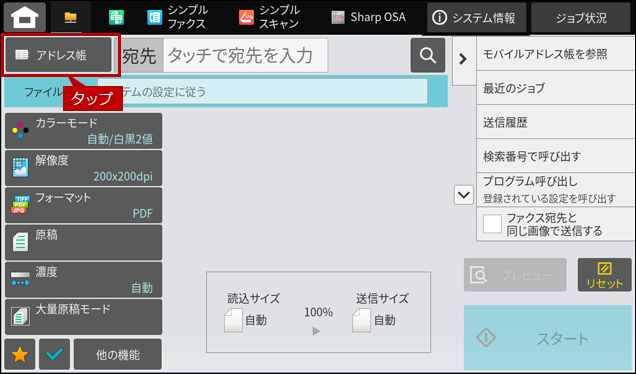
②「共有フォルダー」画面が表示されますので、[アドレス帳]をタップします。
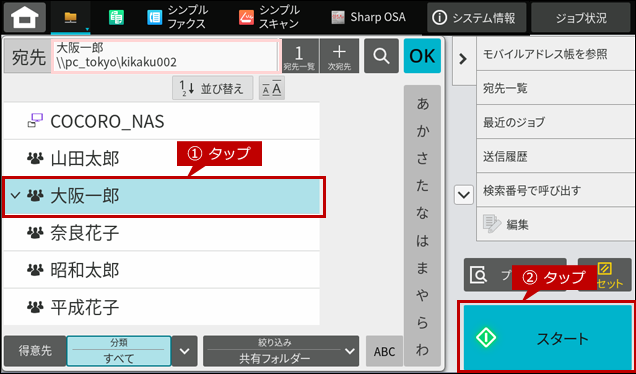
③ アドレスの一覧から[宛先]をタップして、[スタート]をタップします。
例)大阪一郎
④ スキャンしたデータが、パソコンの共有フォルダーへ保存されたことを確認してください。
制限事項
お使いのOSのバージョンによっては、スキャンしたデータを共有フォルダーへ保存できない場合があります。
詳しくは、下記の参考情報をご覧ください。