
よくあるご質問
質問
「指定された出力用紙サイズは両面印刷を利用することができません。」と表示される。 (FAQ No.01961)
対象機種
BP-40C26 / BP-40C36 / BP-41C26 / BP-41C36 / BP-50C45 / BP-50C55 / BP-50C65 / BP-51C45 / BP-51C55 / BP-51C65 / BP-60C26 / BP-60C31 / BP-60C36 / BP-61C26 / BP-61C31 / BP-61C36 / BP-70C26 / BP-70C45 / BP-70C55 / BP-70C65 / BP-70M45 / BP-70M55 / BP-70M65 / BP-70M75 / BP-70M90 / BP-71C26 / BP-71C36 / BP-71C45 / BP-71C55 / BP-71C65 / BP-71M45 / BP-71M55 / BP-71M65 / BP-80C80 / BP-C533WD / BP-C533WR
回答
プリンタードライバーの設定で、原稿サイズに「はがき」や「封筒」などの特殊用紙のサイズを設定した時、「指定された出力用紙サイズは両面印刷を利用することができません。」と表示される場合があります。
一度、両面印刷の設定を片面印刷に変更してから、再度、原稿サイズを設定します。
(下記の手順はBP-70C26を例に記載しています。)
■ダイアログ画面
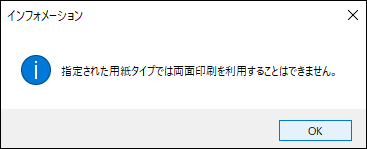
操作ステップ
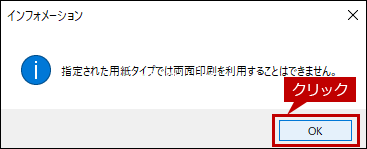
1. [OK]をクリックしてダイアログ画面を閉じます。
2. プリンタードライバーの設定画面に戻りますので、「原稿サイズ(O):」を変更して、「両面印刷(2):」を[なし]に設定します。
「原稿サイズ(O):」の例)A4
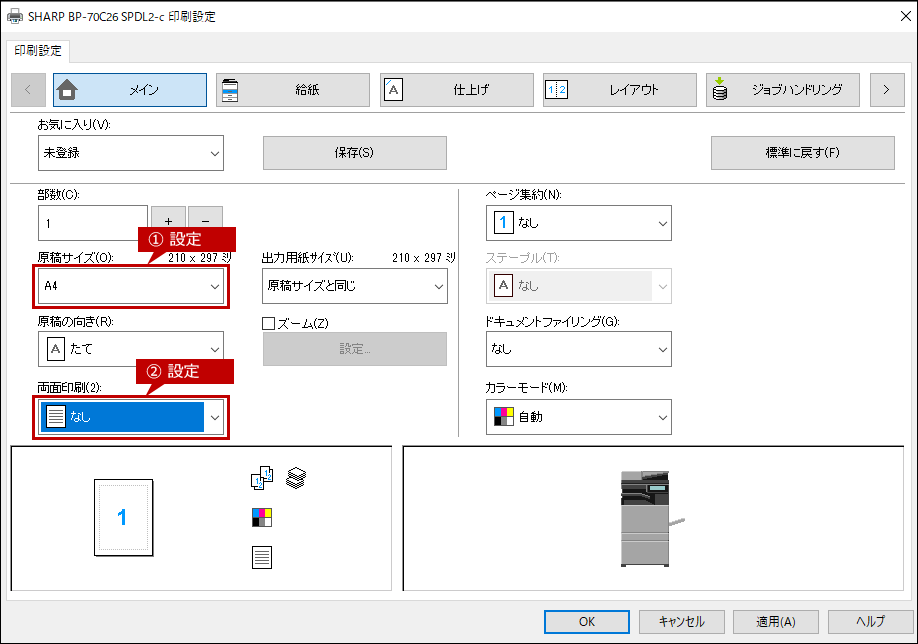
◎ 原稿サイズについて
両面印刷(2)の設定を[なし]に設定できる原稿サイズを設定してください。3. 設定後、[OK]をクリックします。
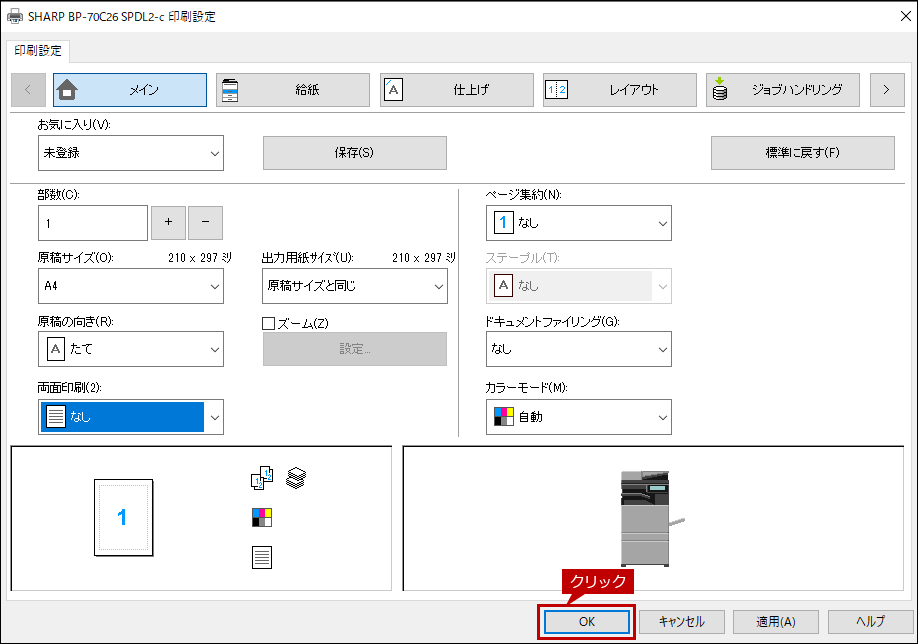
これで両面印刷の設定が解除されました。もう一度、プリンタードライバーの設定を実施します。
関連キーワード
両面印刷 / 片面印刷 / 両面 / 片面 / 設定変更 / プリンタードライバー
各製品のよくあるご質問トップに戻る
BP-40C26 / BP-40C36 / BP-41C26 / BP-41C36 / BP-50C45 / BP-50C55 / BP-50C65 / BP-51C45 / BP-51C55 / BP-51C65 / BP-60C26 / BP-60C31 / BP-60C36 / BP-61C26 / BP-61C31 / BP-61C36 / BP-70C26 / BP-70C45 / BP-70C55 / BP-70C65 / BP-70M45 / BP-70M55 / BP-70M65 / BP-70M75 / BP-70M90 / BP-71C26 / BP-71C36 / BP-71C45 / BP-71C55 / BP-71C65 / BP-71M45 / BP-71M55 / BP-71M65 / BP-80C80 / BP-C533WD / BP-C533WR更新日:2025年10月22日