
よくあるご質問
質問
ユーザー認証を行なってから複合機を利用したい。(ユーザー番号方式) (FAQ No.01970)
対象機種
BP-40C26 / BP-40C36 / BP-41C26 / BP-41C36 / BP-50C45 / BP-50C55 / BP-50C65 / BP-51C45 / BP-51C55 / BP-51C65 / BP-60C26 / BP-60C31 / BP-60C36 / BP-61C26 / BP-61C31 / BP-61C36 / BP-70C26 / BP-70C45 / BP-70C55 / BP-70C65 / BP-70M45 / BP-70M55 / BP-70M65 / BP-70M75 / BP-70M90 / BP-71C26 / BP-71C36 / BP-71C45 / BP-71C55 / BP-71C65 / BP-71M45 / BP-71M55 / BP-71M65 / BP-80C80 / BP-C533WD / BP-C533WR
回答
システム設定のユーザー管理で認証機能を有効後、ユーザーリストに登録されているユーザーに番号を割り当てることによって、ユーザー番号でログインすることができます。設定方法は、以下の手順をご覧ください。
また、下記の手順はBP-70C26を例に記載しています。
1.認証をユーザー番号モードにする
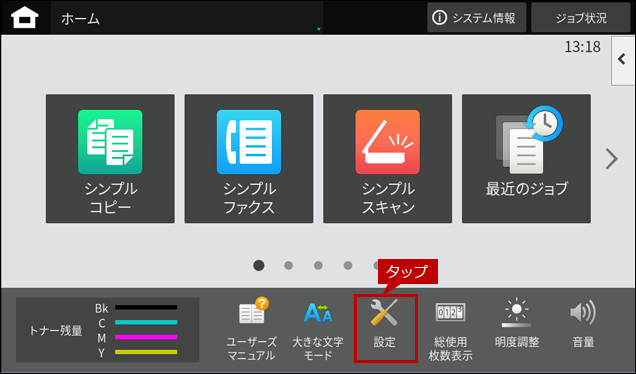
1.ホーム画面で [設定]をタップします。
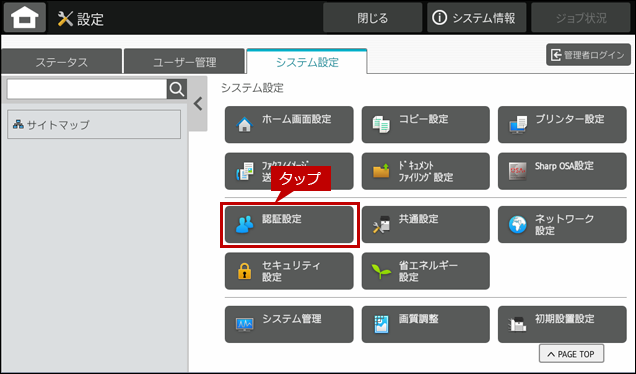
2. 設定画面が表示されますので、[認証設定]をタップします。
3. ログイン画面が表示されますので、管理者パスワードを入力してください。 詳しい操作方法は、次の参考情報をご覧ください。
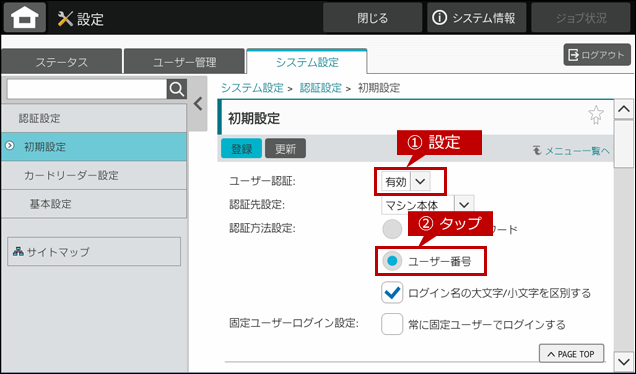
4. 認証設定の画面が表示されますので、ユーザー認証を「有効」に設定し、[ユーザー番号]をタップします。
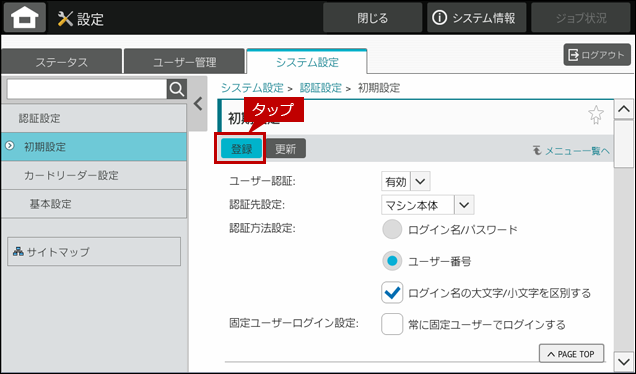
5. [登録]をタップします。
6. 「正常に処理されました。」の画面が表示されましたら、[今すぐ再起動]をタップします。
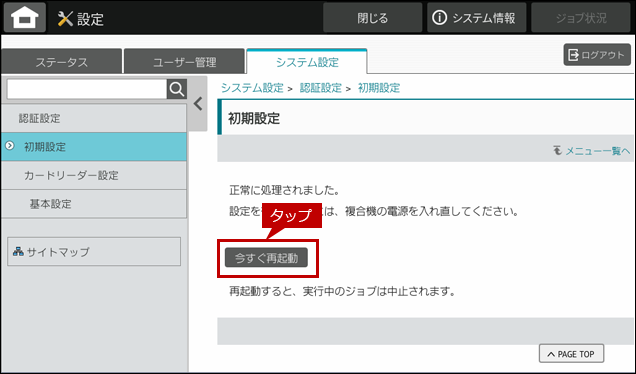
これで、認証機能が有効になりました。次にユーザー番号をユーザーに割り当てます。
2.新規でユーザーを作成する(この時に番号を登録する)
1. ユーザー認証画面で[管理者ログイン]をタップします。
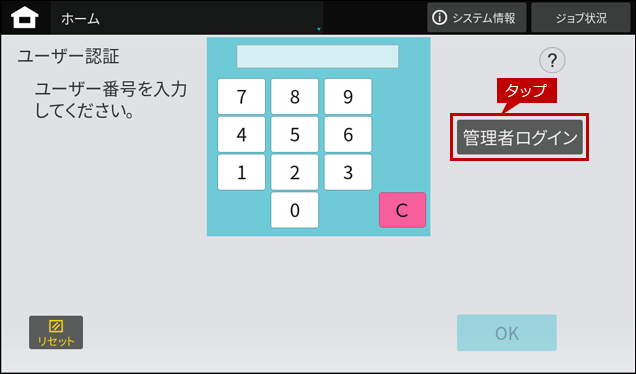
2. ログイン画面が表示されますので、管理者パスワードを入力してください。 詳しい操作方法は、次の参考情報をご覧ください。
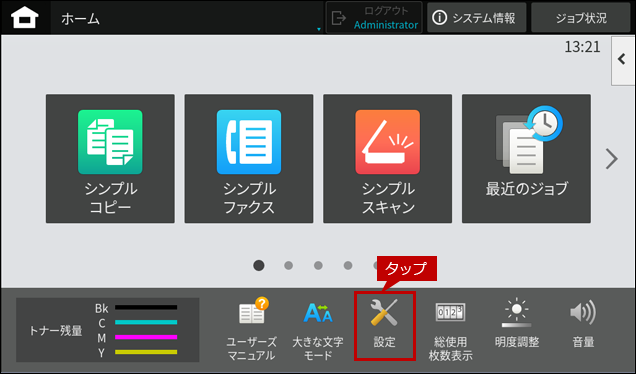
3. ホーム画面が表示されますので、[設定]をタップします。
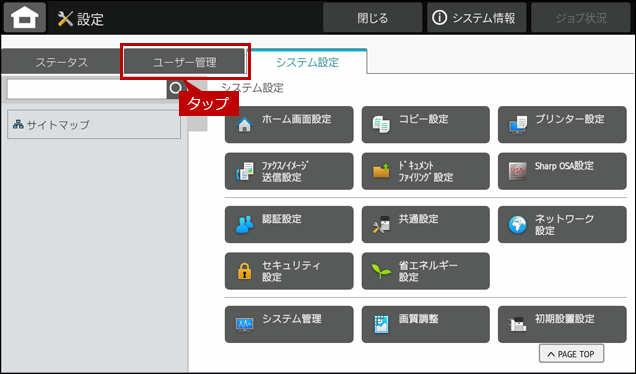
4. 設定画面が表示されますので、[ユーザー管理]をタップします。
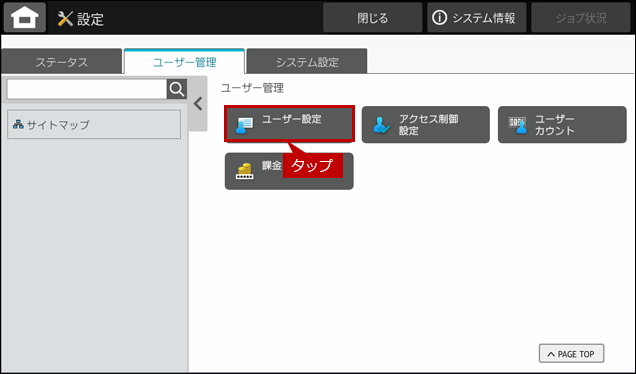
5. ユーザー管理画面が表示されますので、[ユーザー設定]をタップします。
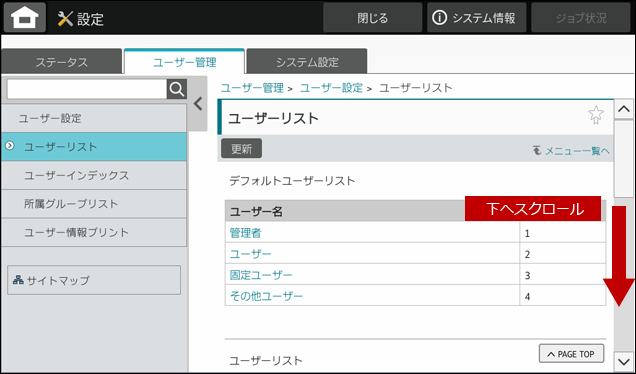
6. ユーザーリスト画面が表示されますので、ページを下にスクロールします。
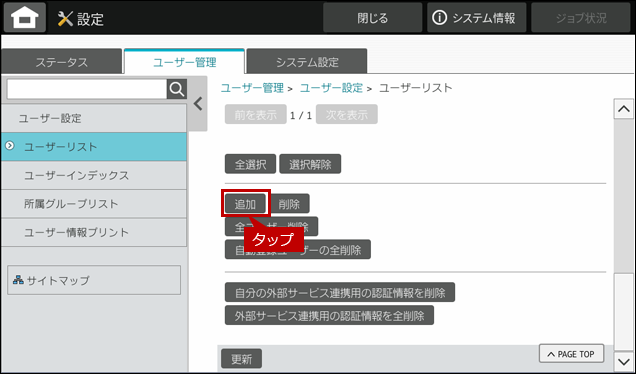
7. [追加]をタップします。
8. ユーザーの登録画面が表示されますので、「ユーザー名」と「よみがな/検索文字(必須):」を入力します。
①「ユーザー名」の例)「ユーザー1」
②「よみがな/検索文字(必須):」の例)「ゆ」
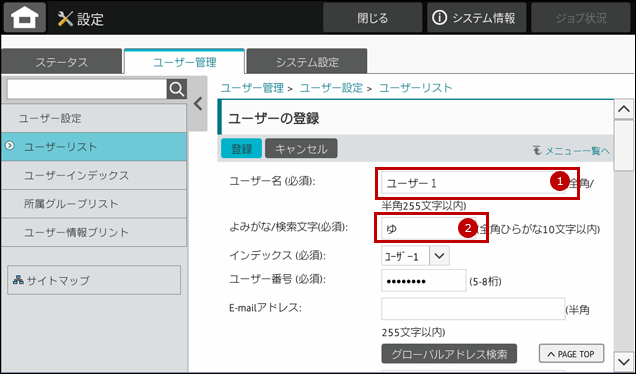
9. 次に[ユーザー番号(必須:)]をタップして任意の番号を入力します。
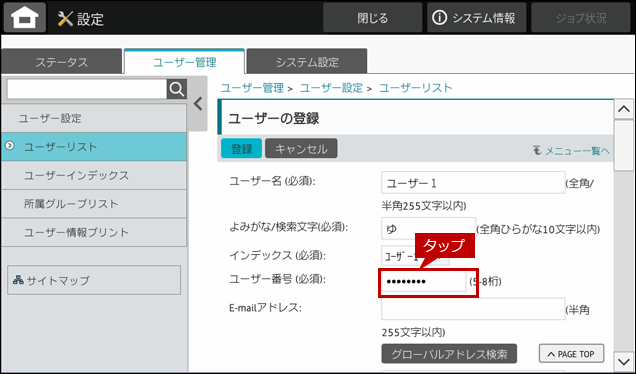
◎ ユーザー番号について
5~8桁の数字を入力してください。10. ユーザー番号を入力しましたら、画面の一番上か下にページをスクロールして、[登録]をタップします。
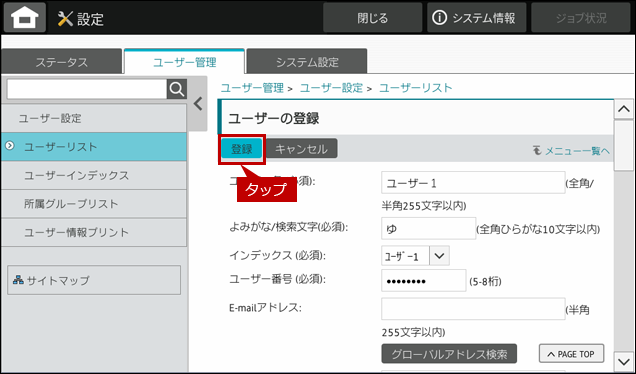
これで、ユーザーにユーザー番号を割り当てることができました。
次にユーザー認証画面からユーザー番号でログインできることを確認します。
3.ユーザー番号でログインする
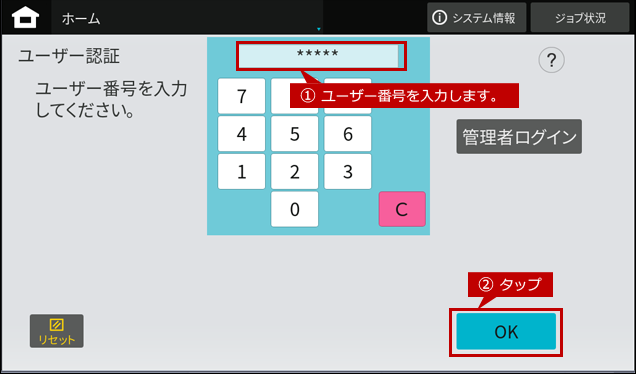
1. ユーザー認証画面でユーザー番号を入力して、[OK]をタップします。
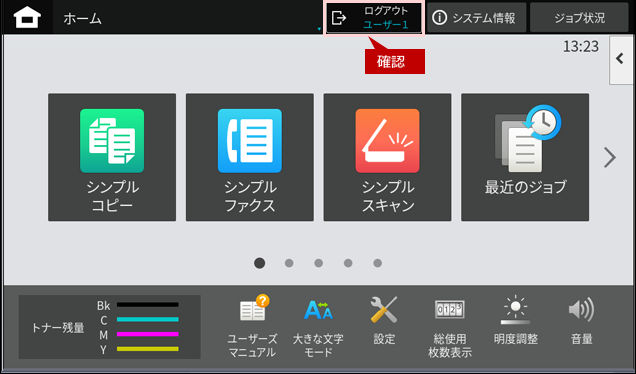
2. ホーム画面が表示されますので、ユーザー番号を割り当てたユーザーでログインしていることを確認します。
関連キーワード
ログイン / ユーザー / 入力 / ユーザー番号 / 認証
各製品のよくあるご質問トップに戻る
BP-40C26 / BP-40C36 / BP-41C26 / BP-41C36 / BP-50C45 / BP-50C55 / BP-50C65 / BP-51C45 / BP-51C55 / BP-51C65 / BP-60C26 / BP-60C31 / BP-60C36 / BP-61C26 / BP-61C31 / BP-61C36 / BP-70C26 / BP-70C45 / BP-70C55 / BP-70C65 / BP-70M45 / BP-70M55 / BP-70M65 / BP-70M75 / BP-70M90 / BP-71C26 / BP-71C36 / BP-71C45 / BP-71C55 / BP-71C65 / BP-71M45 / BP-71M55 / BP-71M65 / BP-80C80 / BP-C533WD / BP-C533WR更新日:2025年10月22日