よくあるご質問
質問
アドレス帳に登録したファクス番号を編集したい。【複合機で操作】 (FAQ No.01993)
対象機種
BP-40C26 / BP-40C36 / BP-41C26 / BP-41C36 / BP-50C45 / BP-50C55 / BP-50C65 / BP-51C45 / BP-51C55 / BP-51C65 / BP-60C26 / BP-60C31 / BP-60C36 / BP-61C26 / BP-61C31 / BP-61C36 / BP-70C26 / BP-70C45 / BP-70C55 / BP-70C65 / BP-70M45 / BP-70M55 / BP-70M65 / BP-70M75 / BP-70M90 / BP-71C26 / BP-71C36 / BP-71C45 / BP-71C55 / BP-71C65 / BP-71M45 / BP-71M55 / BP-71M65 / BP-80C80 / BP-C533WD / BP-C533WR
回答
アドレス帳に登録したファクス番号を編集する場合、複合機とパソコンのどちらからでも操作ができます。
本ページでは、複合機で編集する方法をご紹介します。
下記の手順はBP-70C26を例に記載しています。
(ワンタッチアドレスを編集、削除する(ファクス))
パソコンで操作される場合は、次の参考情報をご覧ください。
操作ステップ
本ページでは、既に登録している「シャープ」のファクス番号を変更します。
変更前)03-1234-5678 → 変更後)03-1234-5600
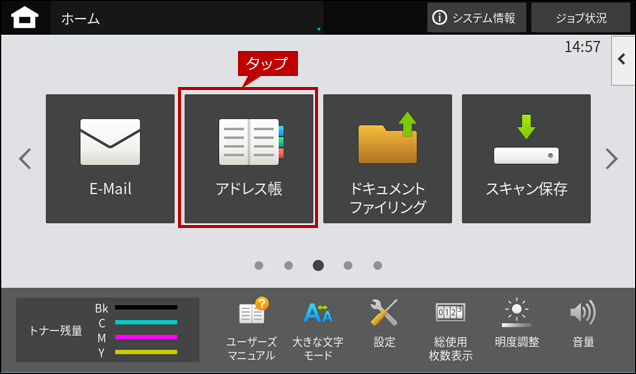
1. アドレス帳を表示する。
[アドレス帳]をタップします。
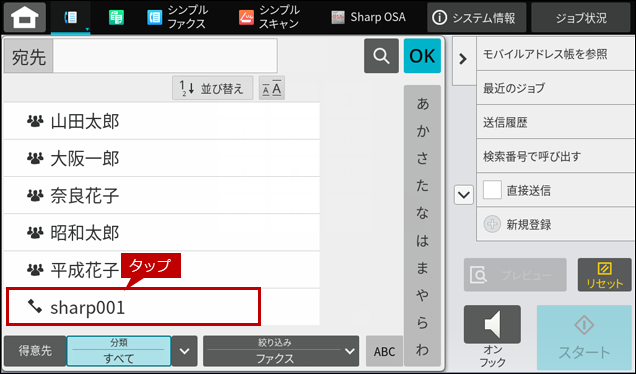
2. 編集する宛先を選択する。
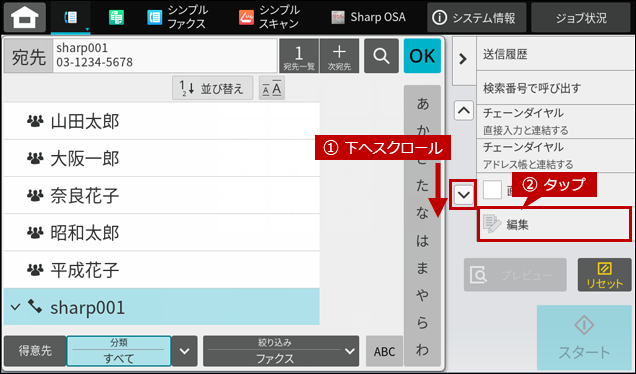
[sharp001]をタップします。
3. 編集を選択する。
[編集]をタップします。
※メニューを下へスクロールします。
4. 編集する情報を選択する。
[ファクス番号]をタップします。
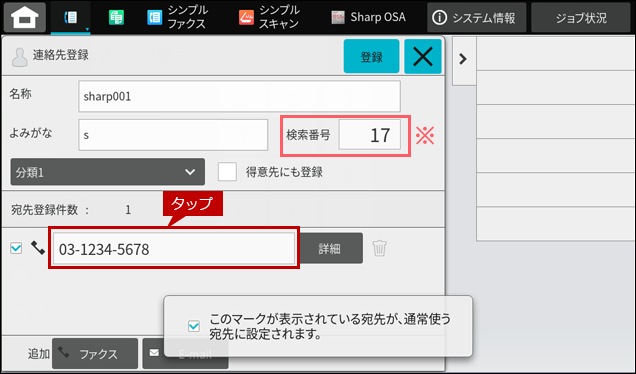
◎ 検索番号について
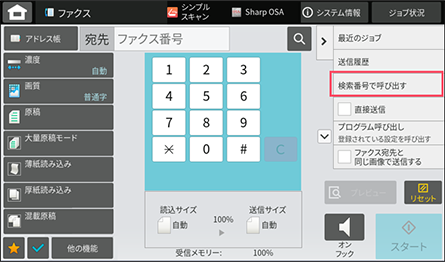
ファクスの基本画面の[検索番号で呼び出す]で検索番号を入力することにより、簡単に送信先を指定することができます。※[ファクス]⇒アクションパネル(右メニュー)⇒[検索番号で呼び出す]
5. 新しいファクス番号を入力する。
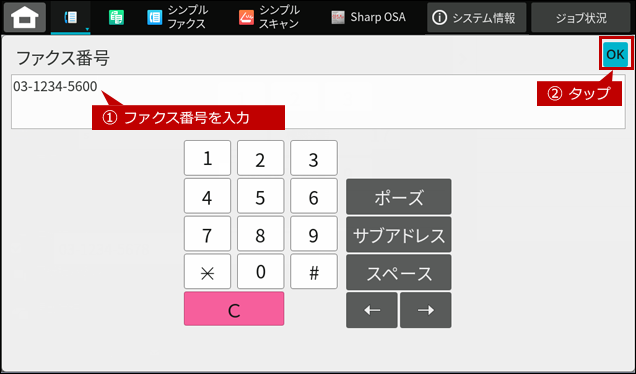
テンキーを使って入力が出来ましたら、[OK]をタップします。
6. 登録を実行する。
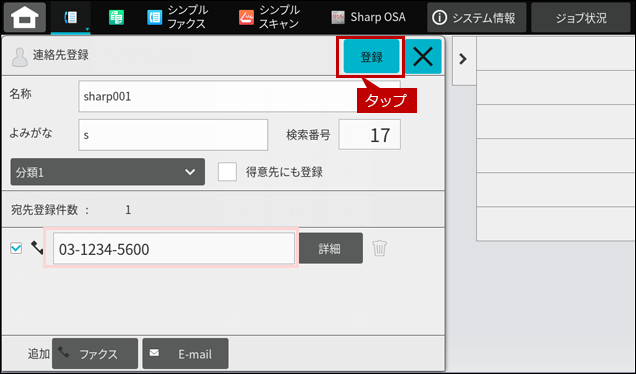
ファクス番号が変更されたことを確認後、[登録]をタップします。
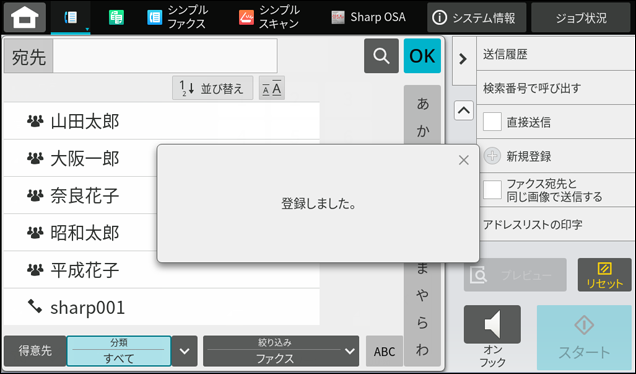
7. 登録を完了する。