
よくあるご質問
質問
パソコンを別の場所へ移設した場合、複合機を利用するにはどのような設定が必要か知りたい。 (FAQ No.02001)
対象機種
BP-40C26 / BP-40C36 / BP-41C26 / BP-41C36 / BP-50C45 / BP-50C55 / BP-50C65 / BP-51C45 / BP-51C55 / BP-51C65 / BP-60C26 / BP-60C31 / BP-60C36 / BP-61C26 / BP-61C31 / BP-61C36 / BP-70C26 / BP-70C45 / BP-70C55 / BP-70C65 / BP-70M45 / BP-70M55 / BP-70M65 / BP-70M75 / BP-70M90 / BP-71C26 / BP-71C36 / BP-71C45 / BP-71C55 / BP-71C65 / BP-71M45 / BP-71M55 / BP-71M65 / BP-80C80 / BP-C533WD / BP-C533WR
回答
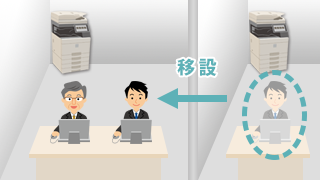
人事異動や出張など、パソコンを別の場所に移設して複合機を利用するには、以下の確認・設定をしてください。
事前確認
◎パソコンと複合機の接続
パソコンから複合機に接続できるか、確認してください。
プリンター編
◎パソコンから印刷
1. 移設先で使用する複合機が利用できるかテストページ印刷を行なって確認してください。
正しくテストページ印刷が行えた場合はそのまま使用できます。
2. テストページが印刷されなかった場合は、新しくドライバーをインストールしてください。
◎ 困った!印刷ができない
以下の「パソコンから複合機へ印刷しても出力されない」をご覧ください。スキャナー編:共有フォルダーに保存
◎共有フォルダーに保存
サーバーなど他のパソコンに共有フォルダーを作成している場合は設定不要です。共有フォルダーに保存されたスキャンデータは、エクスプローラーでアクセスしてご利用ください。
スキャンデータを共有フォルダーに保存できるか、確認してください。
◎ 困った!スキャン保存ができない。
以下の「スキャンデータ送信時に「指定されているサーバーが見当たりません。」と表示される。」をご覧ください。スキャナー編:デスクトップに保存
◎デスクトップに保存
1. 移設先の複合機にパソコンのプロファイルを登録してください。
2. スキャンデータをデスクトップに保存できるか、確認してください。
◎ 困った!スキャン保存ができない。
以下の参考情報をご覧ください。スキャナー編:メールへ送信
◎メールへ送信
利用される複合機のアドレス帳にメールアドレスが登録されている場合は、設定不要です。登録していない場合は、次の設定が必要です。
1. スキャン保存先として、メールアドレスをアドレス帳に登録してください。
2. スキャンデータをメール送信できるか、確認してください。
アドレス帳にメールアドレスを登録せず、スキャン利用時にその都度メールアドレスを入力する方法もあります。
関連するご質問
関連キーワード
新規 / 移設 / スキャン送信できない / 印刷できない / プリントできない / ネットワークスキャナーツールLite / 共有フォルダー
各製品のよくあるご質問トップに戻る
BP-40C26 / BP-40C36 / BP-41C26 / BP-41C36 / BP-50C45 / BP-50C55 / BP-50C65 / BP-51C45 / BP-51C55 / BP-51C65 / BP-60C26 / BP-60C31 / BP-60C36 / BP-61C26 / BP-61C31 / BP-61C36 / BP-70C26 / BP-70C45 / BP-70C55 / BP-70C65 / BP-70M45 / BP-70M55 / BP-70M65 / BP-70M75 / BP-70M90 / BP-71C26 / BP-71C36 / BP-71C45 / BP-71C55 / BP-71C65 / BP-71M45 / BP-71M55 / BP-71M65 / BP-80C80 / BP-C533WD / BP-C533WR更新日:2026年7月1日