
よくあるご質問
質問
両面で印刷されるので、片面に変更して印刷したい。 (FAQ No.02008)
対象機種
BP-22C20 / BP-40C26 / BP-40C36 / BP-41C26 / BP-41C36 / BP-50C45 / BP-50C55 / BP-50C65 / BP-51C45 / BP-51C55 / BP-51C65 / BP-60C26 / BP-60C31 / BP-60C36 / BP-61C26 / BP-61C31 / BP-61C36 / BP-70C26 / BP-70C45 / BP-70C55 / BP-70C65 / BP-70M45 / BP-70M55 / BP-70M65 / BP-70M75 / BP-70M90 / BP-71C26 / BP-71C36 / BP-71C45 / BP-71C55 / BP-71C65 / BP-71M45 / BP-71M55 / BP-71M65 / BP-80C80 / BP-C131WD / BP-C533WD / BP-C533WR
回答
プリンタードライバーの設定画面で、両面印刷の設定を変更します。
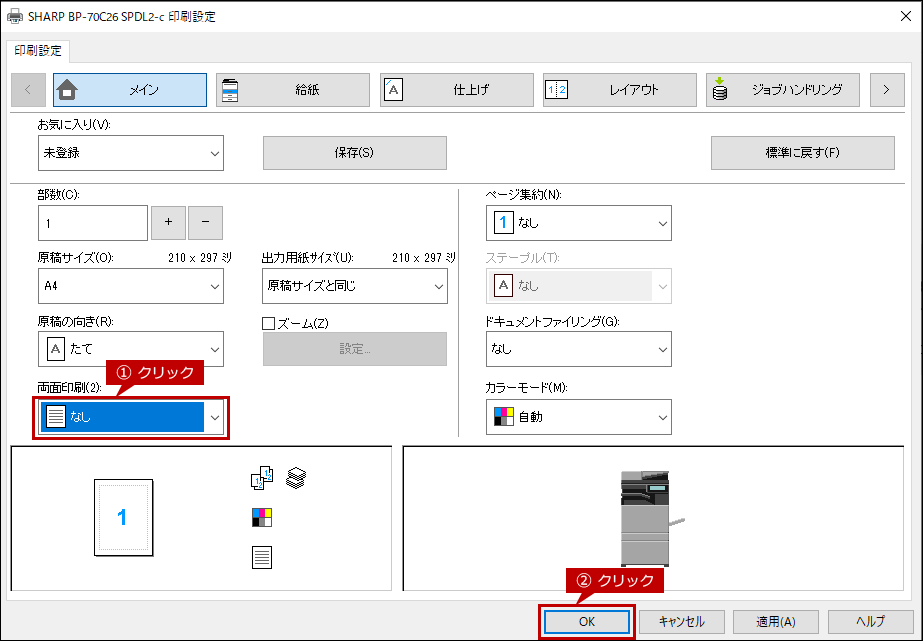
メインタブにある「両面印刷(2):」を「なし」に設定すると、片面で印刷されます。
(下記の手順はBP-70C26を例に記載しています。)
操作ステップ
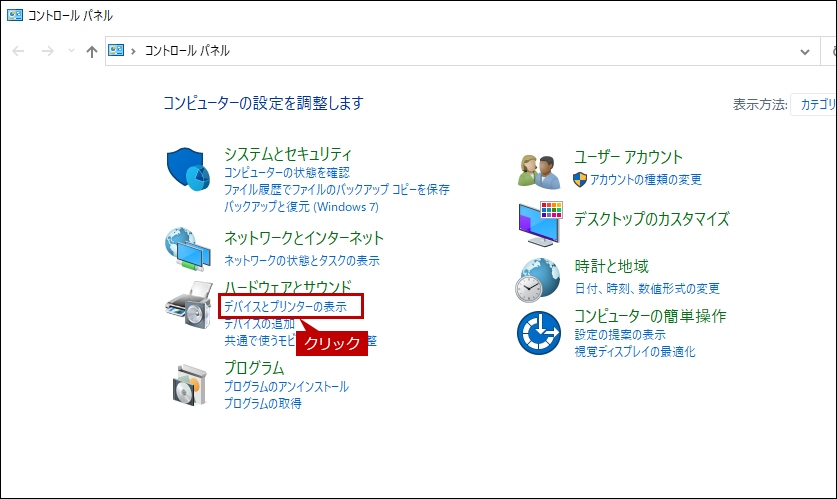
1. 「コントロールパネル」の「デバイスとプリンターの表示」をクリックします。
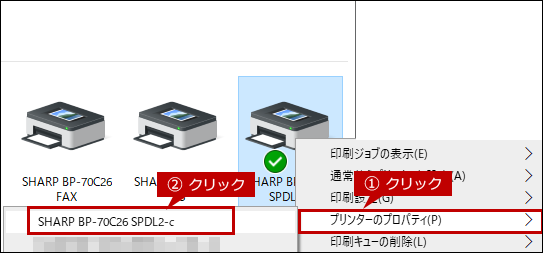
2.「デバイスとプリンター」画面が表示されますので、使用するプリンターを選択後、右クリックして[プリンターのプロパティ(P)]をクリックします。
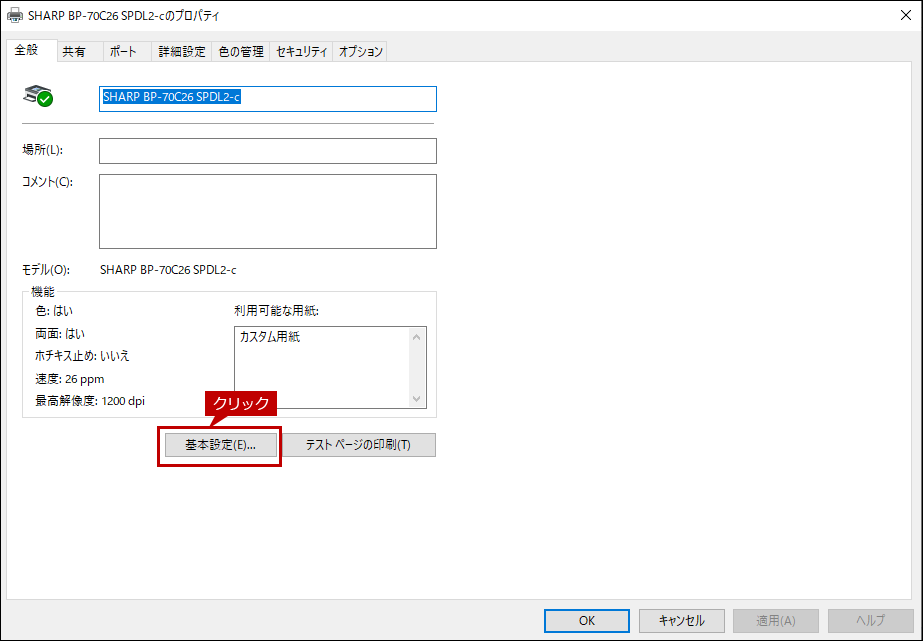
3.「(選択したプリンター)のプロパティ」画面が表示されますので、[基本設定(E)...]をクリックします。
4.「印刷設定」画面が表示されますので、[メイン]タブをクリックします。
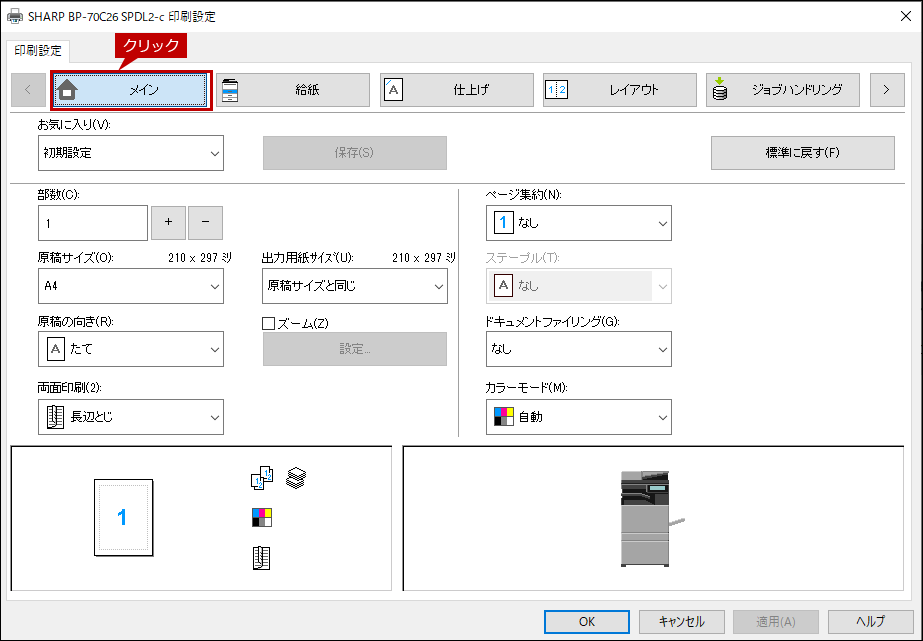
5. メインタブの画面が表示されましたら、「両面印刷(2):」を[なし]に設定後、[OK]をクリックします。
◎ メモ
「両面印刷(2):」の設定を[なし]に設定できる原稿サイズを選択してください。これで、プリンタードライバーの設定が完了しましたので、片面で印刷されることを確認します。