
よくあるご質問
質問
印刷途中に用紙切れで印刷が止まっている印刷データの用紙サイズを変更したい。 (FAQ No.02014)
対象機種
BP-40C26 / BP-40C36 / BP-41C26 / BP-41C36 / BP-50C45 / BP-50C55 / BP-50C65 / BP-51C45 / BP-51C55 / BP-51C65 / BP-60C26 / BP-60C31 / BP-60C36 / BP-61C26 / BP-61C31 / BP-61C36 / BP-70C26 / BP-70C45 / BP-70C55 / BP-70C65 / BP-70M45 / BP-70M55 / BP-70M65 / BP-70M75 / BP-70M90 / BP-71C26 / BP-71C36 / BP-71C45 / BP-71C55 / BP-71C65 / BP-71M45 / BP-71M55 / BP-71M65 / BP-80C80 / BP-C533WD / BP-C533WR
回答
印刷データの用紙サイズは、以下の手順で変更することができます。
下記の手順はBP-70C26を例に記載しています。
◎ 注意
ジョブ指定されている用紙よりも大きな用紙を選択しないとプリントが欠けてしまう恐れがあります。操作ステップ
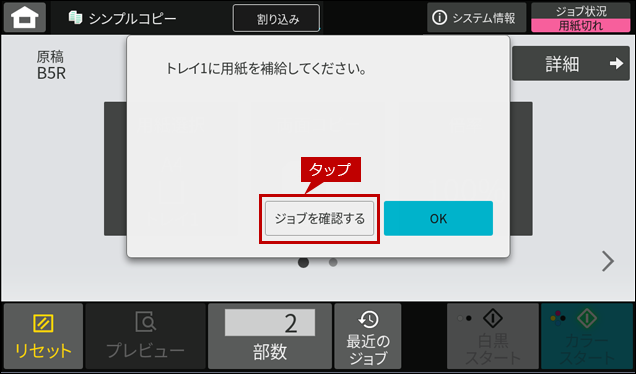
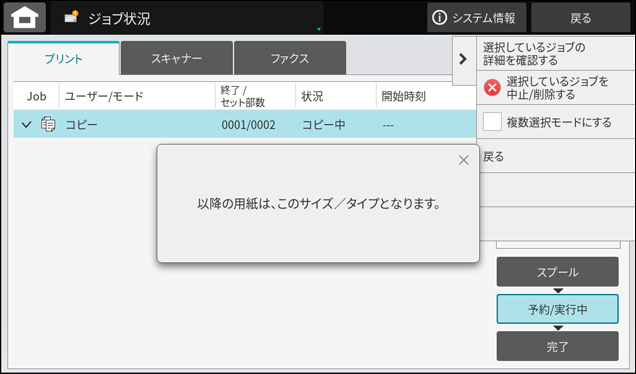
1. 「***に用紙を補給してください。」(例:トレイ1)と表示されたら[ジョブを確認する]をタップします。
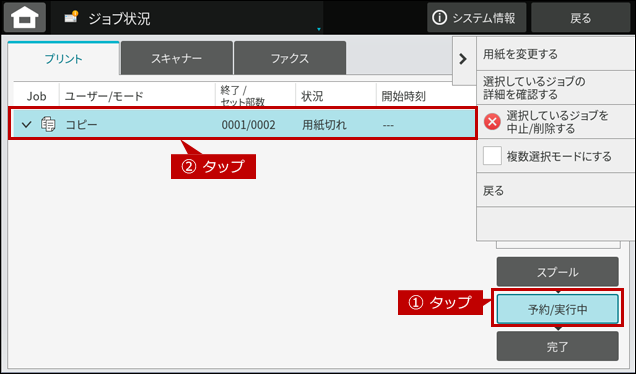
2. 「ジョブ状況」画面が表示されますので、[予約/実行中]をタップ後、「用紙切れ」になっているジョブをタップします。
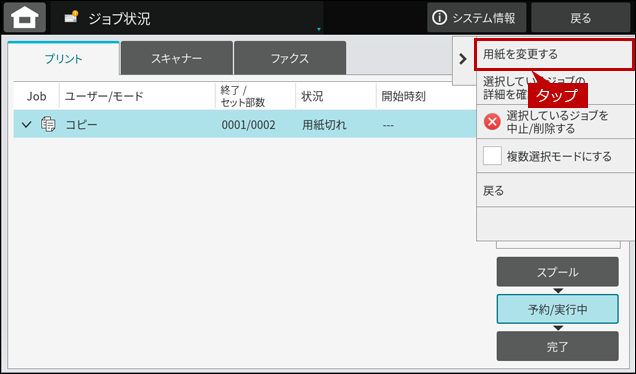
3. アクションパネルの[用紙を変更する]をタップします。
4. 「用紙選択」画面が表示されますので、セットされている用紙から、用紙を選択し、[OK]を押します。
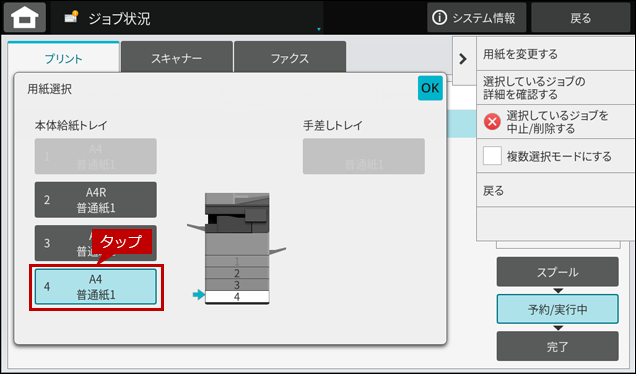
選択した用紙で印刷されます
補足
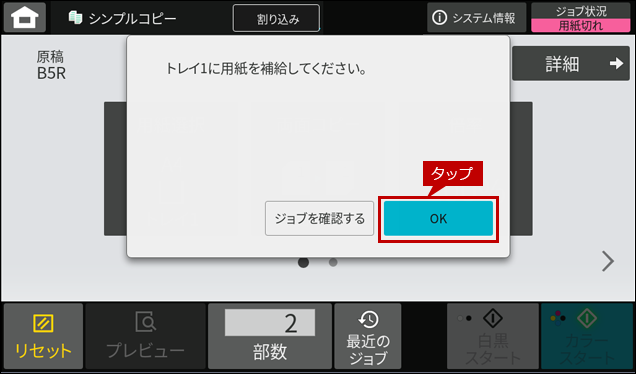
- 「***に用紙を補給してください」で[OK]を押した場合-
1. 「***に用紙を補給してください。」(例:トレイ1)と表示されたら[OK]をタップします。
2. [用紙切れ]をタップします。
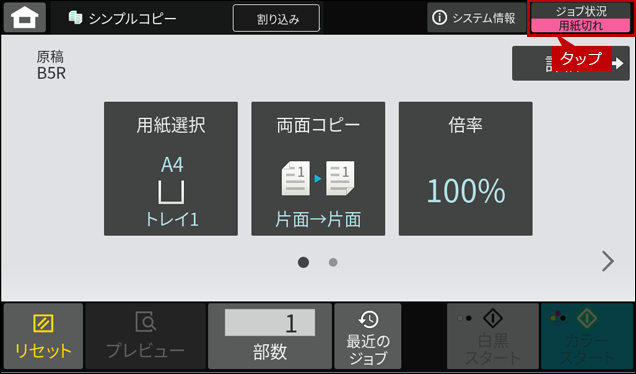
3. 「ジョブ状況」画面が表示されますので、操作ステップの2から操作を続けてください。
関連キーワード
プリンター / プリント / プリント中 / 印刷 / 用紙切れ / トレイ / 用紙 / 変更 / 印刷データ / 印刷ジョブ / ジョブ状況 / トラブル
各製品のよくあるご質問トップに戻る
BP-40C26 / BP-40C36 / BP-41C26 / BP-41C36 / BP-50C45 / BP-50C55 / BP-50C65 / BP-51C45 / BP-51C55 / BP-51C65 / BP-60C26 / BP-60C31 / BP-60C36 / BP-61C26 / BP-61C31 / BP-61C36 / BP-70C26 / BP-70C45 / BP-70C55 / BP-70C65 / BP-70M45 / BP-70M55 / BP-70M65 / BP-70M75 / BP-70M90 / BP-71C26 / BP-71C36 / BP-71C45 / BP-71C55 / BP-71C65 / BP-71M45 / BP-71M55 / BP-71M65 / BP-80C80 / BP-C533WD / BP-C533WR更新日:2025年10月22日