よくあるご質問
質問
受信ファクスをプレビューで確認してから印刷できるように設定したい。(見てからファクス) (FAQ No.02041)
対象機種
BP-40C26 / BP-40C36 / BP-41C26 / BP-41C36 / BP-50C45 / BP-50C55 / BP-50C65 / BP-51C45 / BP-51C55 / BP-51C65 / BP-60C26 / BP-60C31 / BP-60C36 / BP-61C26 / BP-61C31 / BP-61C36 / BP-70C26 / BP-70C45 / BP-70C55 / BP-70C65 / BP-70M45 / BP-70M55 / BP-70M65 / BP-70M75 / BP-70M90 / BP-71C26 / BP-71C36 / BP-71C45 / BP-71C55 / BP-71C65 / BP-71M45 / BP-71M55 / BP-71M65 / BP-80C80 / BP-C533WD / BP-C533WR
回答
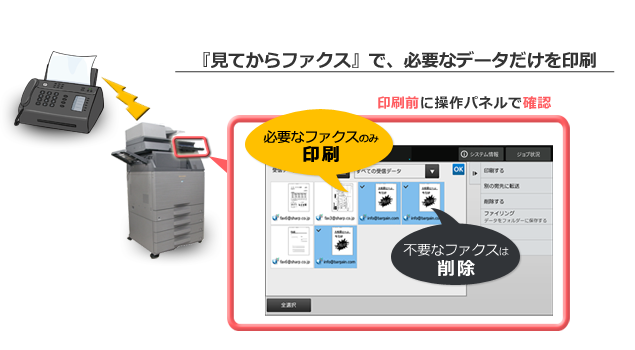
受信したファクスの内容を、操作パネルの液晶画面で確認してから印刷することができます。
必要なものだけを印刷し、迷惑ファクスなどは印刷せずに削除できますので、用紙の節約につながります。
下記の手順はBP-70C26を例に記載しています。
操作ステップ
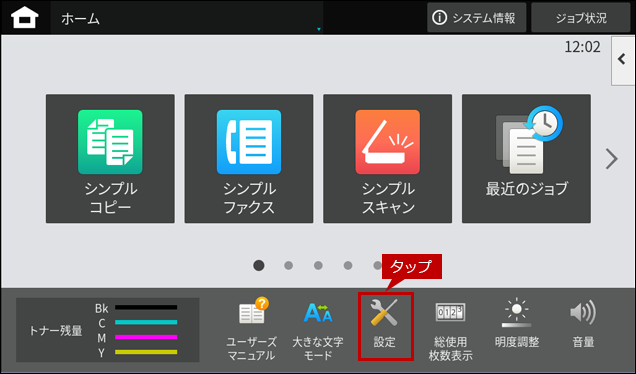
1. 設定画面を開く。
[設定]をタップします。
2. 管理者権限でログインする。
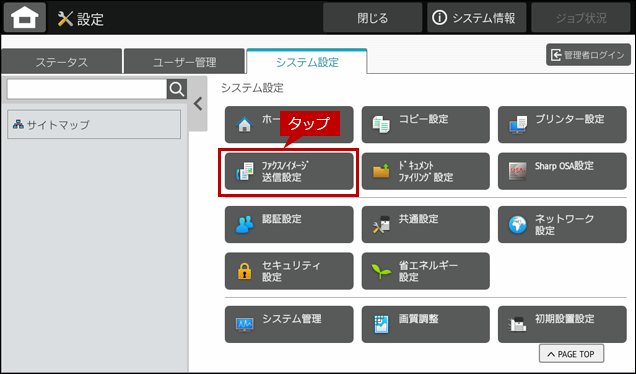
3. ファクスの設定画面を開く。
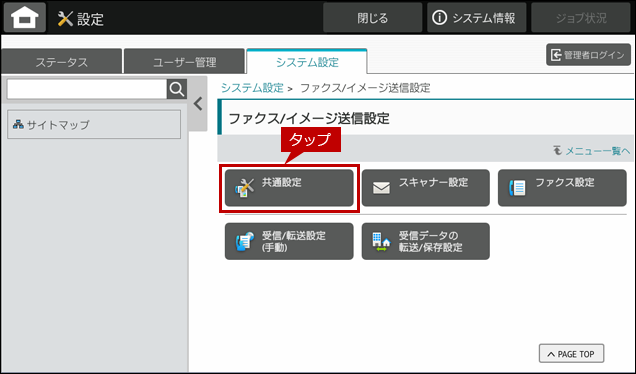
タブメニュー[システム設定]の中にある[ファクス/イメージ送信設定]をタップします。
4. 共通設定画面を開く。
[共通設定]をタップします。
5. プレビュー設定にチェックを入れる。
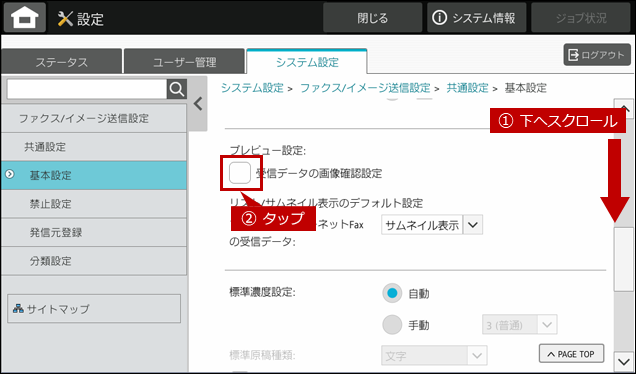
[基本設定]画面が表示されますので下へスクロールし、プレビュー設定の「受信データの画像確認設定」にチェックを入れます。
6. メッセージを確認する。
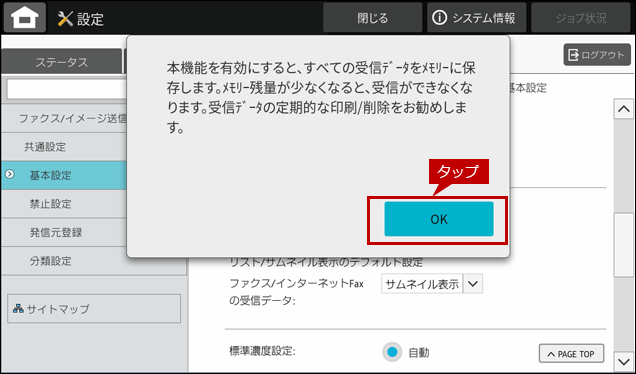
メッセージを確認し、[OK]をタップします。
◎ 見てからファクスの注意事項
「見てからファクス」を設定した場合、受信データは複合機のメモリーに保存されます。受信データを処理せずそのままにしておくと、メモリーの空き容量が無くなり、ファクス受信できなくなります。受信データは、定期的に<印刷・転送・削除>を実行し、メモリーから消去するようにしてください。
7. プレビュー設定を登録する。
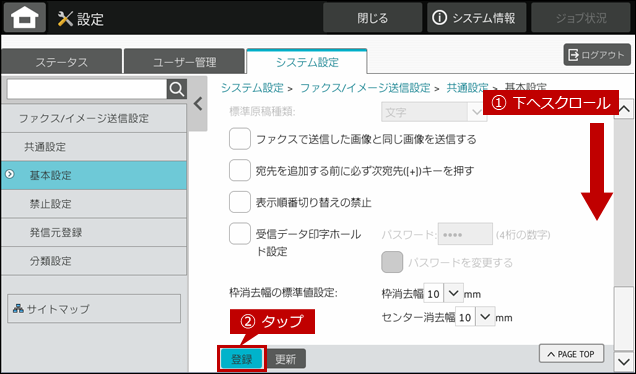
画面を一番下までスクロールし、[登録]をタップします。
8. 登録を完了する。
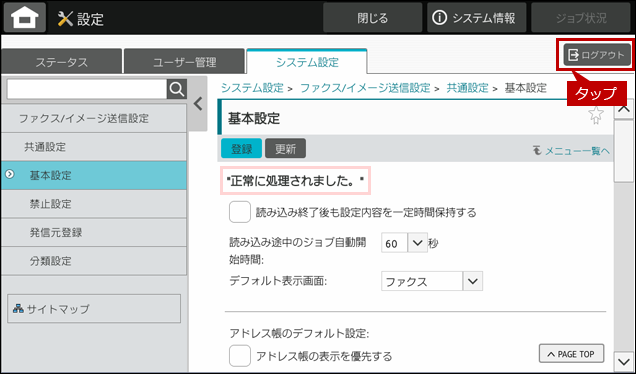
" 正常に処理されました。"と表示されたら、登録完了です。
[ログアウト]をタップして、管理者権限からログアウトしてください。