よくあるご質問
質問
アドレス帳に登録されている宛先を「得意先」に追加したい。(ネットワークスキャナーツール Lite) (FAQ No.02172)
対象機種
BP-40C26 / BP-40C36 / BP-41C26 / BP-41C36 / BP-50C45 / BP-50C55 / BP-50C65 / BP-51C45 / BP-51C55 / BP-51C65 / BP-60C26 / BP-60C31 / BP-60C36 / BP-61C26 / BP-61C31 / BP-61C36 / BP-70C26 / BP-70C45 / BP-70C55 / BP-70C65 / BP-70M45 / BP-70M55 / BP-70M65 / BP-71C26 / BP-71C36 / BP-71C45 / BP-71C55 / BP-71C65 / BP-71M45 / BP-71M55 / BP-71M65 / BP-80C80
回答
ネットワークスキャナーツール Liteでプロファイルを作成した後に、得意先として追加するには以下の操作方法をご覧ください。
下記の手順はBP-70C65を例に記載しています。
プロファイルの例)令和なつ
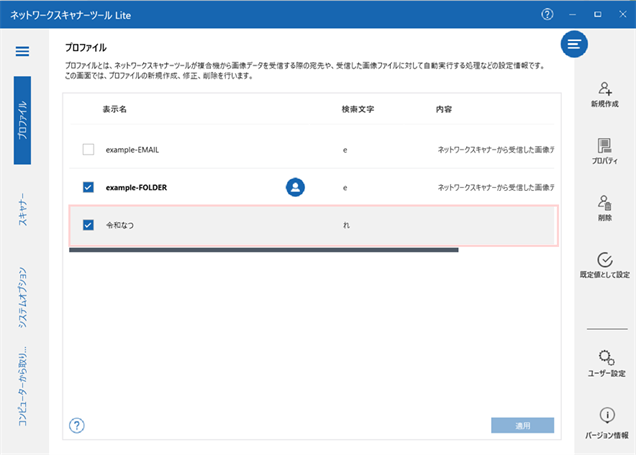
また、ネットワークスキャナーツール Liteでプロファイルを作成するには、以下の参考情報を参照してください。
操作ステップ
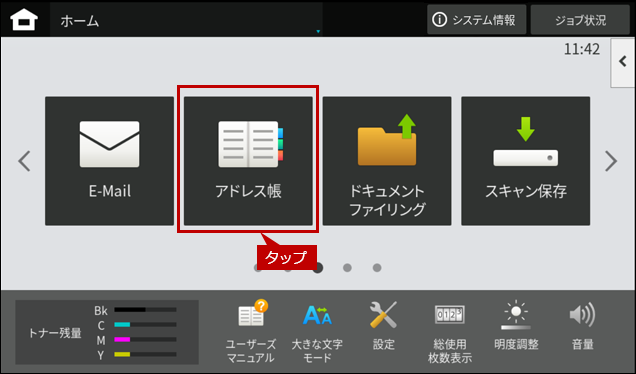
1. アドレス帳をタップします。
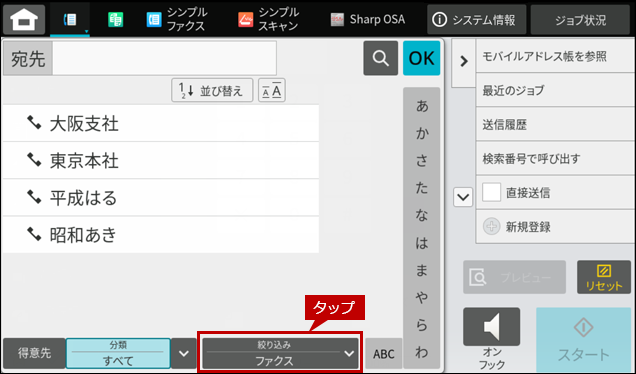
2. アドレス帳が表示されますので、[絞り込み]をタップします。
3. リストから[FTP/Desktop]をタップします。
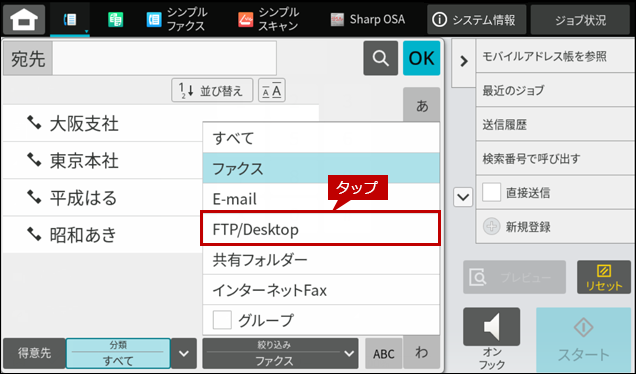
◎ メモ
ネットワークスキャナーツールLiteで作成したプロファイルは「FTP/Desktop」としてアドレス帳に登録されます。4. 任意の[宛先]をタップします。
宛先の例)令和なつ
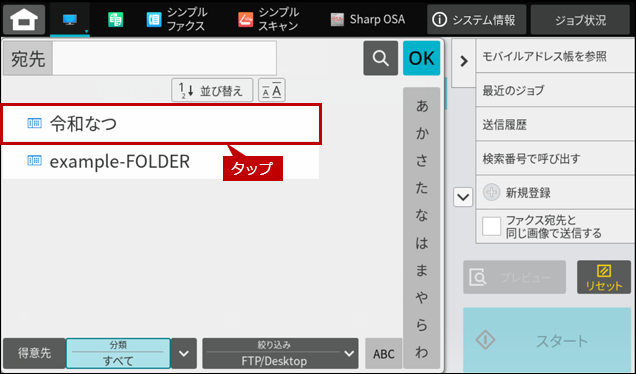
5. アクションパネルの[Ⅴ]をタップします。
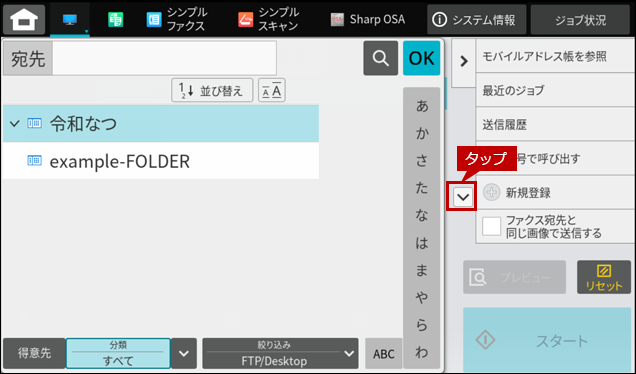
6. [編集]をタップします。
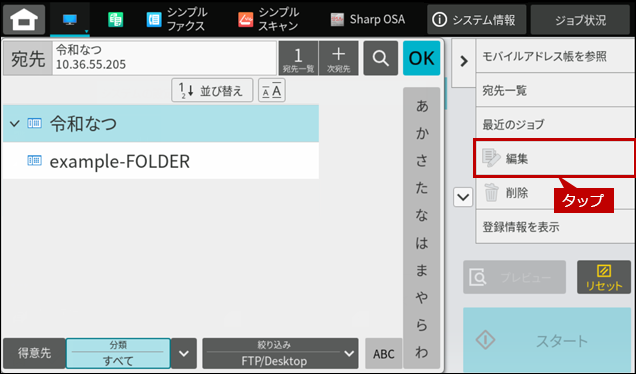
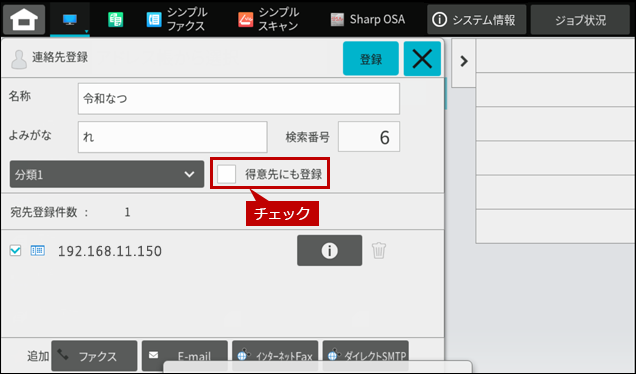
7. 編集画面が表示されますので、[得意先にも登録]をチェックします。
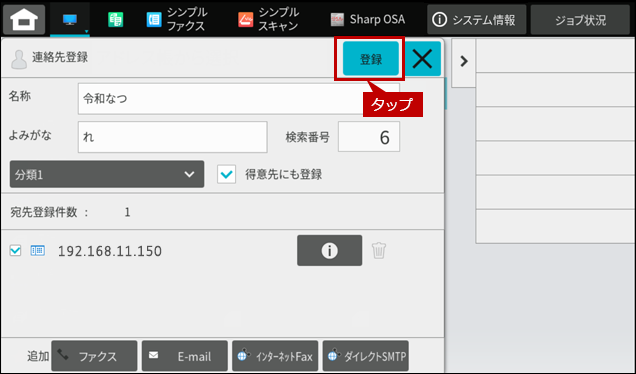
8. [登録]をタップします。
「登録しました。」と表示されます。
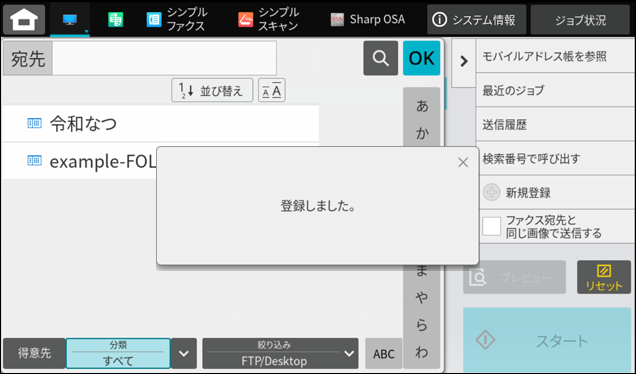
これで、ネットワークスキャナーツールLiteで作成したプロファイルを得意先に追加できました。
確認
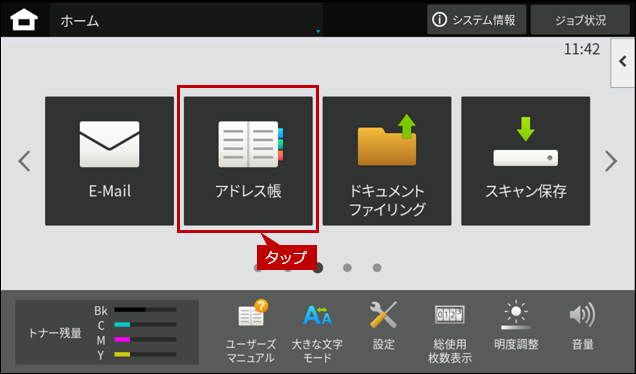
1. アドレス帳をタップします。
2. アドレス帳が表示されますので、[得意先]をタップします。
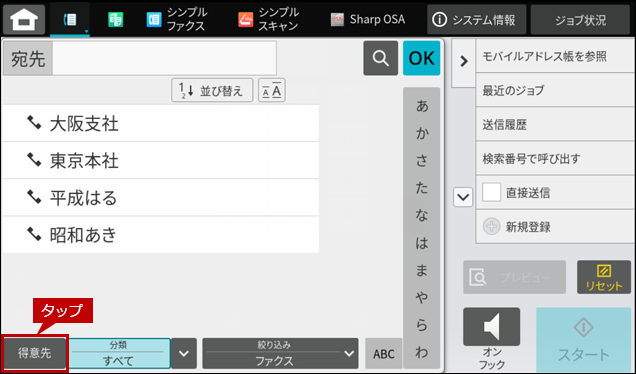
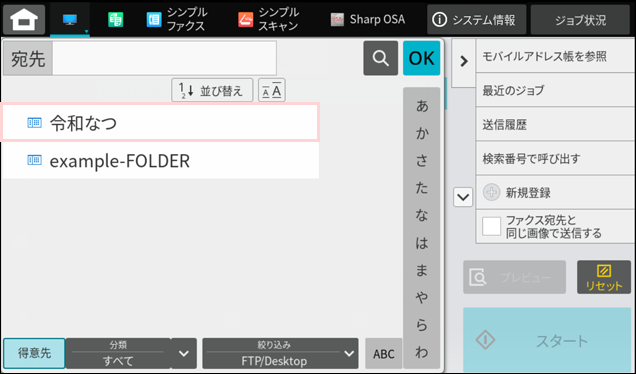
3. 得意先に追加されていることを確認します。