よくあるご質問
回答
アドレス帳に登録したファクス番号を編集する場合、複合機とパソコンのどちらからでも操作ができます。
本ページでは、複合機で編集する方法をご紹介します。
下記の手順はBP-C131WDを例に記載しています。
パソコンで操作される場合は、次の参考情報をご覧ください。
操作ステップ
本ページでは、既に登録しているファクス番号を変更します。
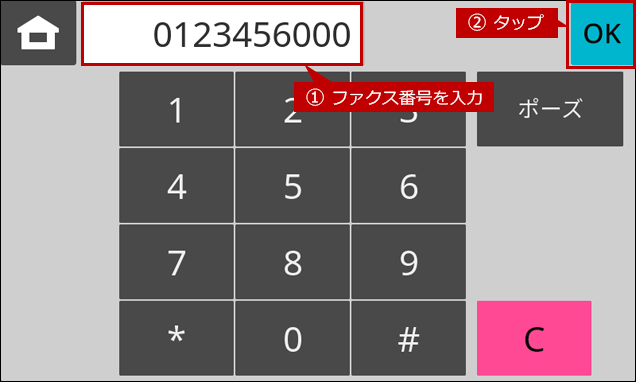
変更前)0123456789 → 変更後)0123456000
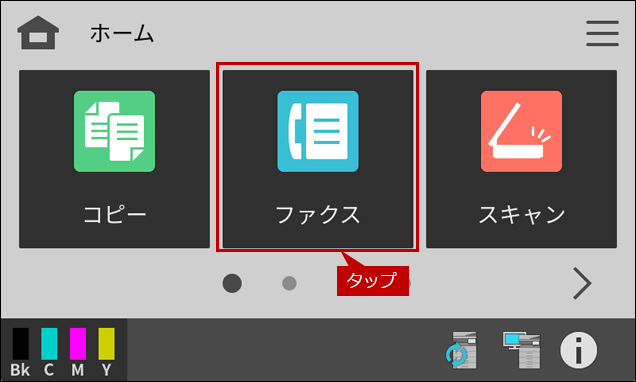
1. ファクスを選択する。
[ファクス]をタップします。
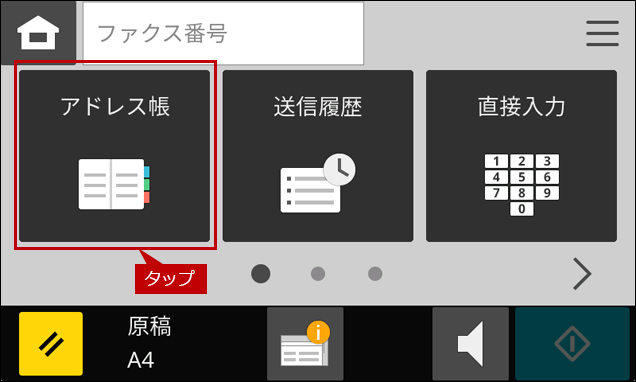
2. アドレス帳を表示する。
[アドレス帳]をタップします。
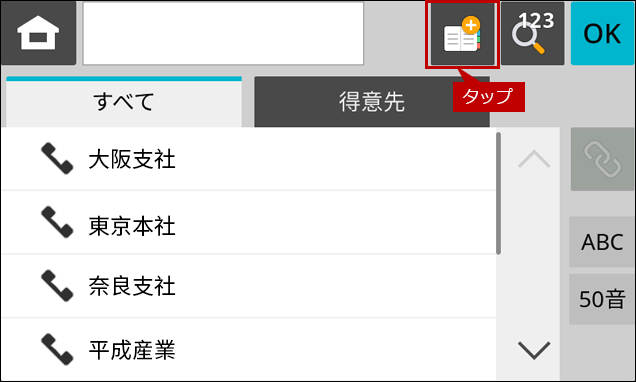
3. 宛先登録を選択する。
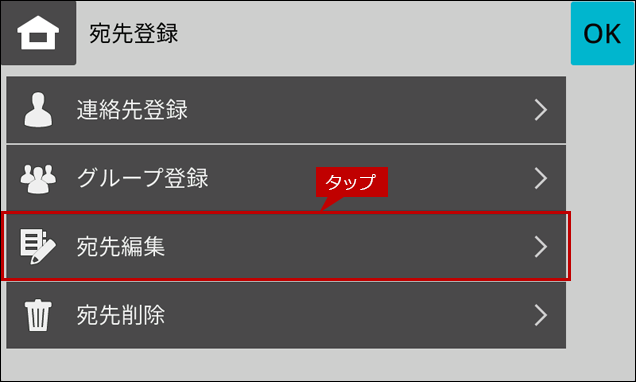
[宛先登録]をタップします。
4. 宛先編集を選択する。
[宛先編集]をタップします。
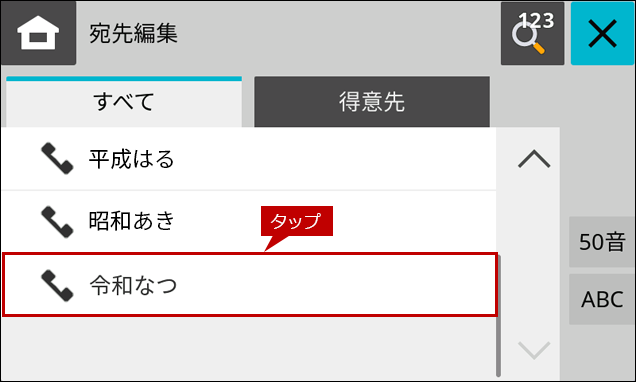
5. 編集する宛先を選択する。
例)[令和なつ]をタップします。
[ファクス番号]をタップします。
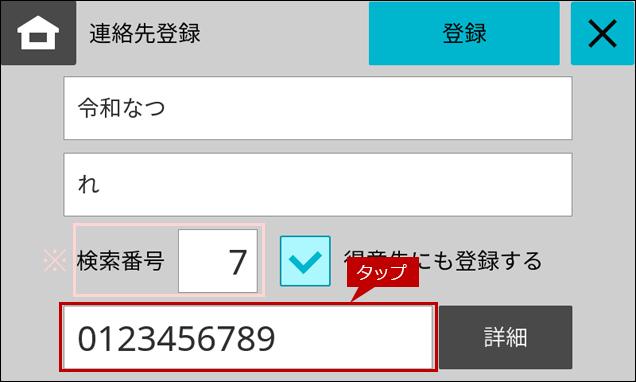

◎ 検索番号について
ファクスのアドレス帳の「検索番号」画面で検索番号を入力することにより、簡単に送信先を指定することができます。
※[ファクス]⇒「アドレス帳」の[虫眼鏡アイコン]
7. 新しいファクス番号を入力する。
テンキーを使って入力が出来ましたら、[OK]をタップします。
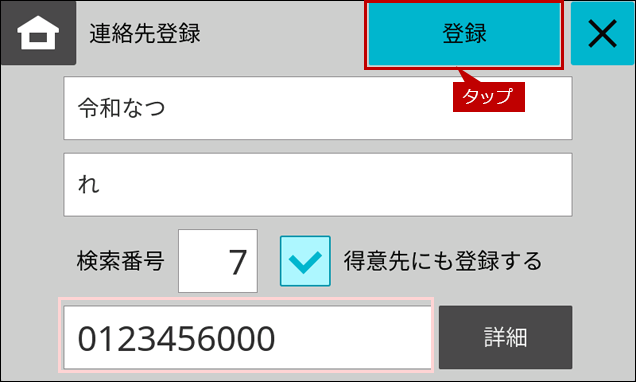
8. 登録を実行する。
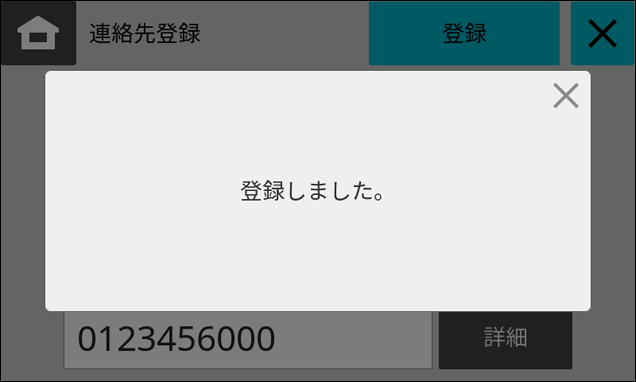
ファクス番号が変更されたことを確認後、[登録]をタップします。
9. 登録を完了する。
「登録しました。」ウィンドウが表示されたら、登録完了です。