
よくあるご質問
回答
エラーランプを非表示にしたり、「点灯/点滅」の両方あるいは、「点滅」のみ表示させるなど設定を変更することができます。複合機の動作に問題がある場合に表示する「点滅」のみを表示させるなど最小限の設定にすることもできます。
この操作は、複合機のWEBページで設定することができます。
エラーランプの詳細については以下の参考情報を参照してください。
【メモ】エラーランプの状態について
- 【点灯】トナー回収容器の交換時期が近づいたときなど、本機は作動する状態
- 【点滅】紙づまりやトナー切れを起こしたときなど、本機が作動しない状態
操作ステップ
1. 複合機に接続するために、ネットワーク接続されたWindowsパソコン上でブラウザのURL欄へアドレス(例:192.168.11.100)入力してください。

上図のIPアドレスは、一例です。
複合機のIPアドレスが不明な場合は、次の参考情報をご覧ください。
◎ ログイン画面が表示されたら
パスワードがご不明の場合は、本機の管理者にお問い合わせください。
工場出荷時のパスワードは、スタートガイドをご確認ください。
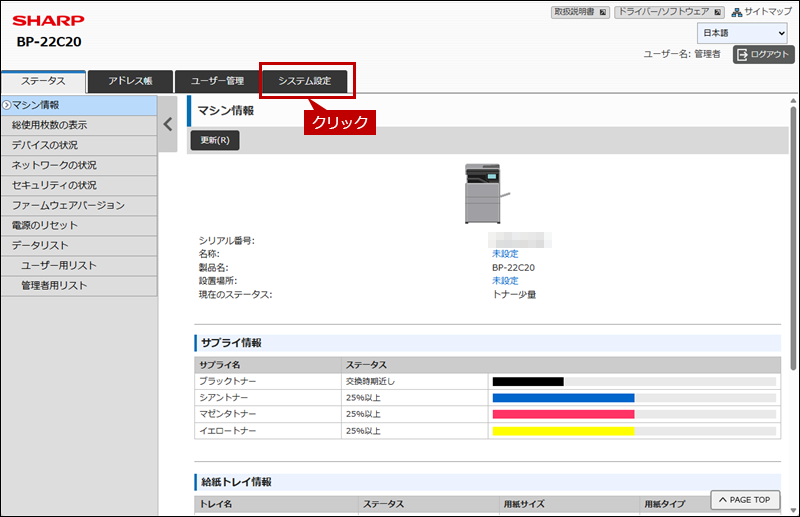
2. 複合機に接続できたことを確認し、[システム設定]をクリックします。
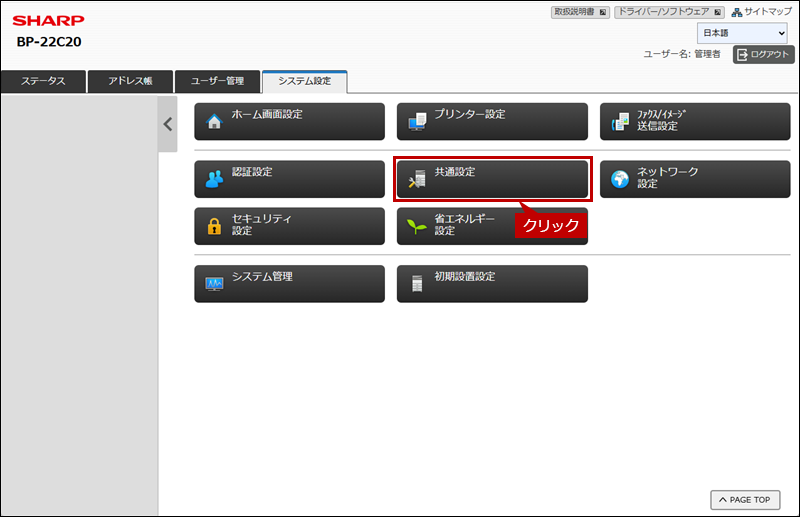
3. 「システム設定」画面が表示されますので、[共通設定]をクリックします。
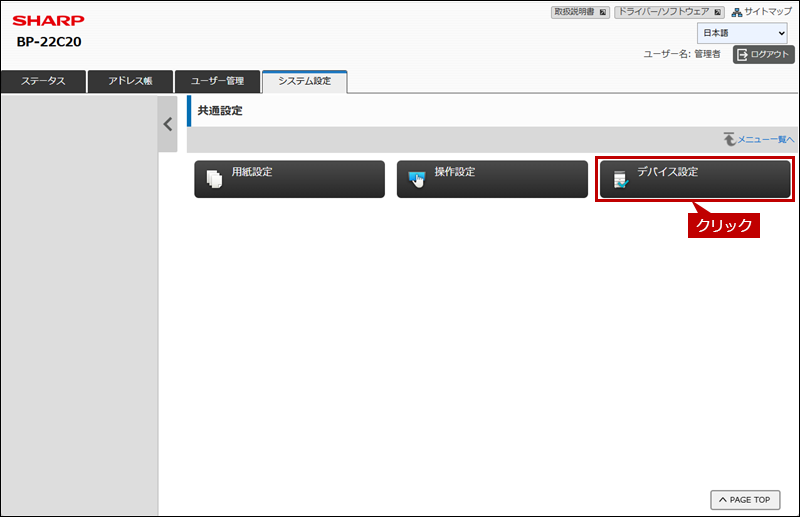
4.「共通設定」画面が表示されますので、[デバイス設定]をクリックします。
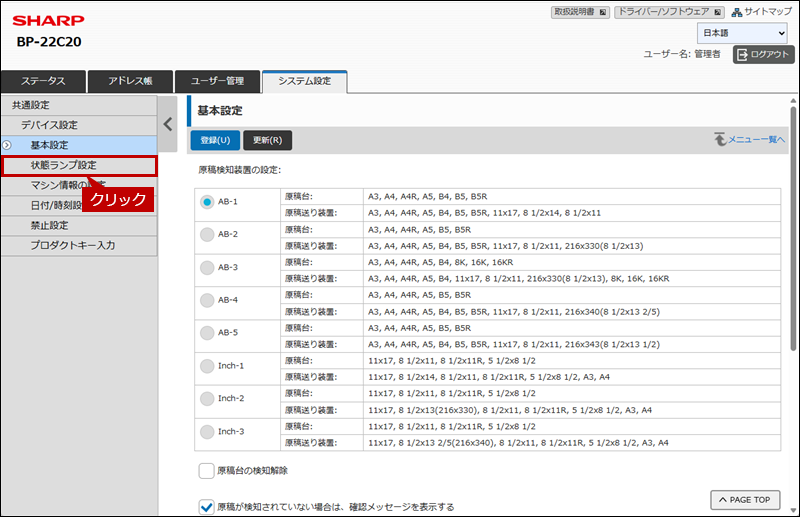
5.「デバイス設定」画面が表示されますので、[状態ランプ設定]をクリックします。
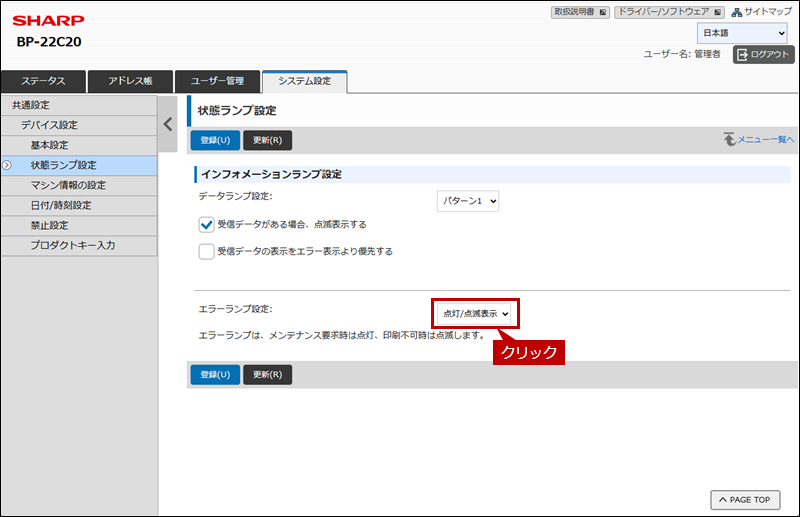
6.「状態ランプ設定」画面が表示されますので、「エラーランプ設定」のプルダウンボタンをクリックします。
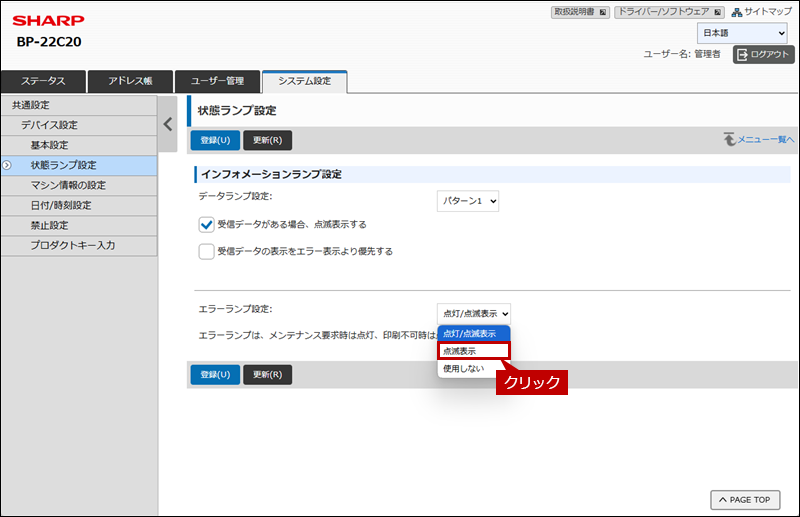
7. エラーランプ設定から任意の表示条件をクリックします。
例)点滅表示
8. そのまま、[登録]をクリックします。
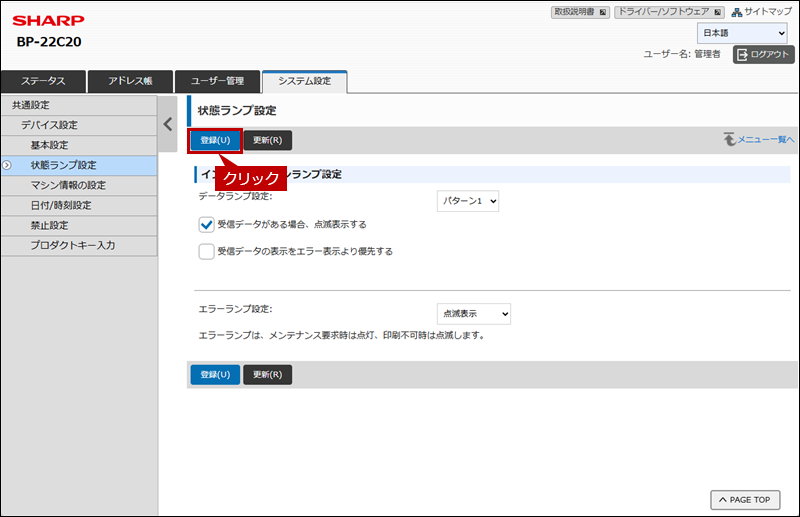
これで、エラーランプの表示条件を設定することができました。
関連キーワード
トナー / トナーカートリッジ / 点灯 / 点滅 / 消灯 / ランプ / エラーランプ / つく / ついている / ついてる
更新日:2025年5月19日