
よくあるご質問
質問
複合機のIPアドレスを変更したい。 (FAQ No.02229)
回答
本ページでは、複合機のIPアドレスの変更方法と、ネットワーク接続が確立できているか確認する方法をご紹介します。
下記の手順はBP-22C20を例に記載しています。
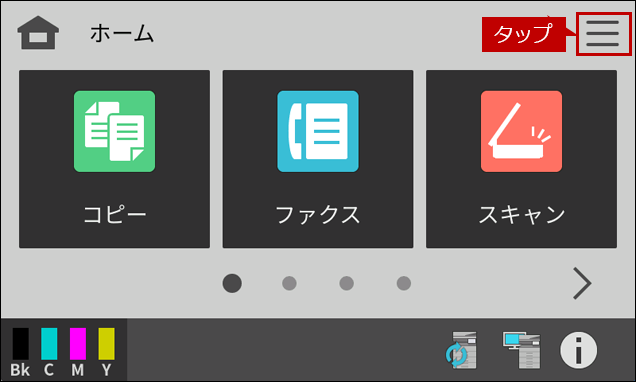
1. ホーム画面の[メニュー]をタップします。
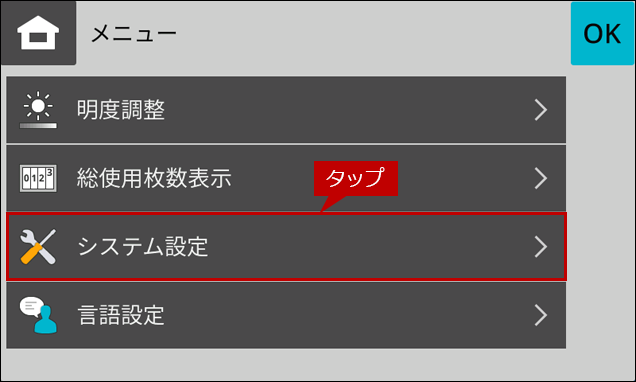
2. 「メニュー」画面が表示されますので、[システム設定]をタップします。
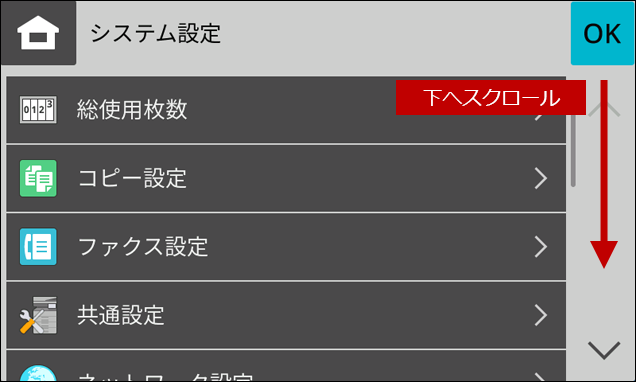
3. 「システム設定」画面が表示されますので、画面を下へスクロールします。
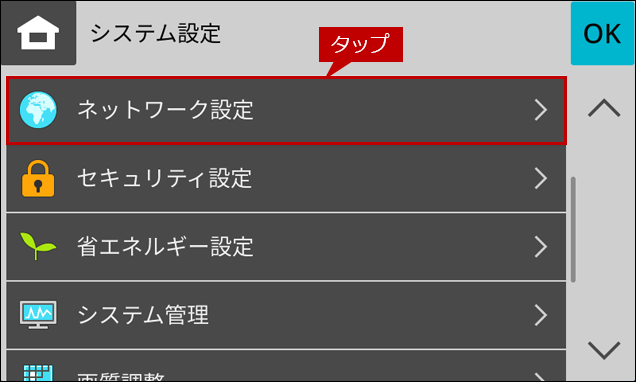
4.「ネットワーク設定」をタップします。
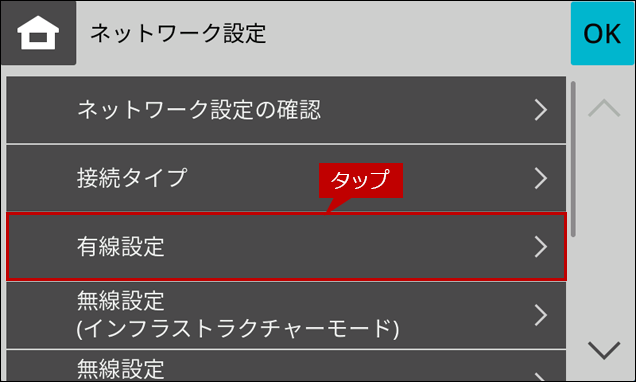
5.「ネットワーク設定」画面が表示されますので、「有線設定」をタップします。
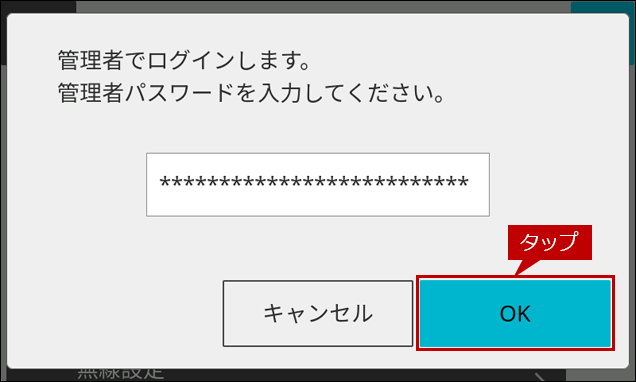
6. ログイン画面が表示されるときは、管理者パスワードを入力して[OK]をタップします。
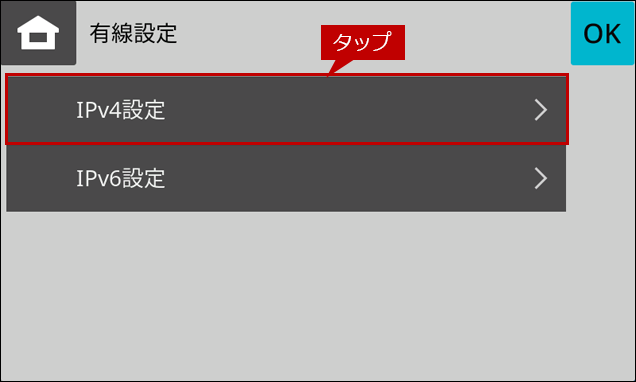
7.「有線設定」画面が表示されますので、[IPv4設定]をタップします。
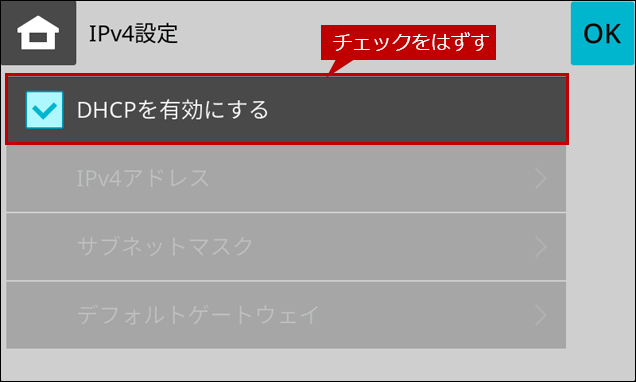
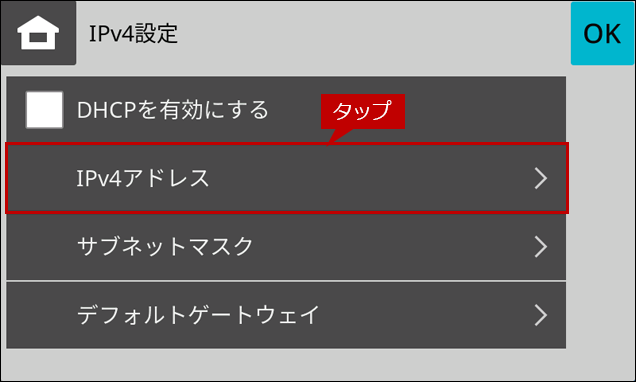
8.「IPv4設定」画面が表示されますので、[DHCPを有効にする]が有効になっている場合は、無効にします。
9.[IPv4アドレス]をタップします。
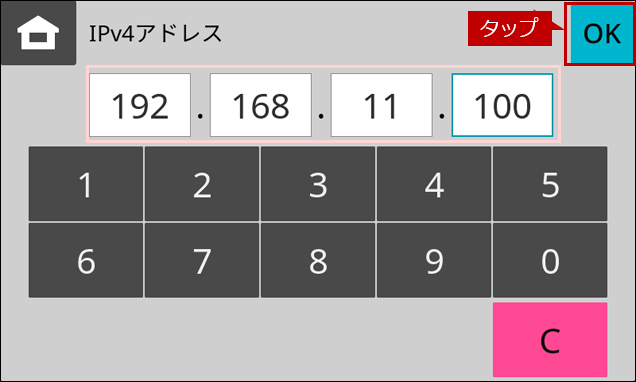
10.[IPv4アドレス]を任意の値に変更して、[OK]をタップします。
IPアドレスの例)192.168.11.100
◎ メモ
「サブネットマスク」と「デフォルトゲートウェイ」は必要な場合のみ変更してください。
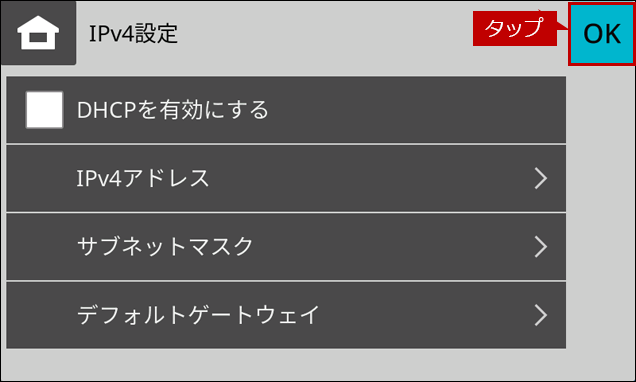
11.「IPv4設定」画面に戻りますので、[OK]をタップします。
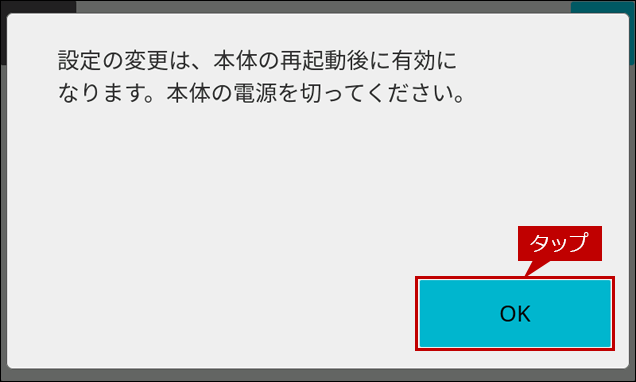
12.「設定の変更は、本体の再起動後に有効になります。本体の電源を切ってください。」の画面が表示されますので、[OK]をタップします。
13.本体を再起動します。
1. パソコンでブラウザを起動し、前章で変更したIPアドレスをアドレスバーに入力します。
入力するIPアドレスの例)192.168.11.100

◎ ログイン画面が表示されたら
パスワードがご不明の場合は、本機の管理者にお問い合わせください。
工場出荷時のパスワードは、スタートガイドをご確認ください。
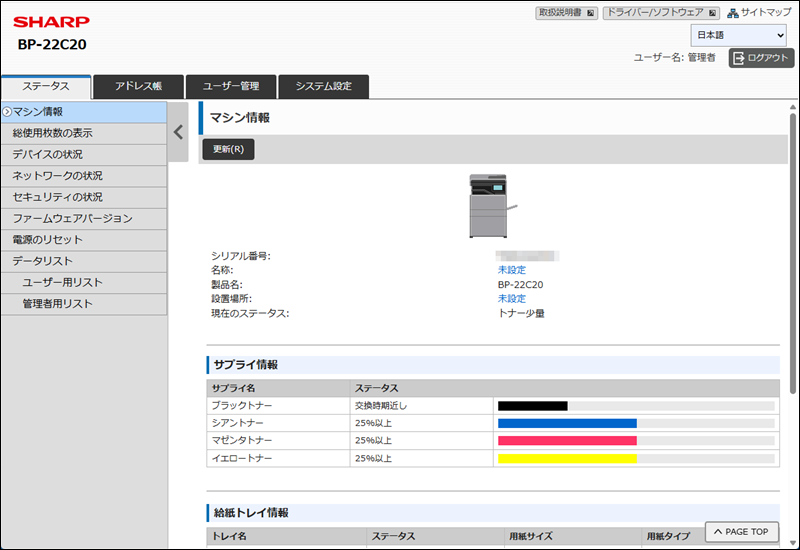
2. 以下のページが表示されたら複合機と接続できています。
(表示されたWeb管理画面では、複合機の状態確認や設定・変更が可能です。)
関連キーワード
IPアドレス / 設定 / 変更 / 確認 / 接続
更新日:2025年6月9日