よくあるご質問
回答
◆ 対応言語
日本語、American English(アメリカ英語)、English(英語)、Español(スペイン語)、Français(フランス語)、Deutsch(ドイツ語)、Italiano(イタリア語)、Nederlands(オランダ語)、Català(カタロニア語)、Svenska(スウェーデン語)、Norsk(ノルウェー語)、Suomi(フィンランド語)、Dansk(デンマーク語)、Magyar(ハンガリー語)、Čeština(チェコ語)、Polski(ポーランド語)、Русский(ロシア語)、Ελληνικά(ギリシャ語)、Português(ポルトガル語)、Türkçe(トルコ語)、Slovensky(スロバキア語)、簡体字、繁体字
◎ 注意事項
- 操作パネルの表示言語を変更するには、管理者でログインする必要があります。
- 一時的な言語変更の場合は、必ず元の言語へ戻してください。
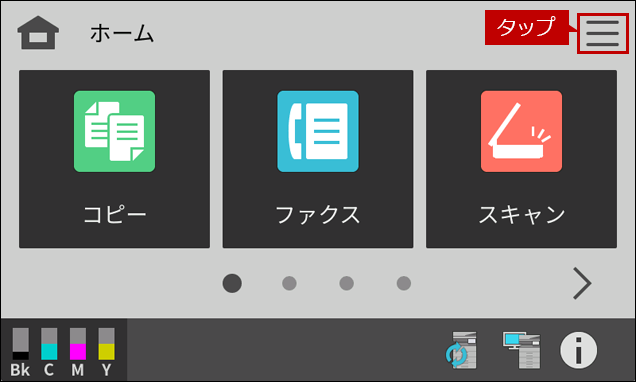
1. ホーム画面で[メニュー]をタップします。
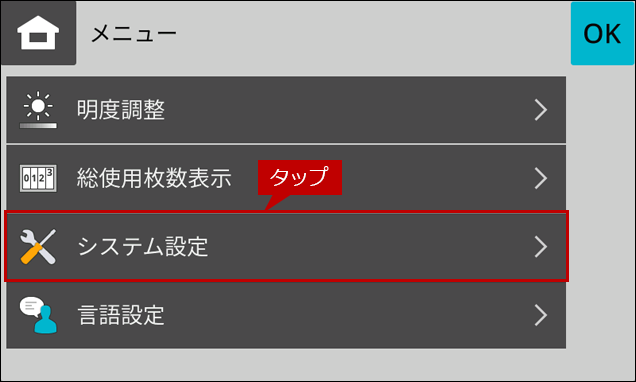
2. 「メニュー」画面が表示されますので、[システム設定]をタップします。
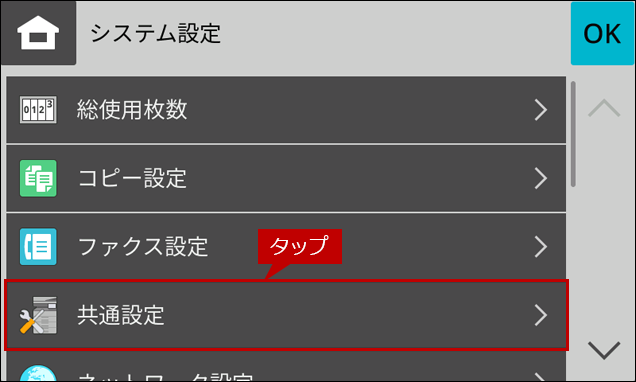
3. 「システム設定」画面が表示されますので、[共通設定]をタップします。
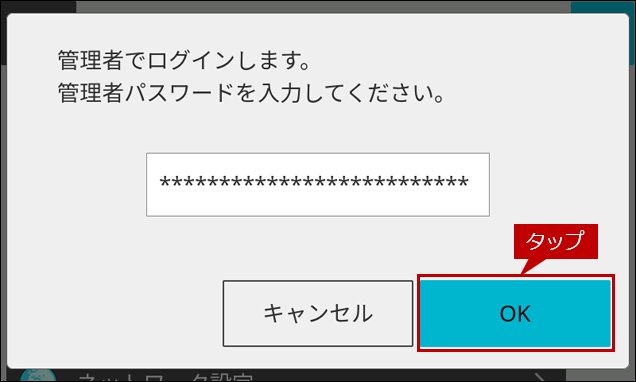
4. ログイン画面が表示されるときは、管理者パスワードを入力し[OK]をタップします。
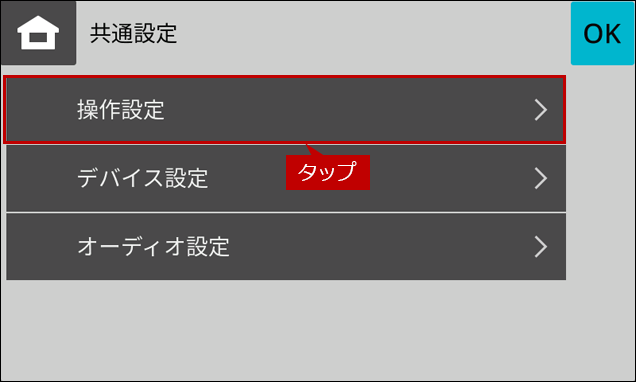
5.「共通設定」画面が表示されますので、[操作設定]をタップします。
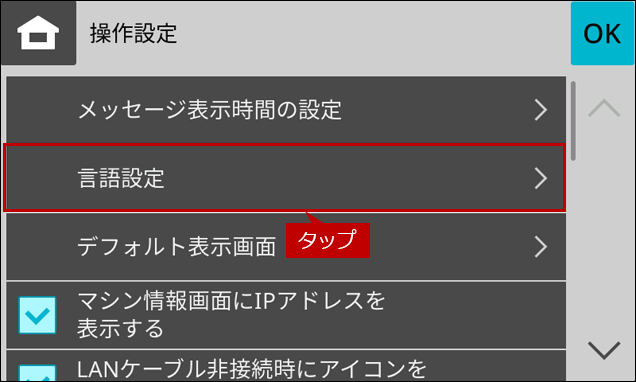
6.「操作設定」画面が表示されますので、[言語設定]をタップします。
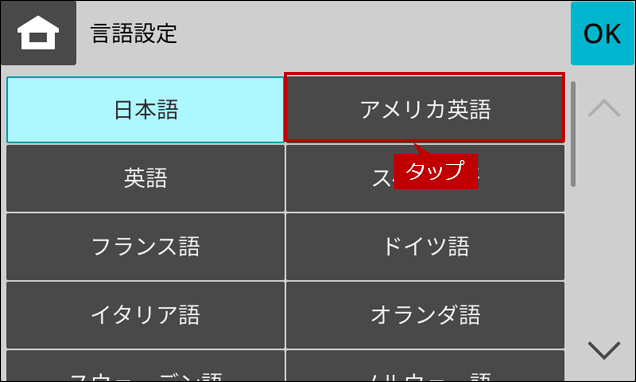
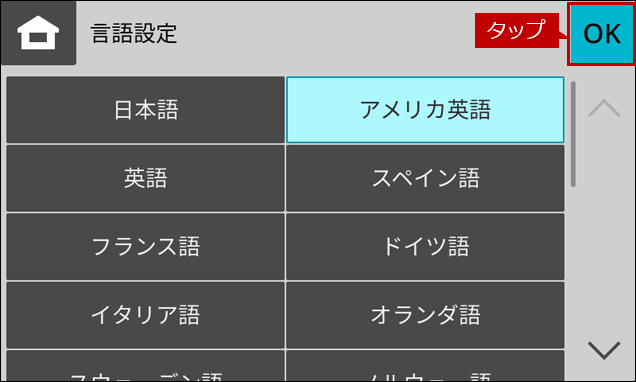
7.「言語設定」画面が表示されますので、[言語]をタップします。
ここでは例として、[アメリカ英語]をタップします。
8. [OK]をタップします。
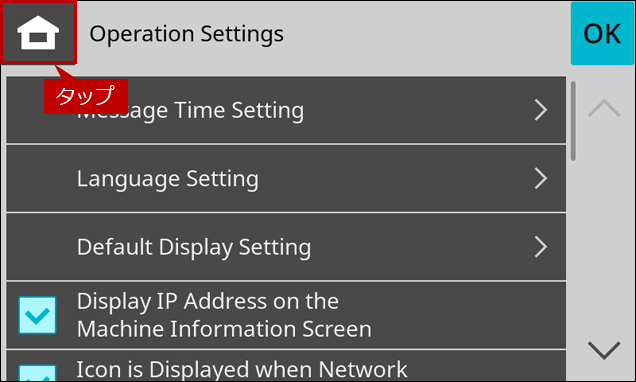
9.「操作設定」画面に戻りますので、[ホーム画面]をタップします。
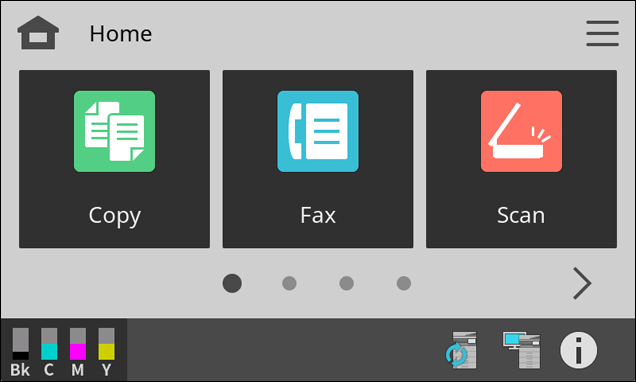
10.ホーム画面に戻りますので、表示言語が変更されていることを確認します。
◎ 注意事項
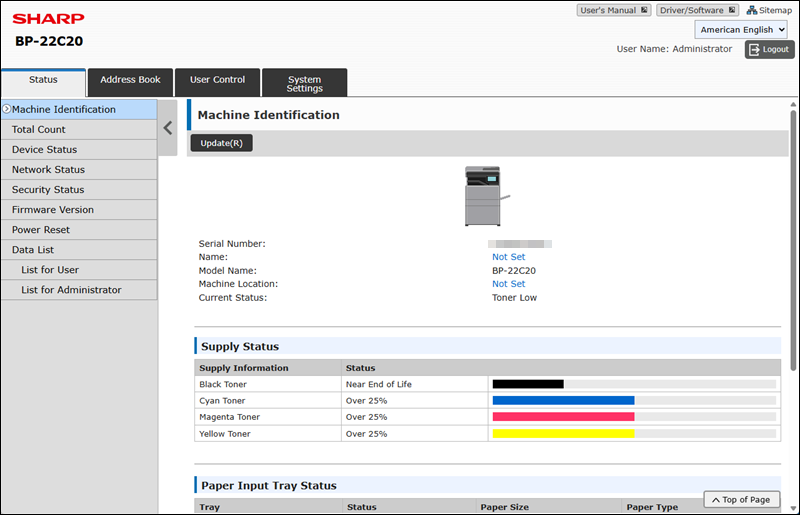
- Web管理画面の表示言語を変更するには、複合機のIPアドレスが必要になります。
1.ブラウザーのアドレスバーに、複合機のIPアドレスを入力します。
IP アドレスの例)192.168.11.100

ログイン画面が表示されたら
パスワードがご不明の場合は、本機の管理者にお問い合わせください。
工場出荷時のパスワードは、スタートガイドをご確認ください。
2.[言語設定]のプルダウンをクリックします。
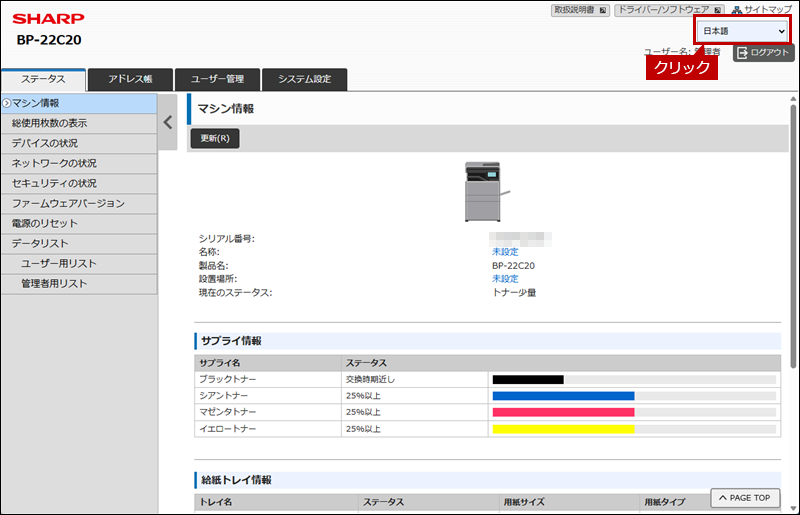
3.[言語]をクリックします。
ここでは例として、[American English]をクリックします。
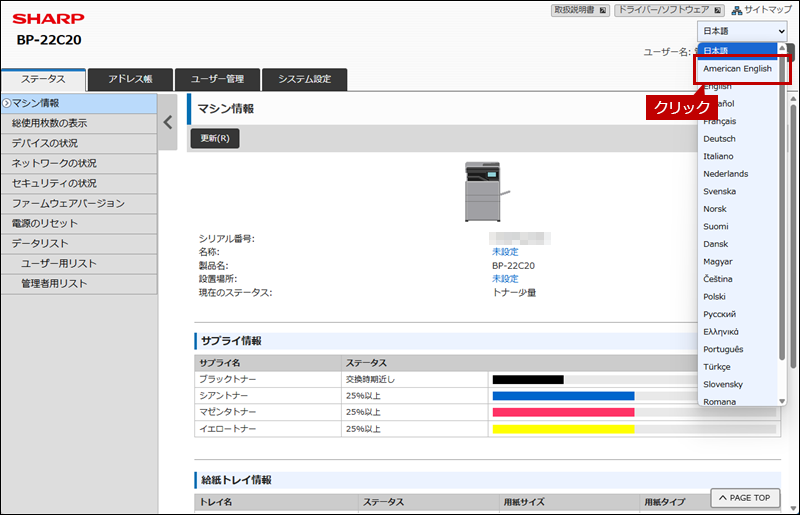
4. 表示言語が変更されていることを確認します。