
よくあるご質問
回答
ネットワーク経由で複合機にアクセスする端末をIPアドレスで制限し、許可端末以外からの複合機への侵入を防止することができます。詳しくは以下の設定方法をご覧ください。
また、下記の手順はBP-C131WDを例に記載しています。
◎ メモ
- IPアドレスフィルタは「許可」と「拒否」のどちらかを設定します。
- 「許可」で設定された端末以外からはネットワークプリンタとして利用できません。
- 設定を誤った場合、ネットワーク経由で全くアクセスできなくなるリスクがあります。NICリセットによって設定を初期化できますので再度設定を行ってください。
- プロキシサーバーを経由している場合、端末のIPアドレスが変換されて複合機にアクセスされる場合があります。
ここでは、「IPアドレスフィルタ」を「許可」にして、複合機へ接続できるIPアドレスを設定します。
◎ メモ
- この操作は複合機のWEBページで設定することができます。
1. パソコンでブラウザを起動し、IPアドレスをアドレスバーに入力します。

上図のIPアドレスは、一例です。
複合機のIPアドレスが不明な場合は、次の参考情報をご覧ください。
◎ ログイン画面が表示されたら
パスワードがご不明の場合は、本機の管理者にお問い合わせください。
工場出荷時のパスワードは、スタートガイドをご確認ください。
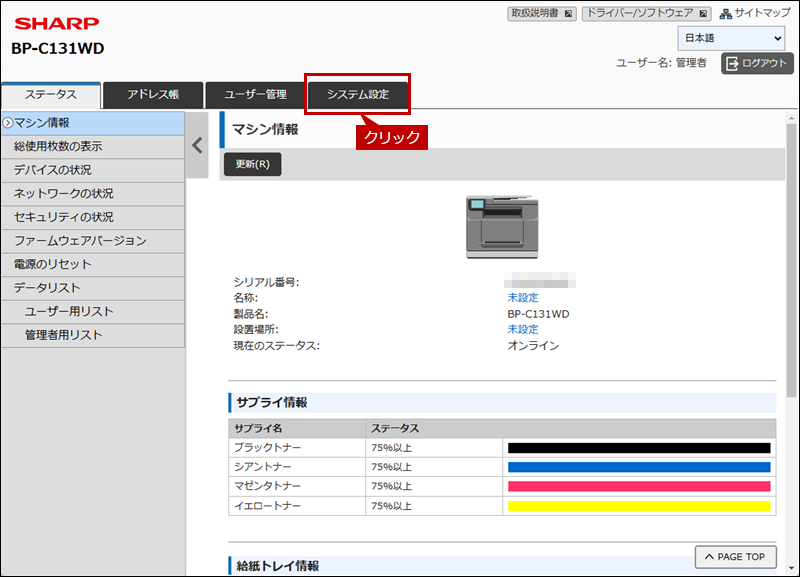
2. ブラウザに複合機の設定画面が表示されますので、[システム設定]をクリックします。
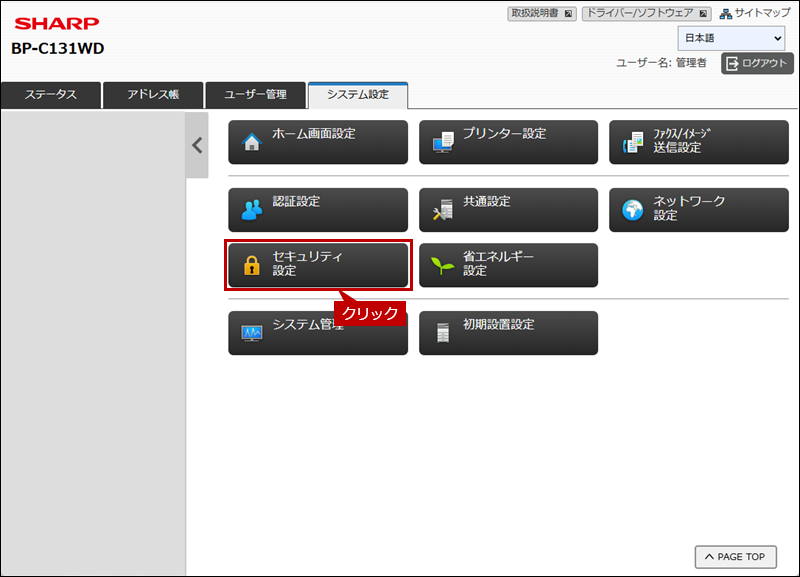
3.「システム設定」画面が表示されますので、「セキュリティ設定」をクリックします。
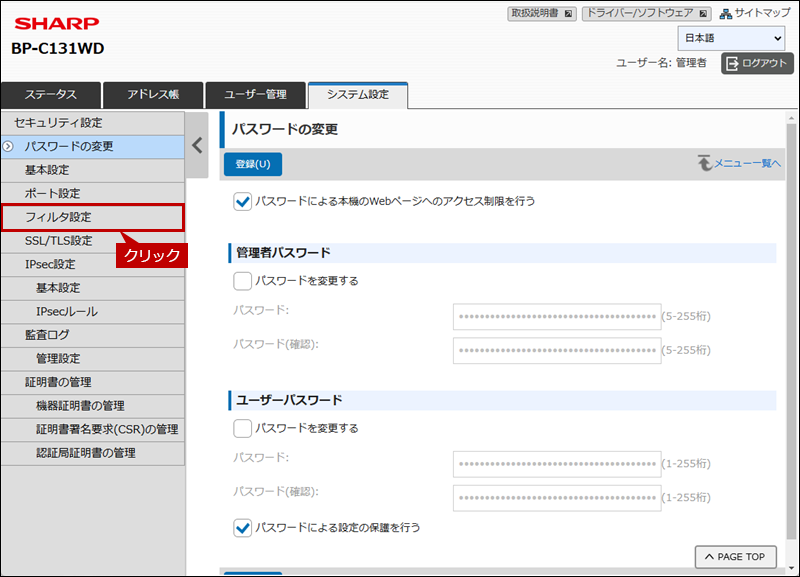
4.「セキュリティ設定」画面が表示されますので、[フィルタ設定]をクリックします。
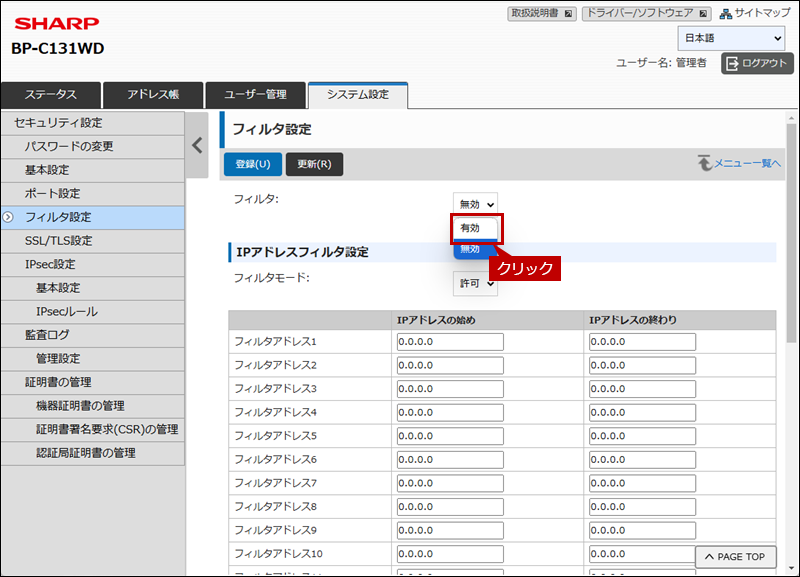
5.「フィルタ設定」画面が表示されますので、[フィルタ]をクリックします。
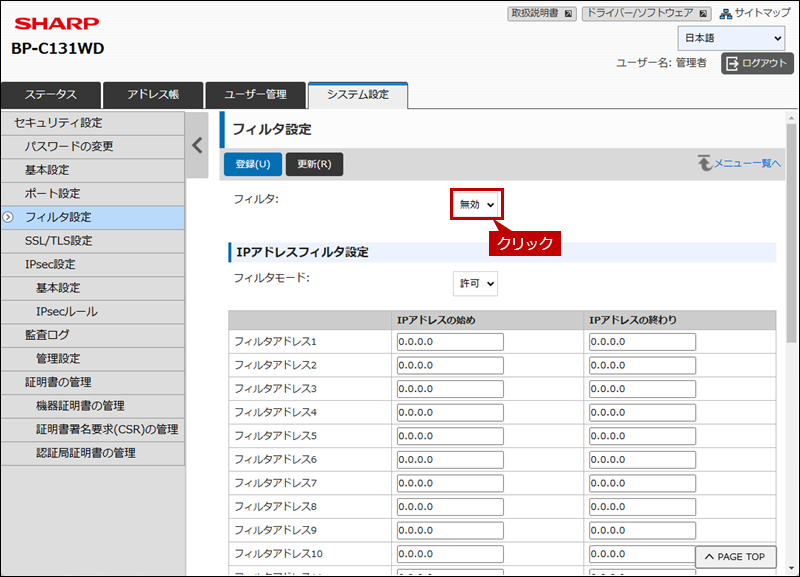
6. [有効]をクリックします。
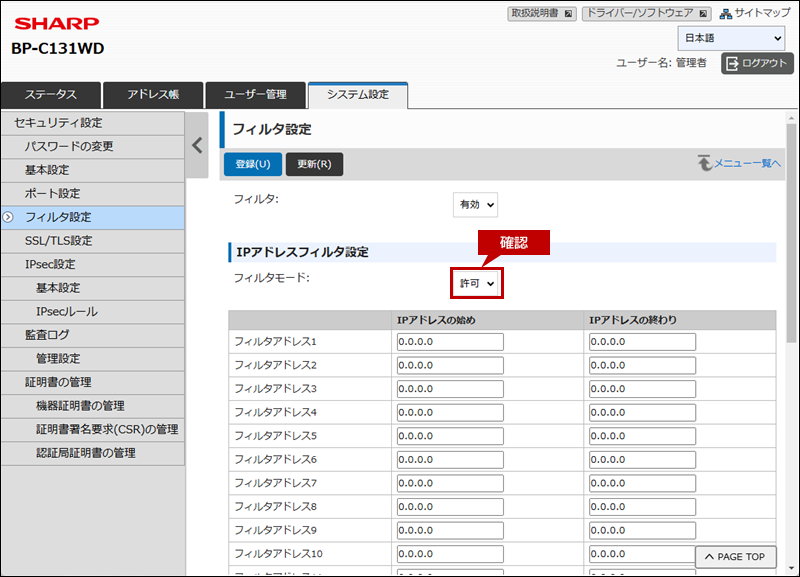
7. 「IPアドレスフィルタ設定」の[フィルタモード]が[許可]になっていることを確認します。
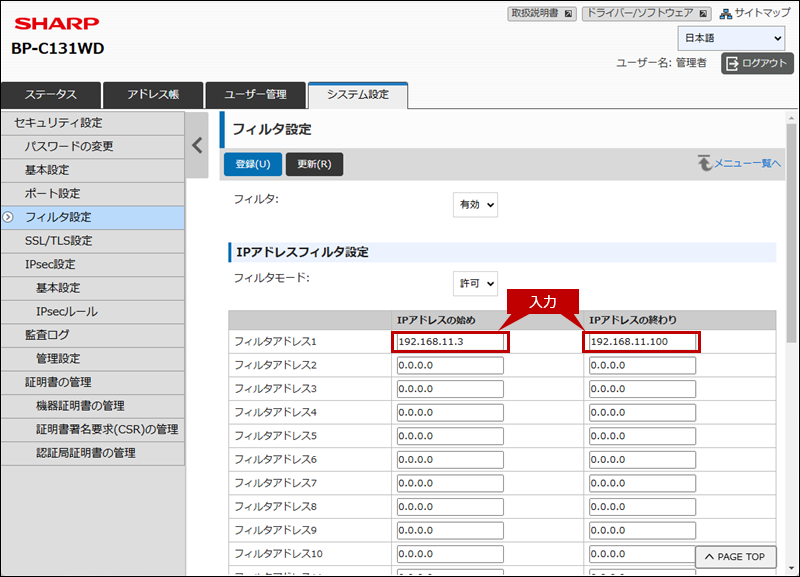
8. 接続を許可するIPアドレスを「IPアドレスの始め」と「IPアドレスの終わり」に設定します。
フィルタアドレス1の設定例)
・IPアドレスの始め:192.168.11.3
・IPアドレスの終わり:192.168.11.100
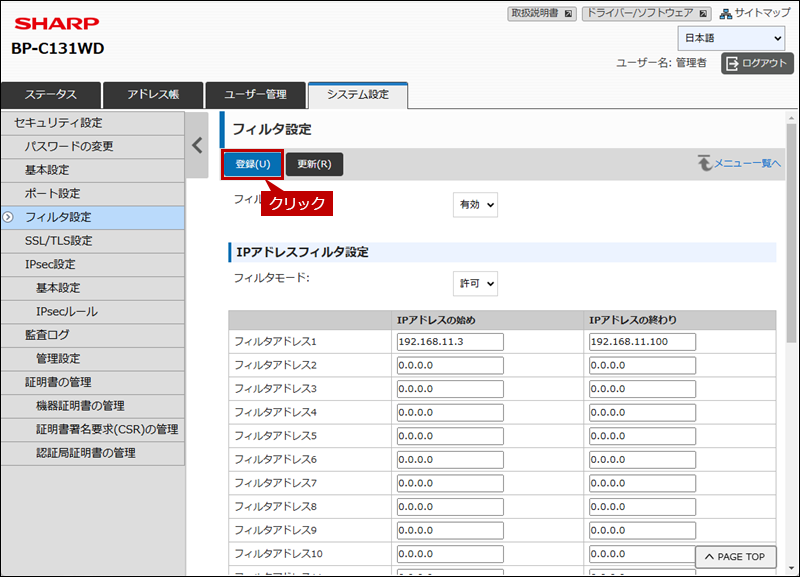
9. [登録]をクリックします。
10. 「正常に処理されました。~」と表示されましたら、[今すぐ再起動]をクリックします。
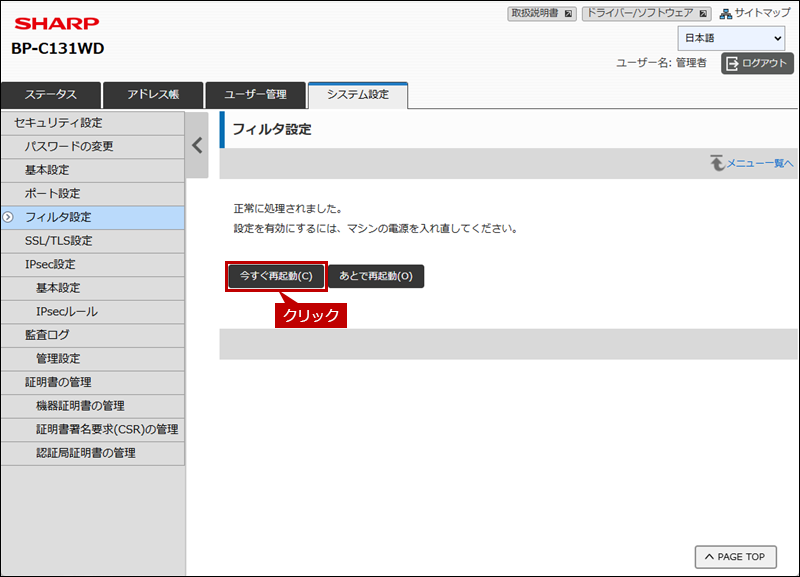
これで、設定は完了いたしました。再起動後、指定したIPアドレスの範囲のみ複合機へ接続できます。
◎ メモ
- 複合機本体ではフィルタリングの「有効」「無効」の切り替えのみ設定することができます。
- ※詳細な設定方法については上記の「IPアドレスフィルタの設定(WEBページ)」をご確認ください。
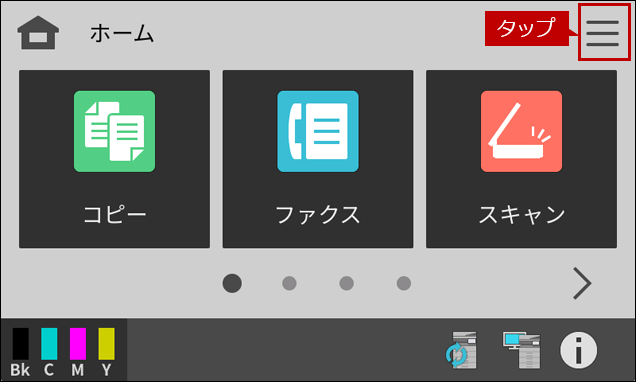
1. ホーム画面で[メニュー]をタップします。
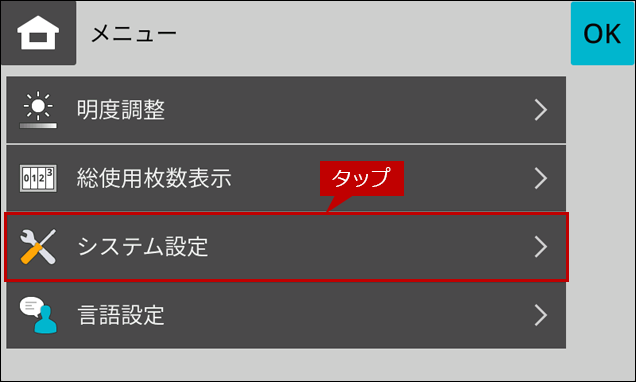
2. 「メニュー」画面が表示されますので、[システム設定]をタップします。
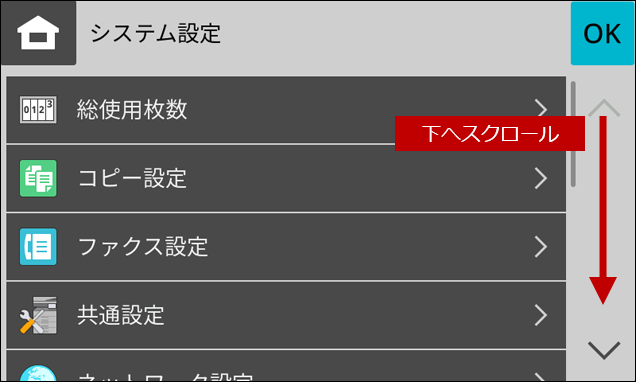
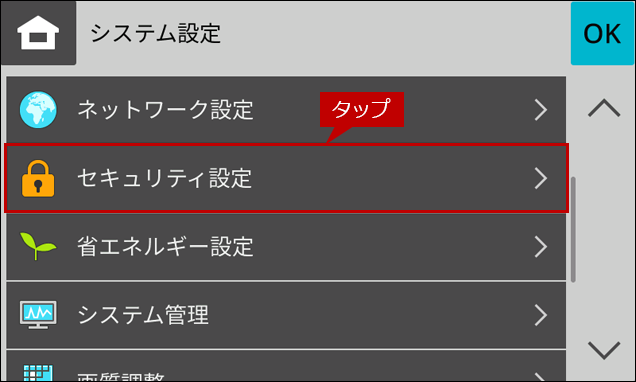
3.「システム設定」画面が表示されますので、下へスクロールします。
4.[セキュリティ設定]をタップします。
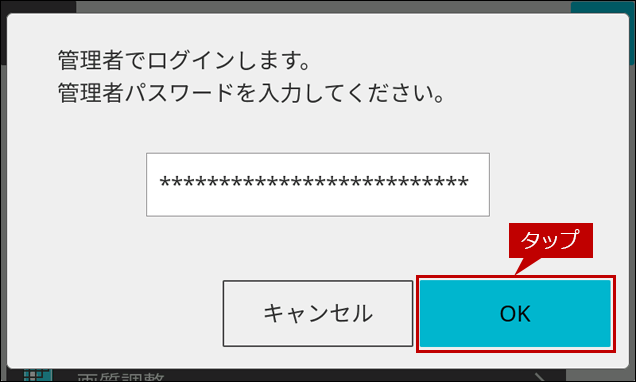
5. ログイン画面が表示されるときは、管理者パスワードを入力し[OK]をタップします。
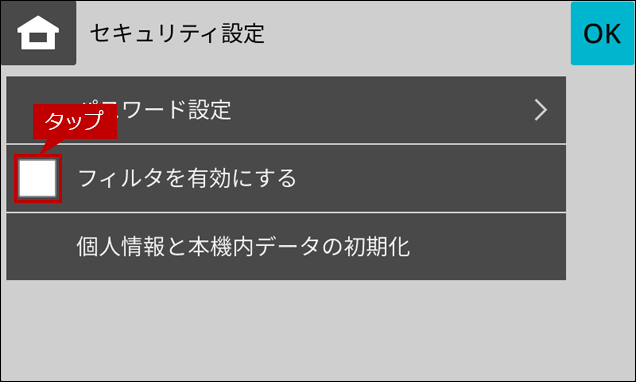
6. 「セキュリティ設定」画面が表示されますので、[フィルタを有効にする]をタップします。
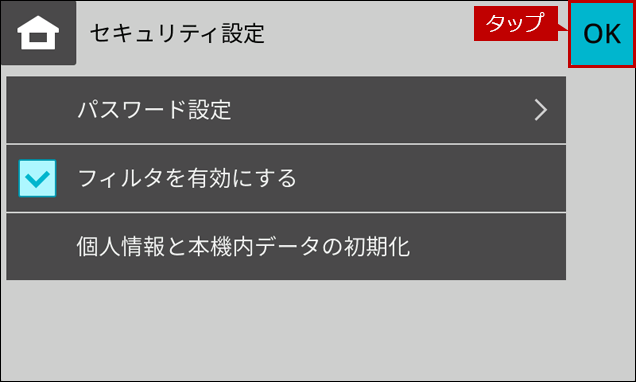
7. [OK]をタップします。
8. 「設定の変更は、本体の再起動後に有効になります。本体の電源切ってください。」の画面が表示されますので、[OK]をタップします。
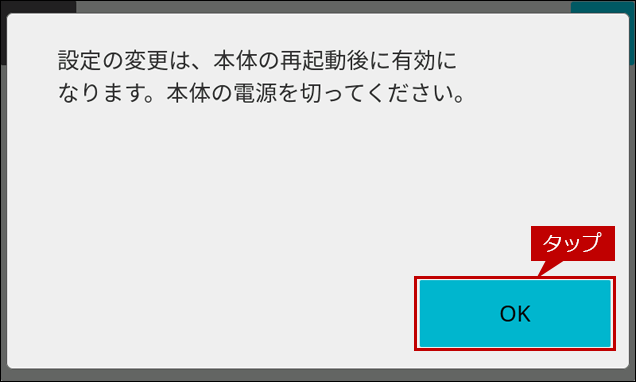
本体の再起動後にIPアドレスのフィルタリングが有効になります。
更新日:2025年6月9日