よくあるご質問
回答
ここでは、例として、コピーモード時に「フルカラー印刷」ができないように設定します。
- この操作は複合機のWEBページで設定することができます。
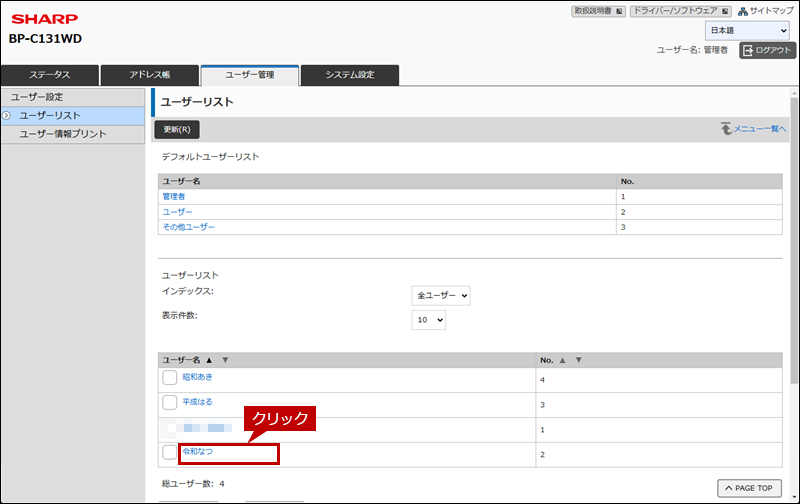
- 例として、ユーザーリストにある-令和なつ-にコピーモード時のフルカラーに「禁止」を割り当てます。
- また、ユーザーは事前に登録されているものとします。
- 下記の手順はBP-C131WDを例に記載しています。
1. パソコンでブラウザを起動し、IPアドレスをアドレスバーに入力します。

上図のIPアドレスは、一例です。
複合機のIPアドレスが不明な場合は、次の参考情報をご覧ください。
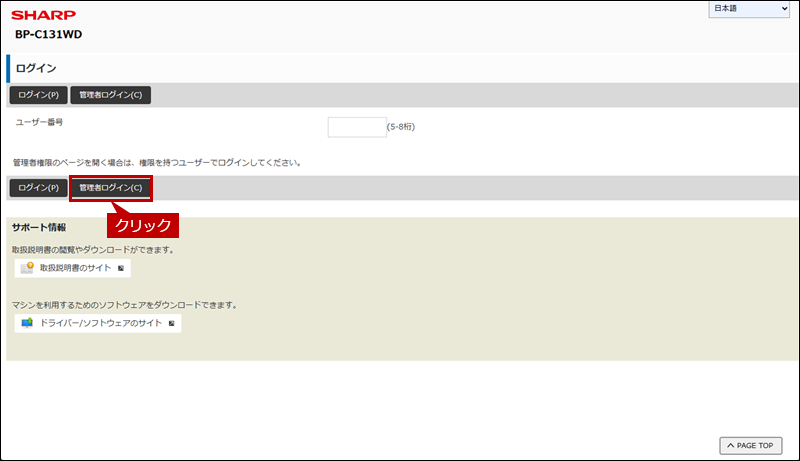
2. ブラウザに複合機のログイン画面が表示されますので、[管理者ログイン]をクリックします。
◎ 管理者ログインについて
パスワードがご不明の場合は、本機の管理者にお問い合わせください。
工場出荷時のパスワードは、スタートガイドをご確認ください。
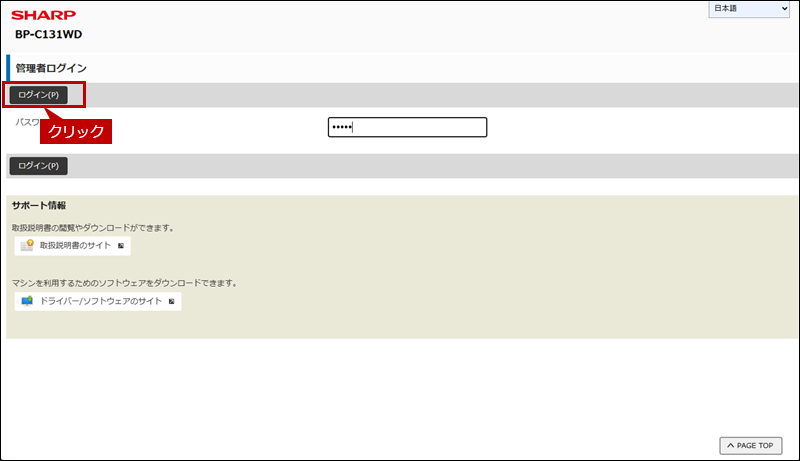
3.[パスワード]を入力して、[ログイン]をクリックします。
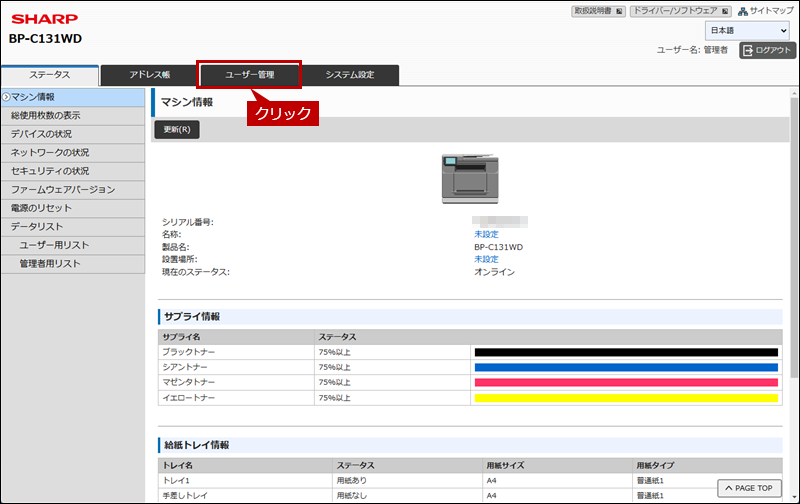
4. 複合機の設定画面が表示されますので、[ユーザー管理]をクリックします。
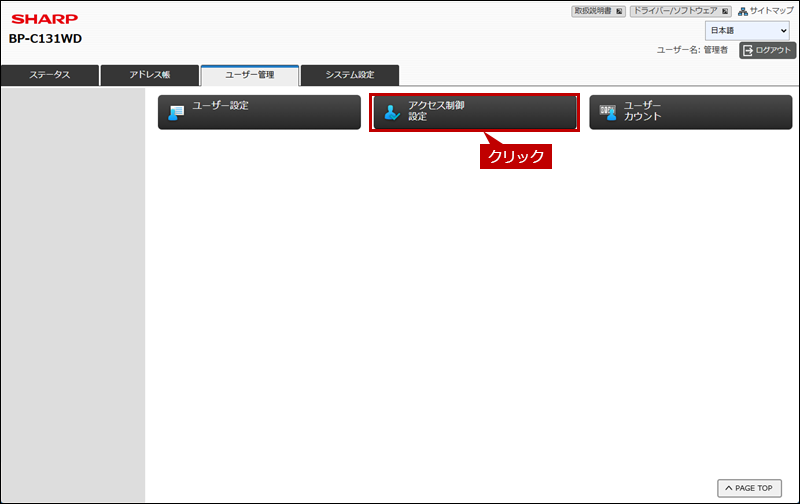
5. ユーザー管理画面が表示されますので、[アクセス制御設定]をクリックします。
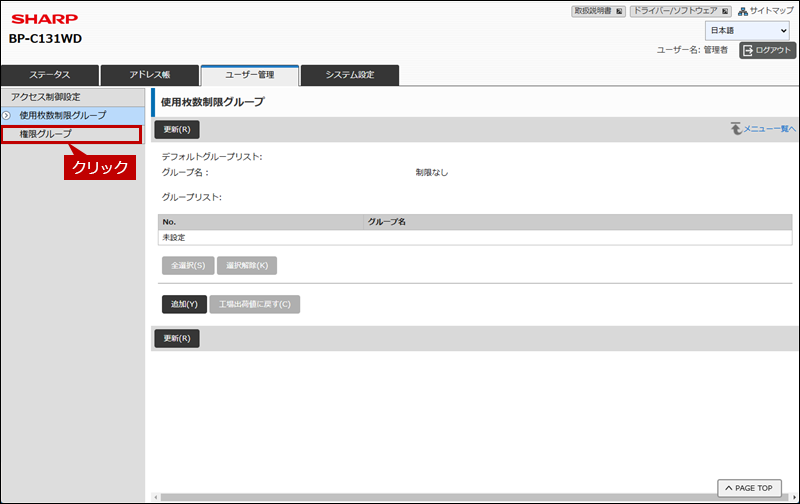
6. 「アクセス制御設定」画面が表示されますので、[権限グループ]クリックします。
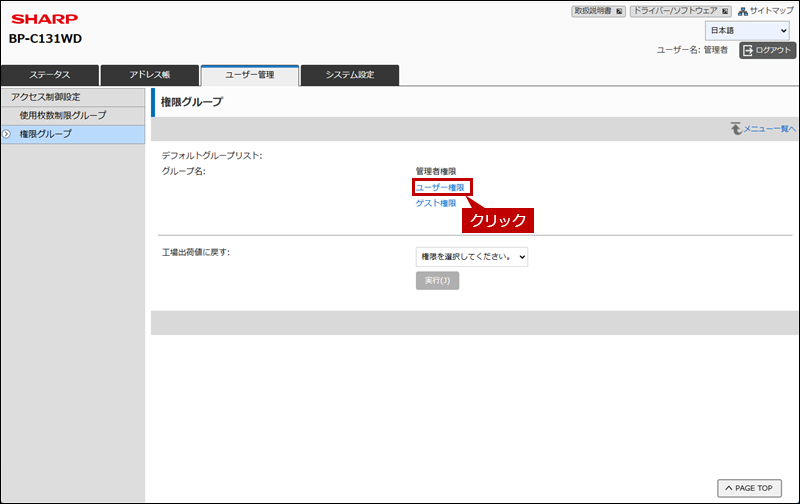
7.「権限グループ」画面が表示されますので、[ユーザー権限]をクリックします。
8.「権限グループの編集」画面が表示されますので、コピー欄の「カラーモード許可設定」で[フルカラー]をクリックします。
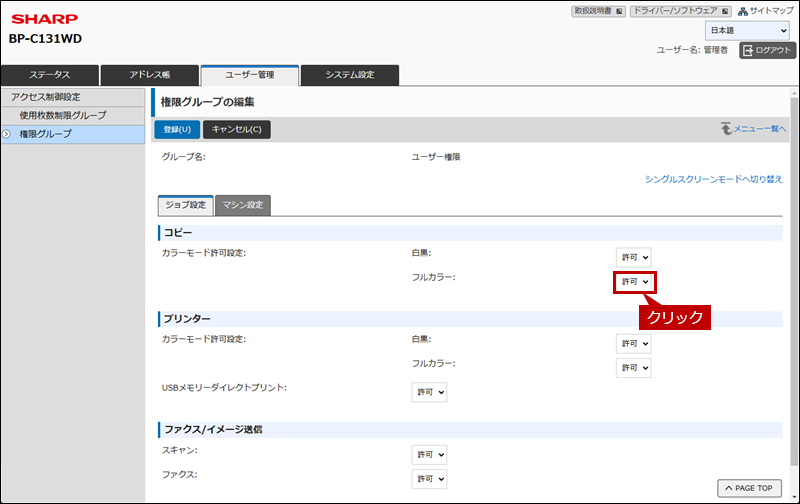
9. メニューリストから[禁止]をクリックします。
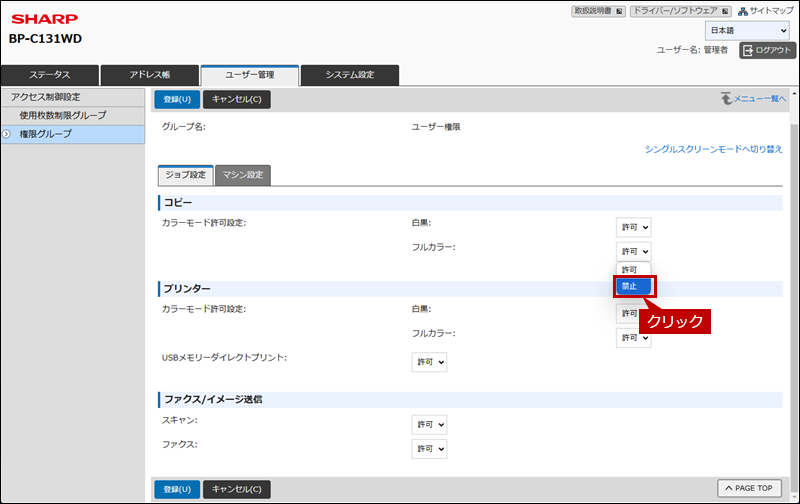
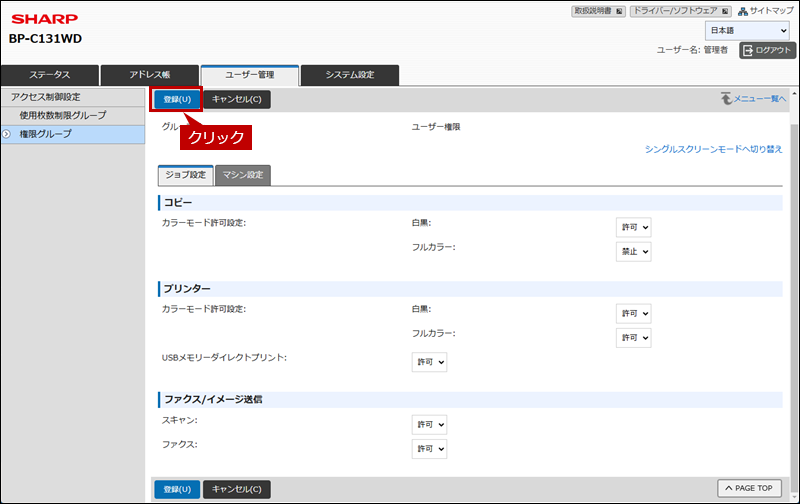
10. 画面の一番上か下にページをスクロールして、[登録]をクリックします。
11. 「正常に処理されました。設定を有効にするには、再ログインしてください。」と表示されます。
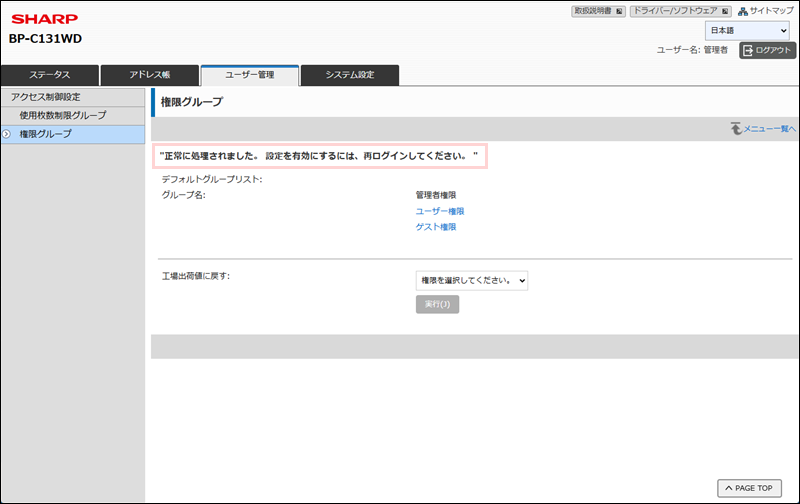
これで、ユーザーに割り当てる権限グループを作成することができました。次に、作成した権限グループをユーザーに割り当てます。
1. パソコンでブラウザを起動し、IPアドレスをアドレスバーに入力します。

上図のIPアドレスは、一例です。
複合機のIPアドレスが不明な場合は、次の参考情報をご覧ください。
2. ブラウザに複合機のログイン画面が表示されますので、[管理者ログイン]をクリックします。
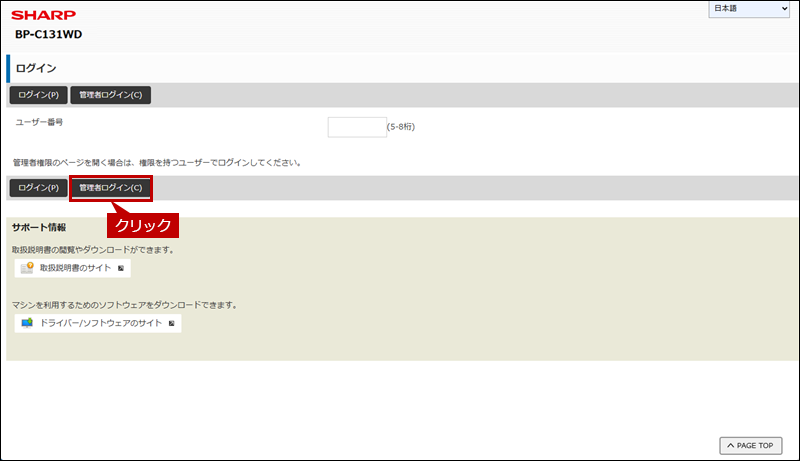
◎ 管理者ログインについて
パスワードがご不明の場合は、本機の管理者にお問い合わせください。
工場出荷時のパスワードは、スタートガイドをご確認ください。
3.[パスワード]を入力して、[ログイン]をクリックします。
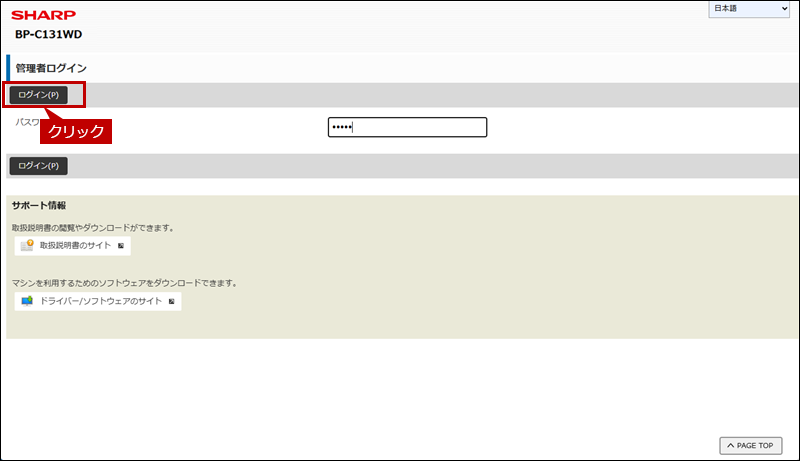
4. 複合機の設定画面が表示されますので、[ユーザー管理]をクリックします。
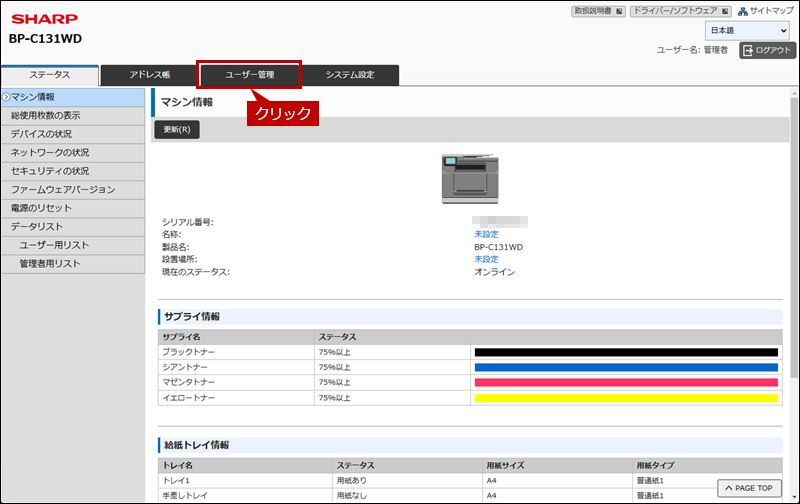
5. ユーザー管理画面が表示されますので、[ユーザー設定]をクリックします。
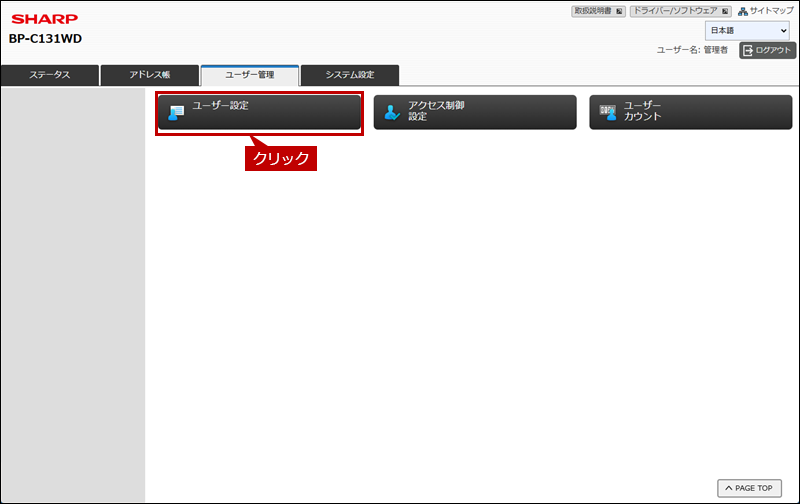
6. 「ユーザー設定」画面が表示されますので、権限を与える[ユーザー名]をクリックします。
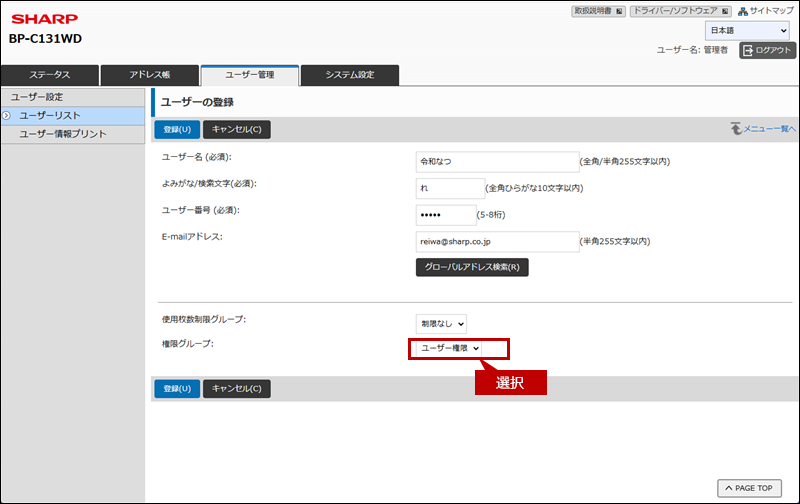
7. 「ユーザーの登録」画面が表示されますので、[権限グループ]を選択します。
8. [登録]をクリックします。
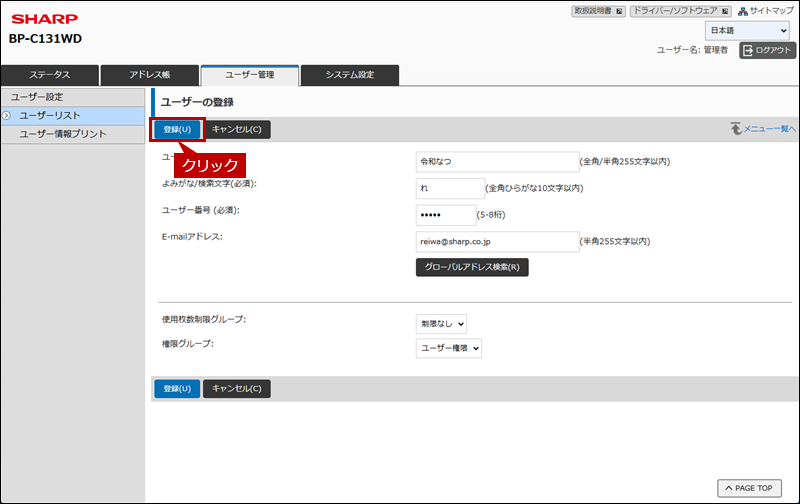
これで、ユーザーにコピーモード時にフルカラー禁止の権限を割り当てることができました。次に、権限を割り当てたユーザーが、コピーモード時にフルカラー印刷が禁止になっていることを確認します。
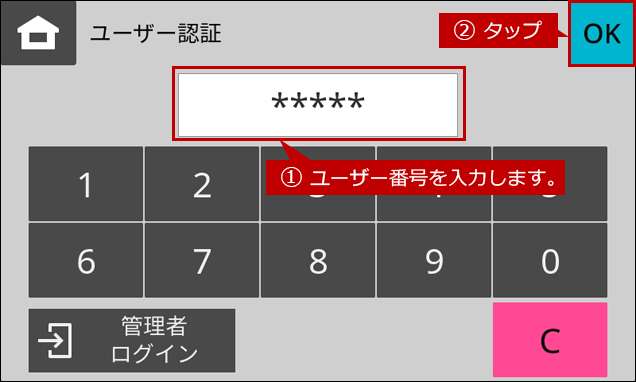
1. ユーザー認証画面でユーザー番号を入力して、[OK]をタップします。
2. ホーム画面が表示されますので、[コピー]をタップします。
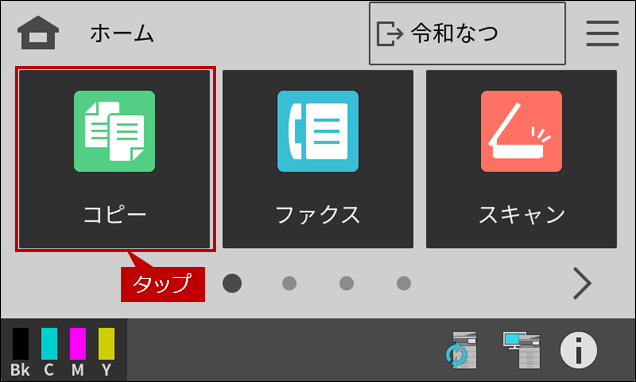
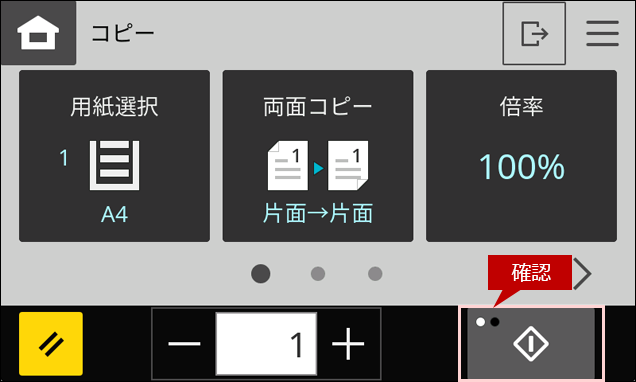
3. コピーの画面が表示されますので、[カラースタート]ボタンが表示されていないことを確認します。