よくあるご質問
質問
普通紙で出力していたら、途中から裏紙に切り替わって出力された。 (FAQ No.02285)
回答
プリントする面または裏面が、プリンターや複合機で一度プリントした用紙(裏紙)は使用できません。
途中から自動的に別の用紙トレイに切り替わることを防ぐためには以下の方法があります。
自動切り替えを防ぎたい用紙の入ったトレイの用紙タイプを「普通紙」から別のタイプに設定してください。
別のタイプに設定すると、普通紙の入ったトレイの用紙がなくなっても、そのトレイに自動的に切り替わることはありません。
下記の手順は、BP-71C36で用紙トレイを*「印刷済み用紙」(裏紙)に設定した場合を例に記載しています。
◎ 「印刷済み用紙」(裏紙)について
プリントする面または裏面が、他のプリンターや複合機で一度プリントした用紙は使用できません。操作ステップ
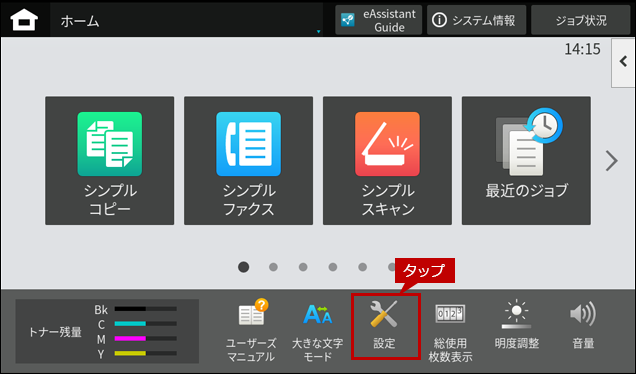
1. ホーム画面の[設定]をタップします。
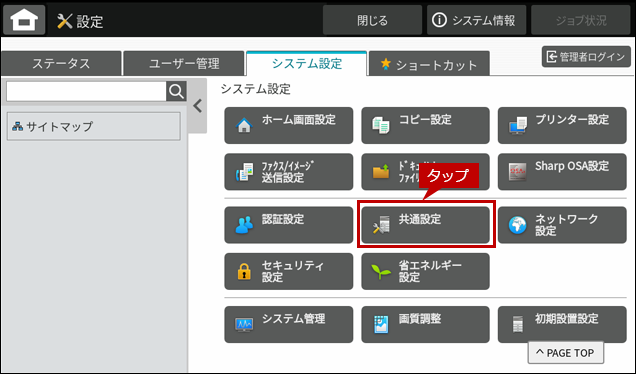
2. システム設定画面が表示されますので、[共通設定]をタップします。
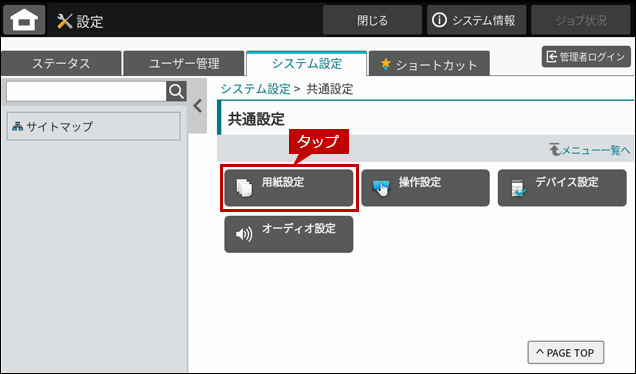
3. 共通設定画面が表示されますので、[用紙設定]をタップします。
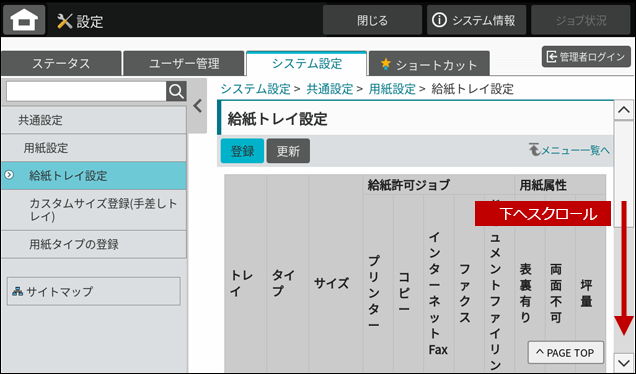
4. 用紙設定画面が表示されますので、ページを下へスクロールします。
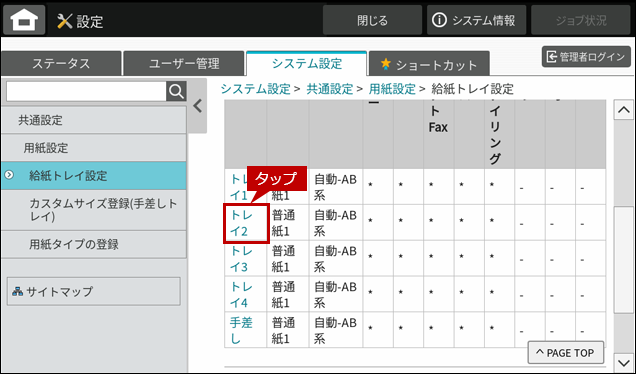
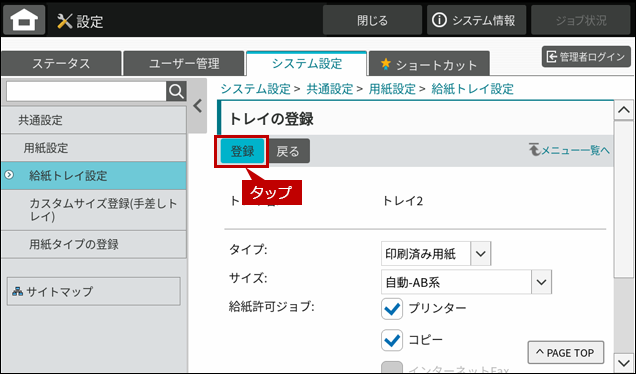
5. [トレイ2]をタップします。
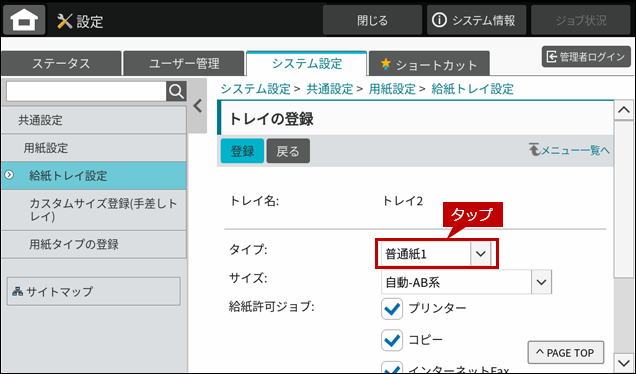
6. トレイの登録画面が表示されますので、[タイプ]をタップします。
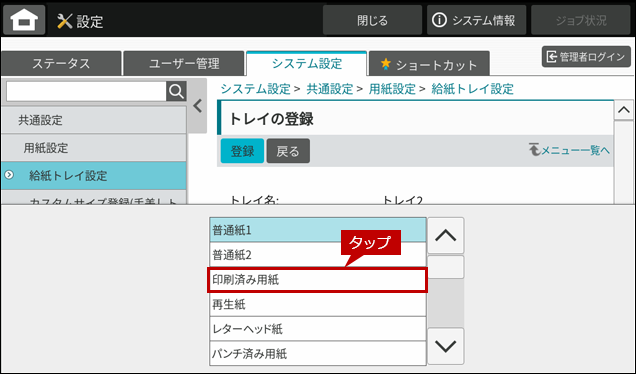
7. 一覧から[印刷済み用紙]をタップします。
8. [登録]をタップします。
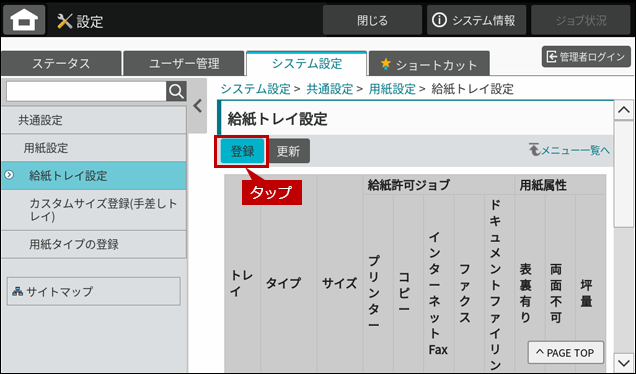
9. 給紙トレイ設定画面に戻りますので、[登録]をタップします。
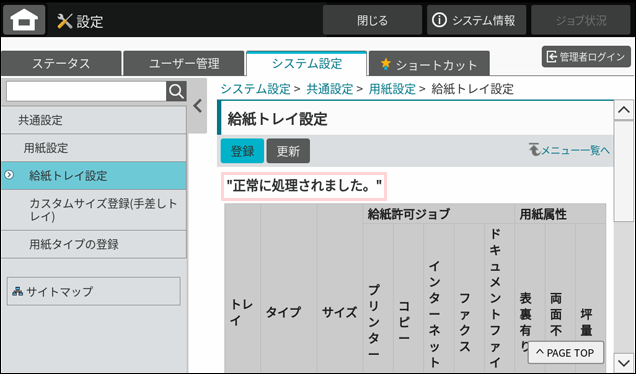
10.「正常に処理されました。」と表示されます。
これで、普通紙と印刷済み用紙が混在して印刷されることはありません。
次に、プリンタードライバーから印刷済み用紙にプリントする方法を記載いたします。
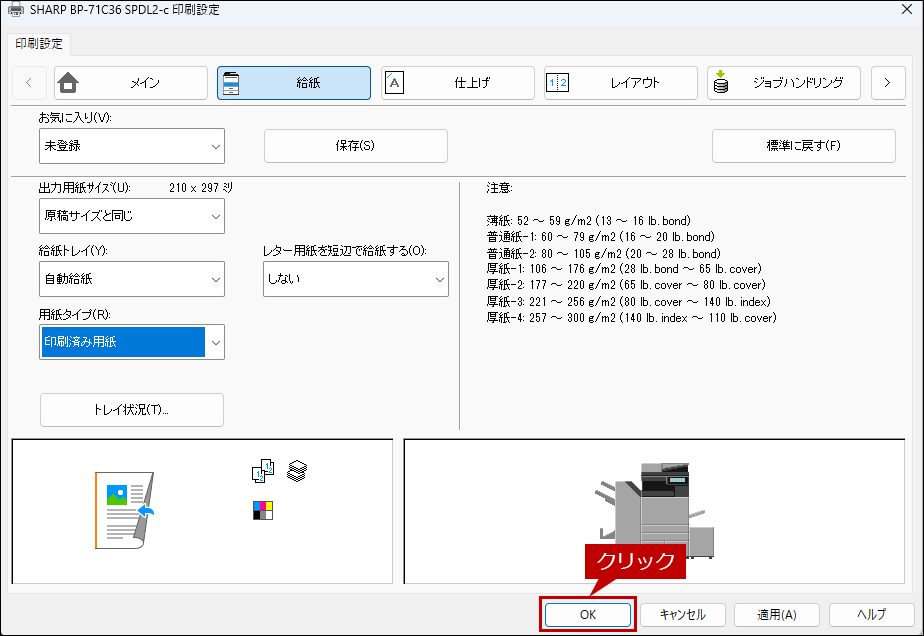
11.プリンタードライバー設定画面で [給紙]タブをクリックし、給紙トレイと用紙タイプを設定します。
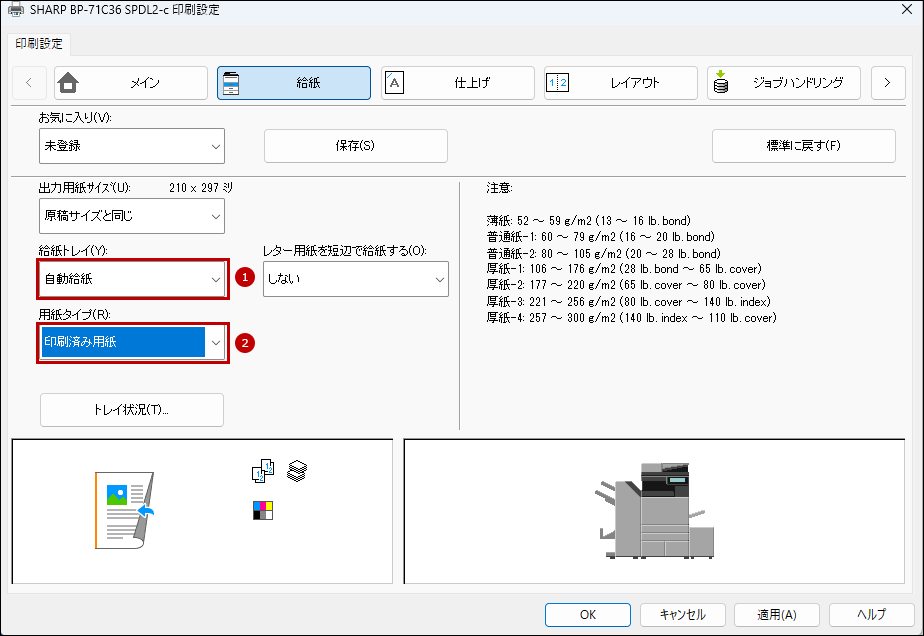
◎ 設定例
- * ① 給紙トレイ(Y):「自動給紙」
- * ② 用紙タイプ(R):「印刷済み用紙」
12.プリンタードライバー設定画面で[OK]クリックして、印刷を実行します。