
よくあるご質問
質問
プリンタードライバーのインストール方法を知りたい。【PSドライバーを使用】 (FAQ No.02301)
回答
ホームページから最新版のドライバーをダウンロードしてご利用いただくときの手順をご説明します。
PSドライバーとは?
PostScriptで印刷される場合に使用します。
PostScript(PS)は、DTPなどで広く使用されているページ記述言語です。特にPostScriptフォントを使用したデータを印刷するのに適しています。
詳しくは製品情報をご覧ください。

操作ステップ
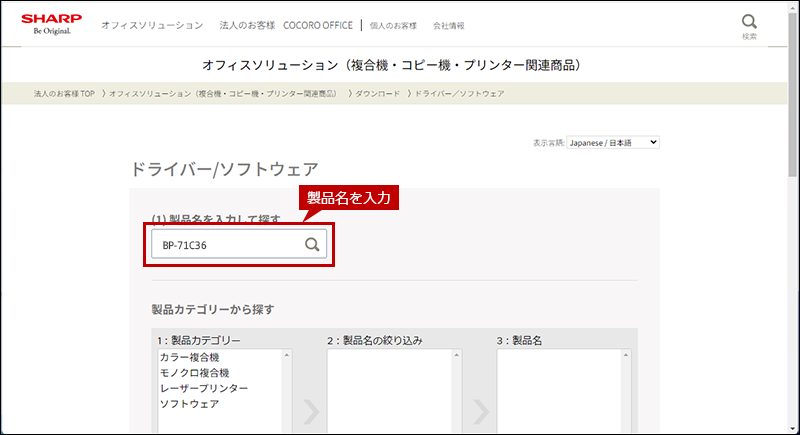
1. インストールするプリンタードライバーの製品名を入力する。
プリンタードライバーのダウンロードページ で、製品名を入力します。
2. お使いのOSを選択する。
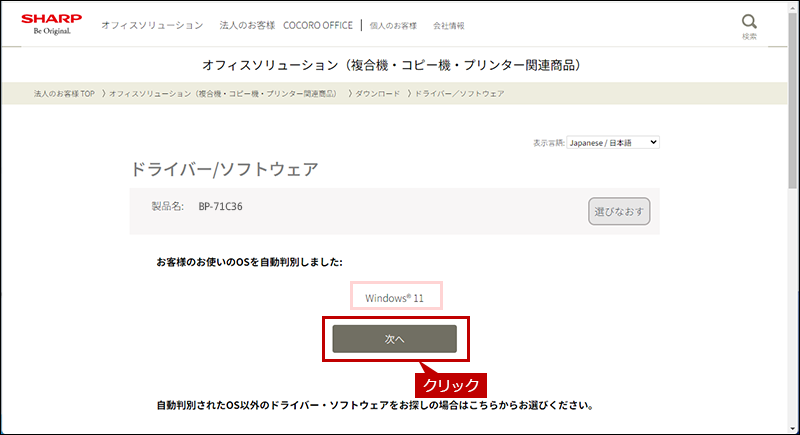
お使いのパソコンのOSが自動判別されますので[次へ]をクリックします。
例)Windows11
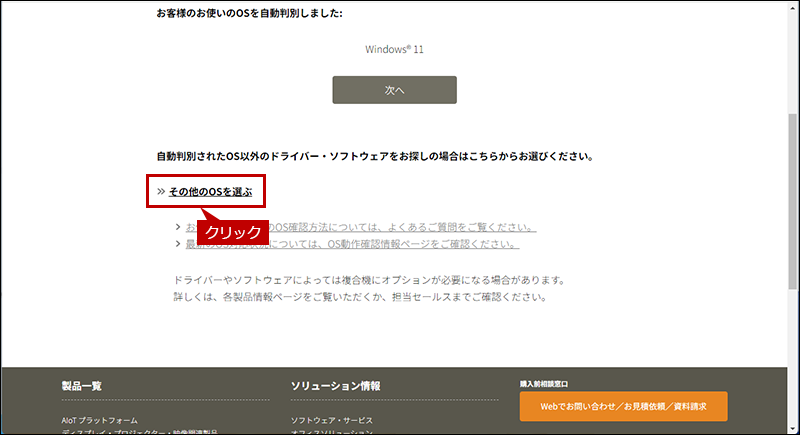
◎ パソコンのOS情報を調べる場合
ご利用のパソコンのOS情報を調べる場合は、「パソコンのOSやビット数が知りたい。」をご覧ください。3. プリンタードライバーを選択する。
ダウンロード可能なドライバーの一覧が表示されますので、プリンタードライバーをクリックします。
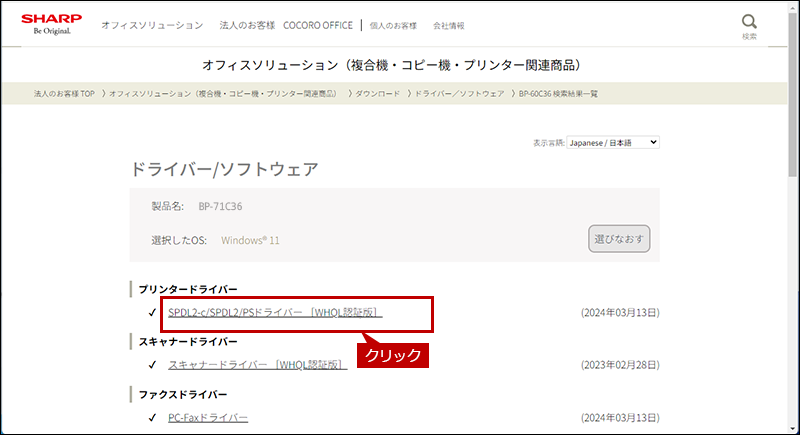
◎ ダウンロードページにプリンタードライバーが複数ある場合
お客様の環境に適したドライバーを選択してください。4. プリンタードライバーをダウンロードして実行する。
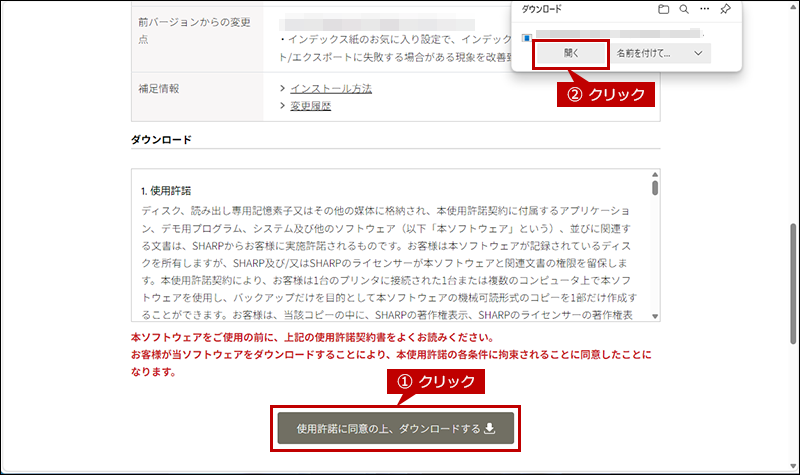
[使用許諾に同意の上、ダウンロードする]ボタンをクリックし、表示されたウィンドウにある[開く]ボタンをクリックします。
お客様の環境により、ウィンドウは表示されず自動的に保存される場合があります。
ファイルを保存した場合は、ファイルをダブルクリックして実行してください。
◎ インストールは管理者権限で実行する
- * 保存したファイルを右クリックし、表示されたメニューから[管理者として実行]をクリックしてインストールします。
- * パスワードを求められる場合は、管理者のパスワードを入力してください。
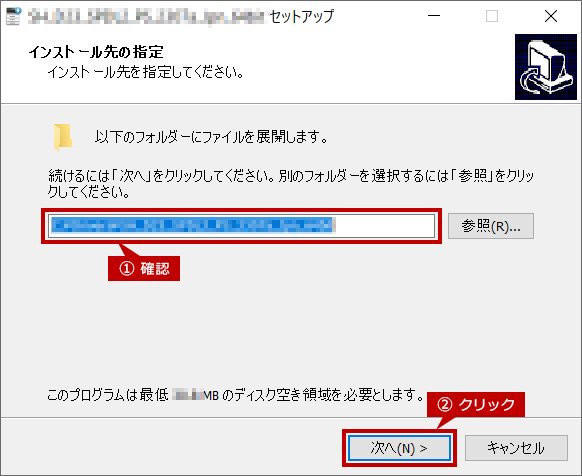
5. プリンタードライバーのインストール先を指定する。
ファイルを展開するフォルダーを確認し、[次へ]ボタンをクリックします。
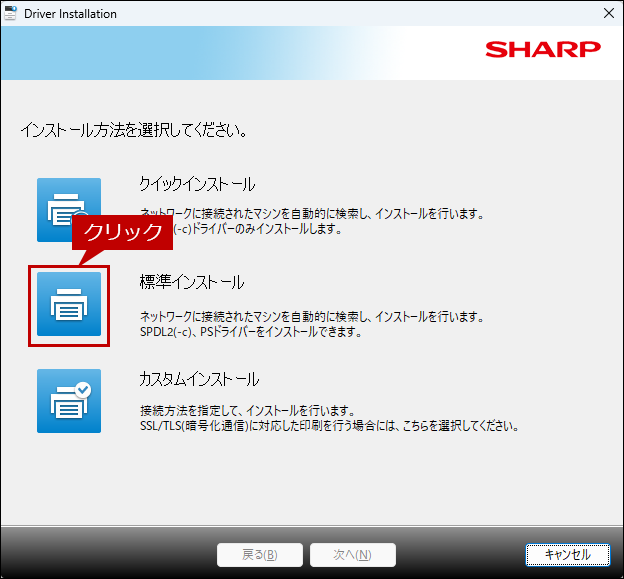
6. インストール方法を選択する。
[標準インストール]アイコンをクリックします。
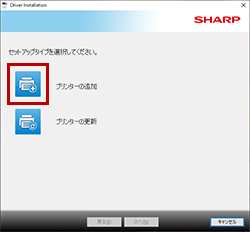
◎ 「セットアップタイプを選択してください。」画面が表示された場合
[プリンターの追加]アイコンをクリックすると、上図のインストール方法を選択する画面へ移動します。同じドライバーを使用する機種が既にプリンター登録されていたり、古いドライバーがインストールされていたりすると、本画面が表示されます。
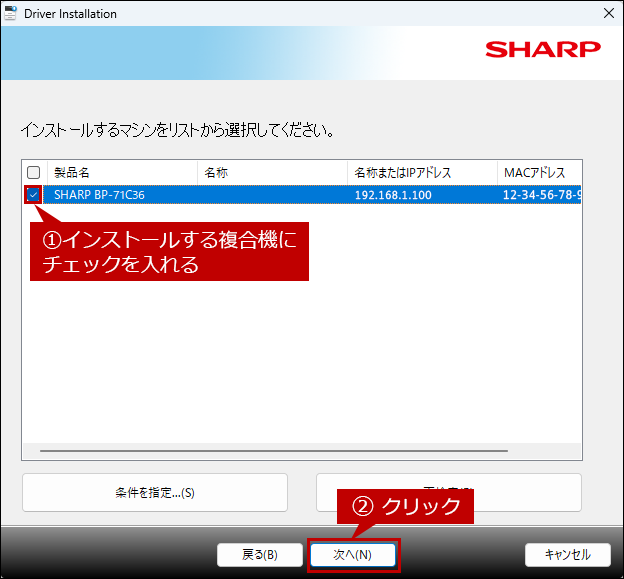
7. インストールする複合機を選択する。
検索された複合機からインストールする複合機にチェックを入れ、[次へ]ボタンをクリックします。
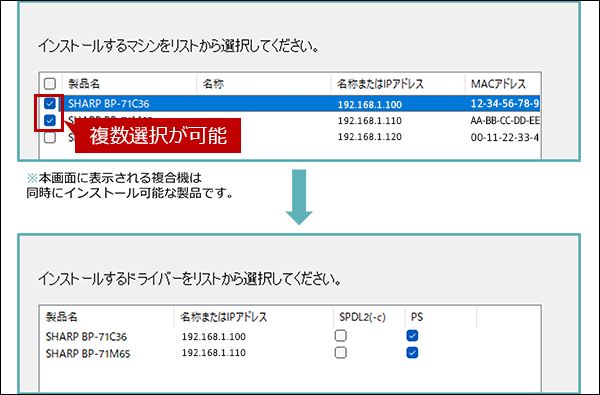
◆ 便利な機能-複数台ある複合機を一括インストール
検索された複合機を複数選択すると、これらを同時にインストールできます。
◎ ◎ 検索された複合機が1台の場合
本画面は表示されず、8.の画面が表示されます。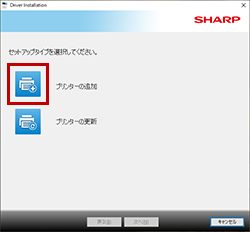
◎ 複合機が表示されない場合
- * 【確認】複合機の電源は、入っていますか?
- * 【確認】複合機とパソコンは、ネットワーク接続されていますか?
- * 上記2点に問題が無い場合は、[条件を指定...]ボタンをクリックします。 詳しい操作方法は「プリンタードライバーのインストールで、複合機が検索されない。【Windows版】」をご覧ください。
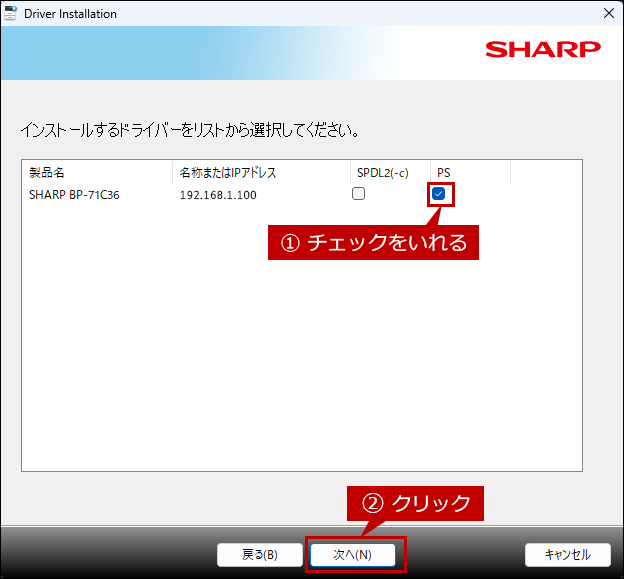
8. インストールするプリンタードライバーを選択する。
インストールするプリンタードライバーにチェックを入れ、[次へ]ボタンをクリックします。
9. インストールする複合機を確認して、ファイルのコピーを開始する。
表示されている内容を確認し、[次へ]ボタンをクリックすると、ファイルのコピーが始まります。
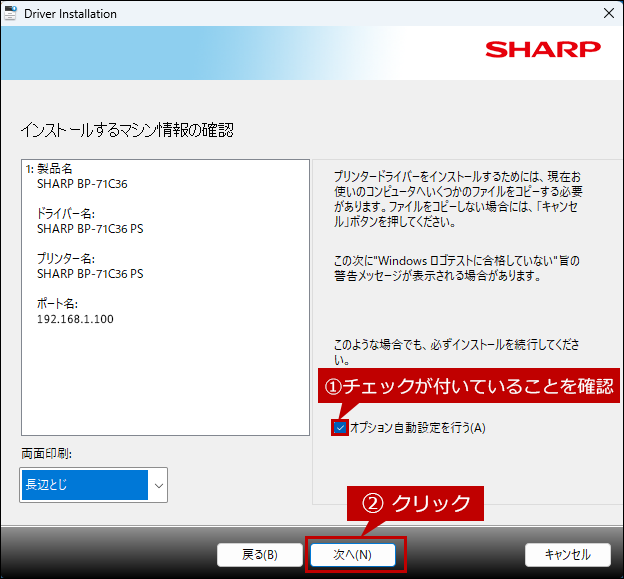
◎ セキュリティに関する警告ウィンドウが表示された場合
プリンタードライバーに問題はありませんので、インストールを続行するボタンを選択してください。10. テスト印刷をして、正常にインストールができたか確認する。
インストールの完了画面が表示されたら[テストページの印刷]ボタンをクリックして、テストページが印刷されるか確認します。
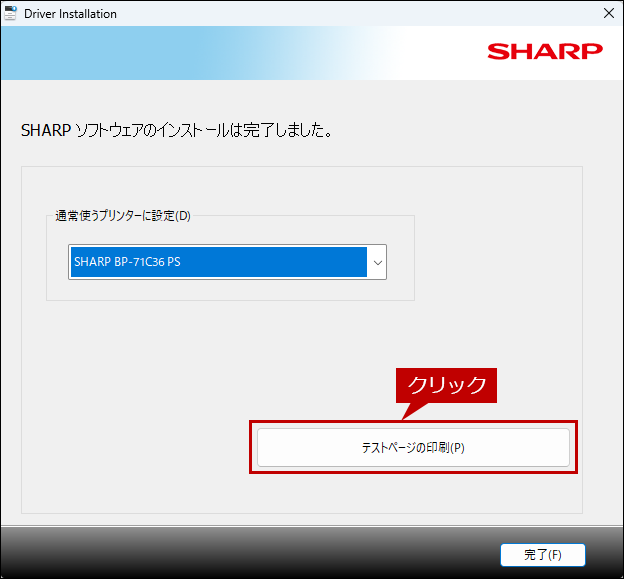
11. 通常使うプリンタードライバーを選択する。
通常使うプリンタードライバーを選択します。
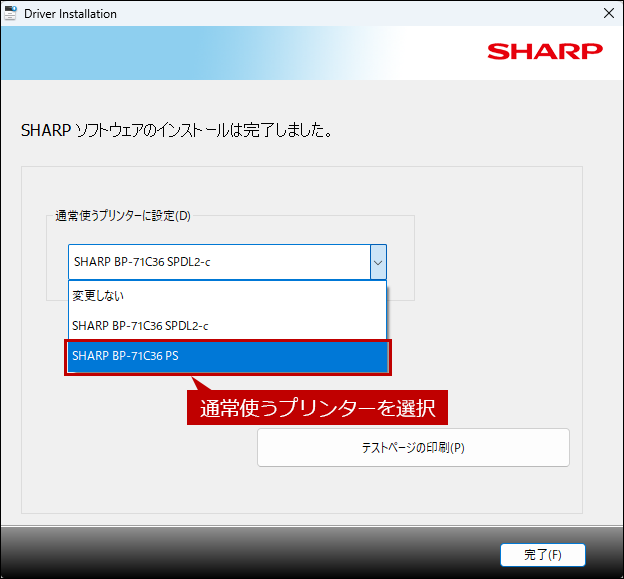
◎ 通常使うプリンターとは?
- * 一番利用頻度が高い複合機のドライバーを「通常使うプリンター」に設定します。
- * 他の複合機や他のドライバーが「通常使うプリンター」として既に設定されていて変更したくない場合は[変更しない]を選んでください。
- * 印刷をする時に、他の複合機や他のドライバーに切り替えることが出来ます。
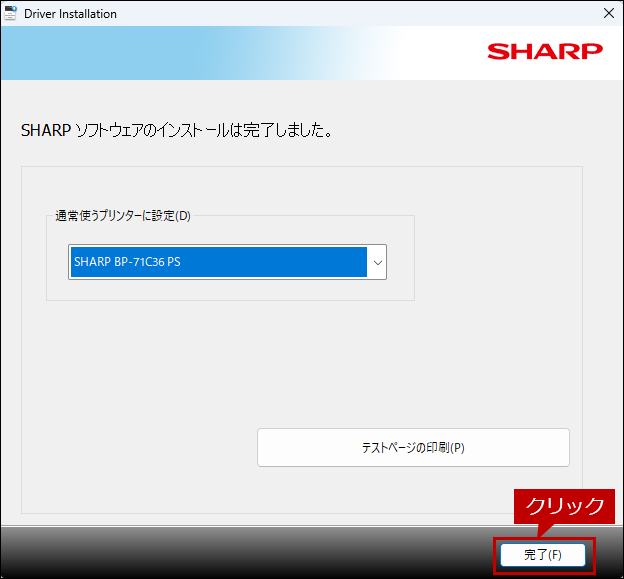
12. インストールを完了させる。
[完了]ボタンをクリックします。
◎ 再起動を促すメッセージが表示された場合
[はい]ボタンをクリックし、コンピューターを再起動してください。関連するご質問
複合機のIPアドレスや複合機とパソコンのネットワーク接続を確認する方法
給紙トレイやフィニッシャーをプリンタードライバーに設定する方法
パソコンから正常に印刷ができるか、テスト印刷する方法
複合機とパソコンをネットワーク接続して使用する時の最も標準的なインストールです。
インターネット経由で遠隔地の複合機に印刷する場合に使用します。
関連キーワード
PS / PPD / PostScript / プリンター / ドライバー / プリンタードライバー / インストール / セットアップ / 標準 / Windows
各製品のよくあるご質問トップに戻る
BP-41C26 / BP-41C36 / BP-51C45 / BP-51C55 / BP-51C65 / BP-61C26 / BP-61C31 / BP-61C36 / BP-71C26 / BP-71C36 / BP-71C45 / BP-71C55 / BP-71C65 / BP-71M45 / BP-71M55 / BP-71M65 / BP-80C80更新日:2025年10月22日