
よくあるご質問
質問
Macから複合機の共有フォルダーに接続したい。 (FAQ No.02303)
対象機種
BP-40C26 / BP-40C36 / BP-41C26 / BP-41C36 / BP-50C45 / BP-50C55 / BP-50C65 / BP-51C45 / BP-51C55 / BP-51C65 / BP-60C26 / BP-60C31 / BP-60C36 / BP-61C26 / BP-61C31 / BP-61C36 / BP-70C26 / BP-70C45 / BP-70C55 / BP-70C65 / BP-70M45 / BP-70M55 / BP-70M65 / BP-70M75 / BP-70M90 / BP-71C26 / BP-71C36 / BP-71C45 / BP-71C55 / BP-71C65 / BP-71M45 / BP-71M55 / BP-71M65 / BP-80C80 / BP-C533WD / BP-C533WR
回答
Macのメニューバーの[移動]リストにある「サーバーへ接続」で複合機のアドレス(例:192.168.11.100)を入力して接続します。
複合機のアドレスがわからない場合は下記の参考情報を参照してください。
また、複合機の共有フォルダーを利用するには、あらかじめ複合機側で設定しておく必要があります。詳しくは下記の参考情報を参照してください。
操作ステップ
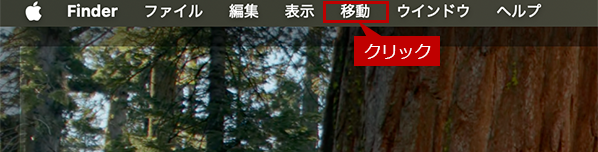
1. メニューバーの「移動」をクリックします。
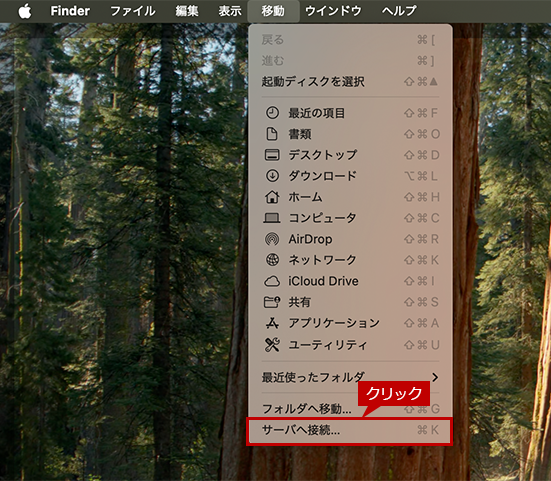
2. メニューリストが表示されますので、[サーバーへ接続...]をクリックします。
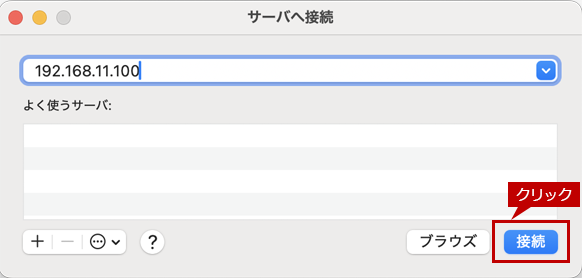
3. 「サーバーへ接続」画面が表示されますので、「サーバーアドレス」欄に複合機のアドレス(例:192.168.11.100)を入力し、[接続]をクリックします。
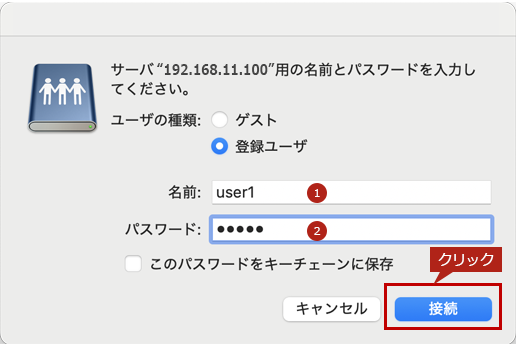
4. 認証画面が表示されますので、①名前(例:user1)と②パスワードを入力して[接続]をクリックします。
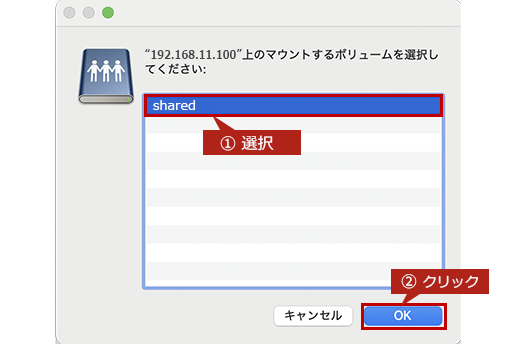
5. 複合機の共有フォルダーが表示されますので「共有フォルダー(例:shared)」を選択し、[OK]をクリックします。
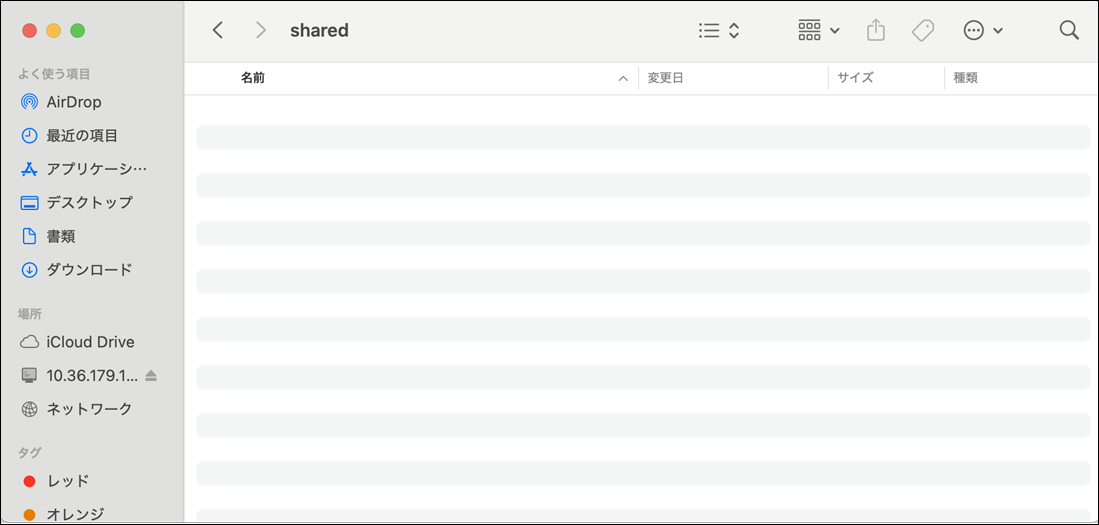
選択した共有フォルダーの画面が表示されます。
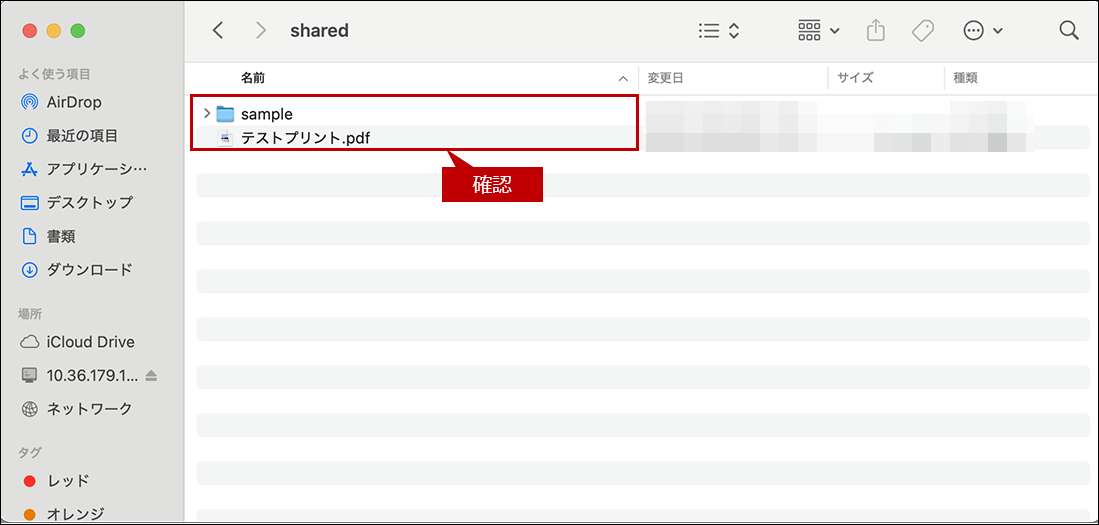
6. フォルダー(例:sample)または、ファイル(例:テスプリント.pdf)を作成し、複合機の共有フォルダーを利用できることを確認します。
ログイン時に自動的に複合機の共有フォルダーに接続する
1. 複合機の共有フォルダーに接続後、デスクトップに接続先のアイコンが表示されていることを確認します。
接続先名の例)shared
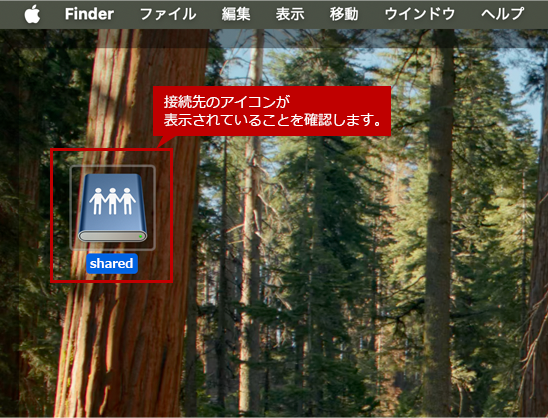
◆接続先アイコンがデスクトップに表示されない場合
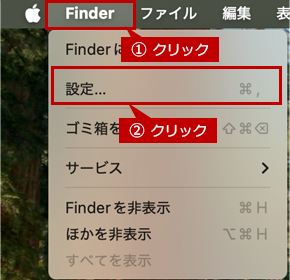
1.メニューバーの[Finder]をクリックして、[環境設定]をクリックします。
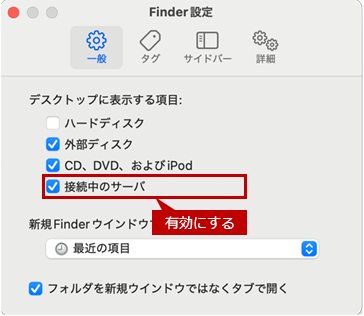
2.「Finder環境設定」画面が表示されますので、[接続中サーバ]を有効にします。
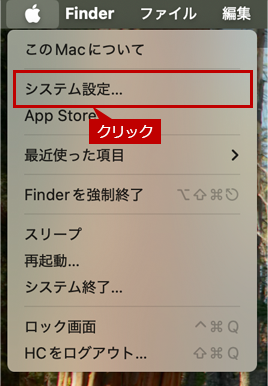
2. アップルメニューの[システム設定]をクリックします。
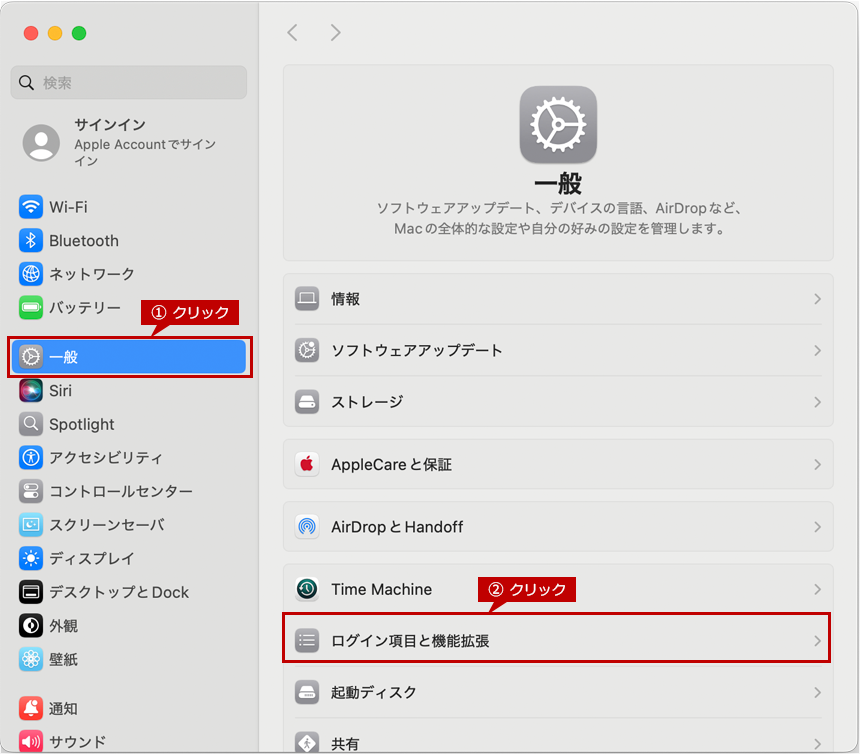
3. 「システム設定」画面が表示されますので、「一般」の[ログイン項目と機能拡張]をクリックします。
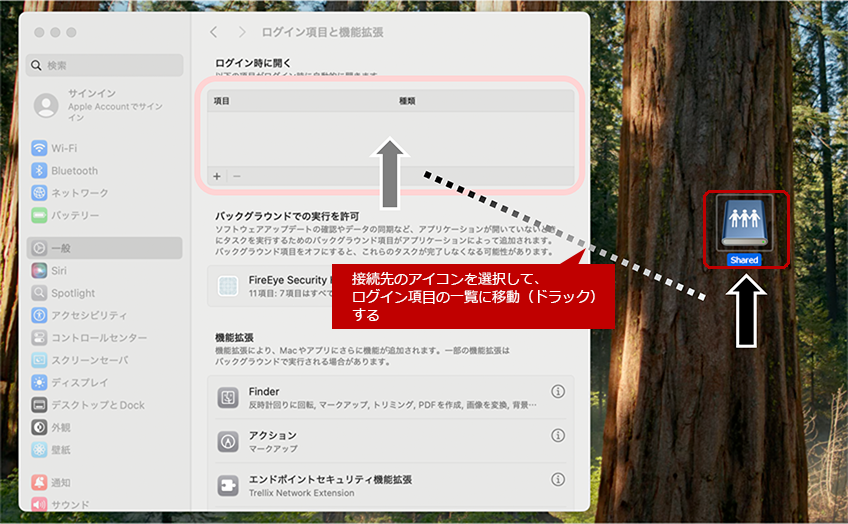
4. デスクトップに表示されている接続先のアイコンを「ログイン項目」の一覧へ移動(ドラッグ)します。
5. ログイン項目の一覧に接続先が登録されていることを確認します。
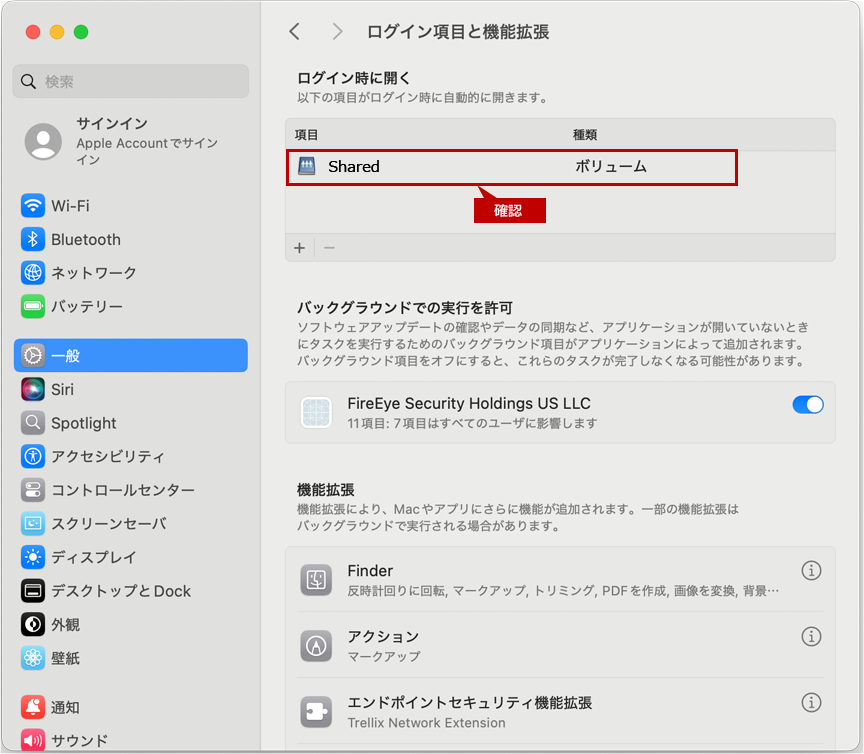
これで、当該ユーザーがログインした時に自動的に複合機の共有フォルダーへ接続することができます。
制限事項
パソコンから複合機の共有フォルダーに対してファイルの保存や移動などをする場合、お使いのOSのバージョンによってファイルの操作ができない場合があります。
詳しくは、下記の参考情報を参照してください。