
よくあるご質問
質問
マイフォルダープリントでフォルダーが消えてしまう。 (FAQ No.02340)
回答
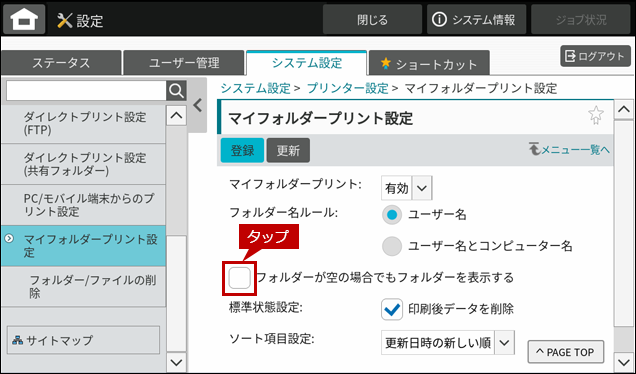
「マイフォルダープリント設定」の「フォルダーが空の場合でもフォルダーを表示する」を有効にすることで、フォルダーが空でもフォルダーを表示することができます。
操作ステップ
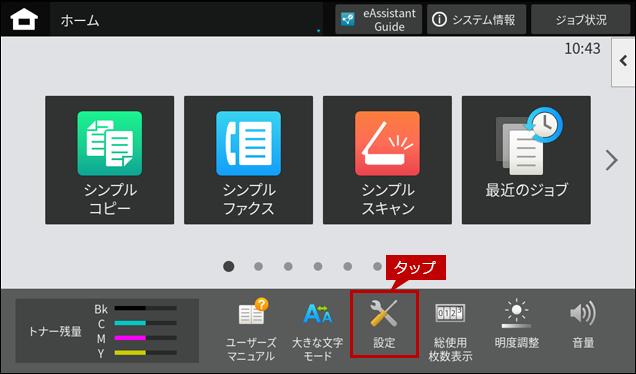
1. ホーム画面で[設定]をタップします。
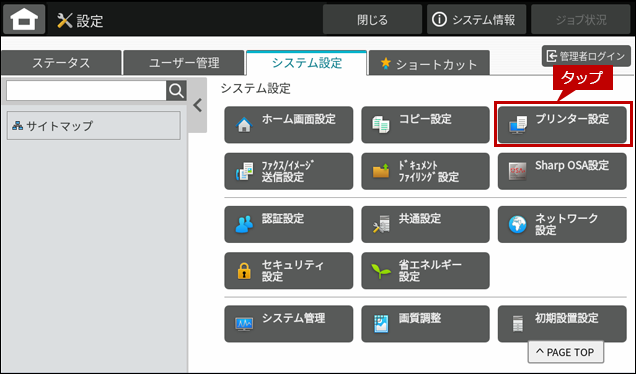
2.「設定」画面が表示されますので、[プリンター設定]をタップします。
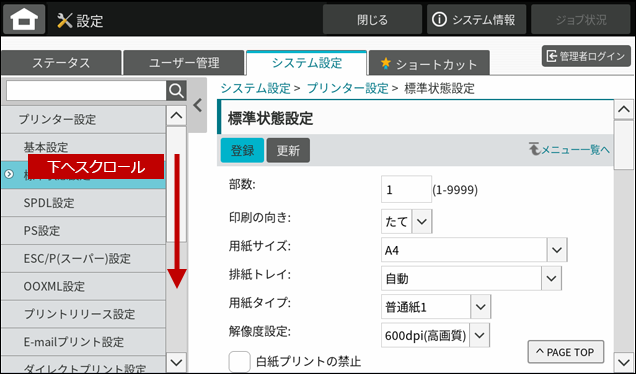
3.「プリンター設定」画面が表示されますので、ページを下へスクロールします。
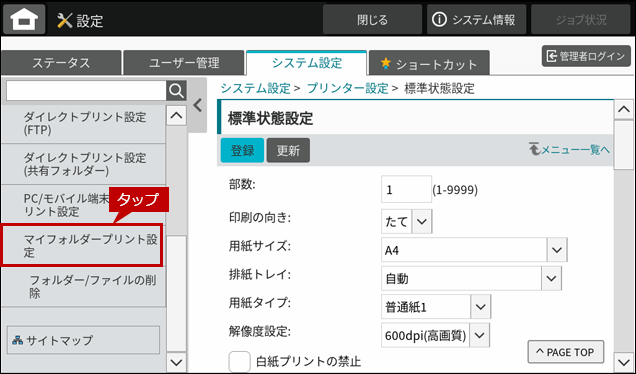
4.[マイフォルダープリント設定]をタップします。
5. ログイン画面が表示されるときは、管理者パスワードを入力しログインしてください。 管理者パスワードでログインするには、下記の参考情報を参照してください。
6. 「マイフォルダープリント設定」画面が表示されますので、[フォルダーが空の場合でもフォルダーを表示する]をタップします。
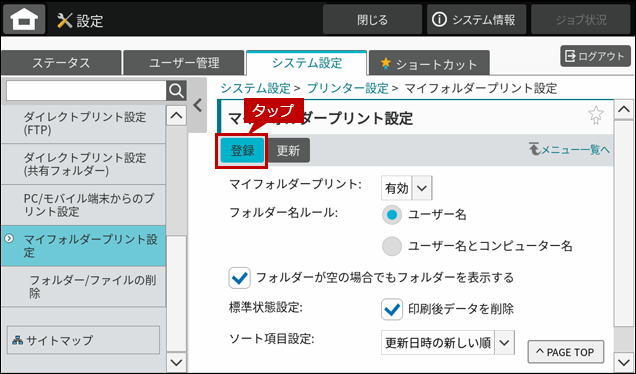
7.[登録]をタップします。
8.「正常に処理されました。」と表示されます。
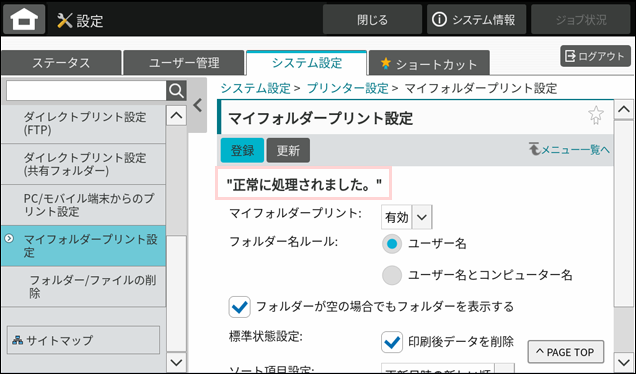
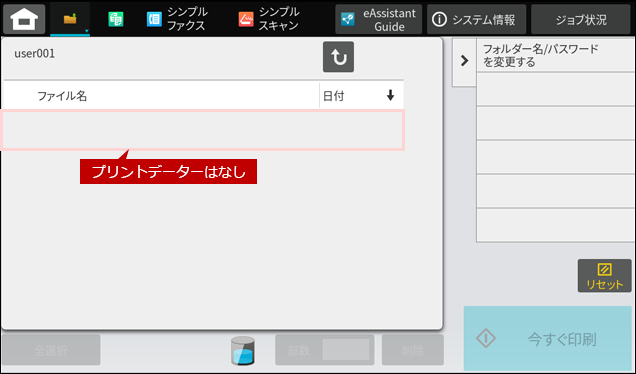
これで、フォルダーにファイル(プリントデータ)がなくてもフォルダーは表示されたままになります。
確認
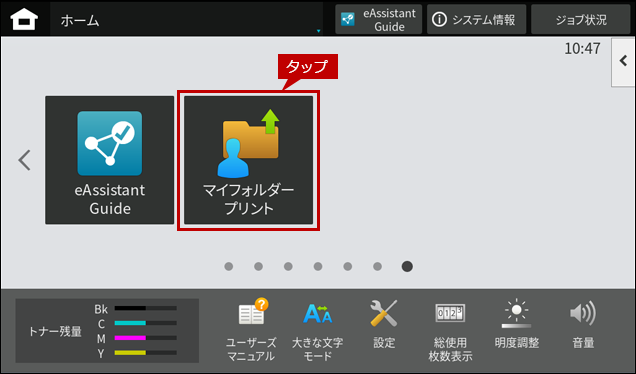
1. ホーム画面で[マイフォルダープリント]をタップします。
※[マイフォルダープリント]ボタンがトップページにない場合は、ホーム画面を右にスクロールしてください。
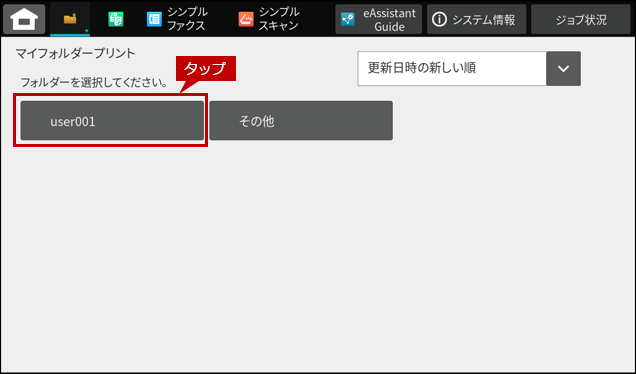
2. [フォルダー]をタップします。
フォルダーの例)user001
3. フォルダーにはファイル(プリントデータ)がありません。
関連キーワード
プリント / ユーザー名 / フォルダ / プリントドライバー / ストレージ / 保存 / 転送 / リテンション
更新日:2026年2月27日