
よくあるご質問
質問
受信したファクスを、クラウドストレージに自動で転送したい。 (FAQ No.02347)
回答
受信したファクスを汎用クラウドストレージサービス内のフォルダーに自動的に転送することができます。また、下記の手順はBP-71C65を例に記載しております。
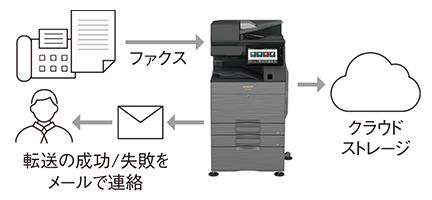
◎ メモ
受信データの転送設定を「有効」にするには、管理者パスワードでログインする必要があります。はじめに「クラウド転送コネクター」で転送宛先を登録します。
「クラウド転送コネクター」で転送宛先を登録する方法は、詳しくは以下をご覧ください。
はじめに「転送テーブル(転送種別・転送先の設定)」を作成します。
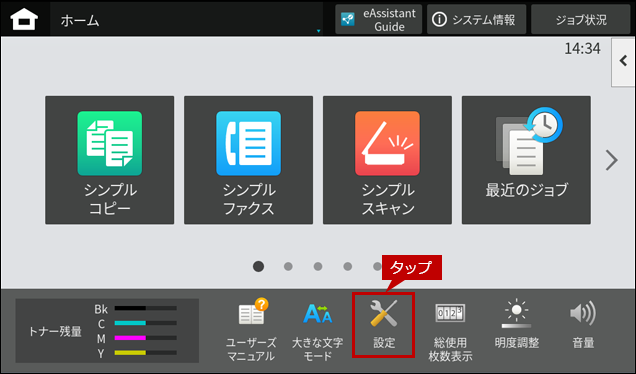
1. ホーム画面で[設定]をタップします。
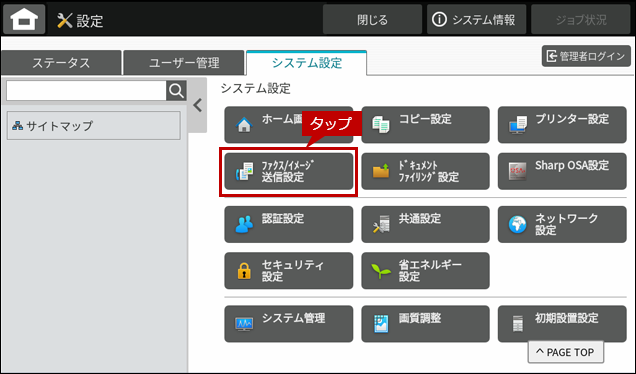
2.「システム設定」画面が表示されますので、[ファクス/イメージ送信設定]をタップします。
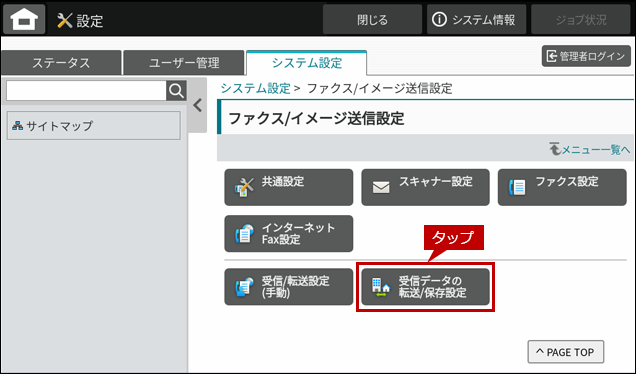
3.「ファクスイメージ/送信設定」画面が表示されますので、「受信データの転送/保存設定」をタップします。
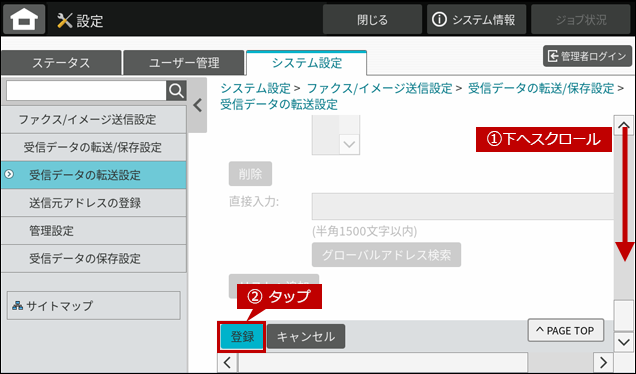
4.「受信データの転送設定ページを下へスクロールします。
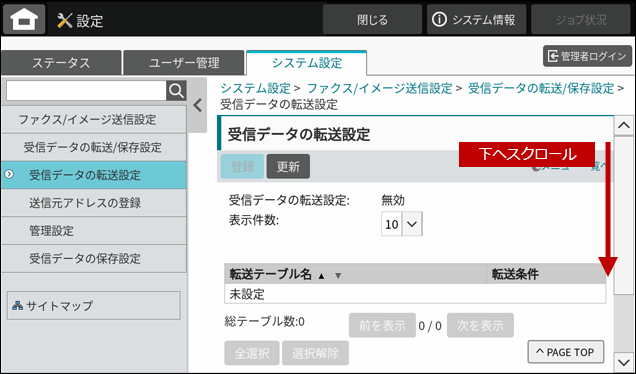
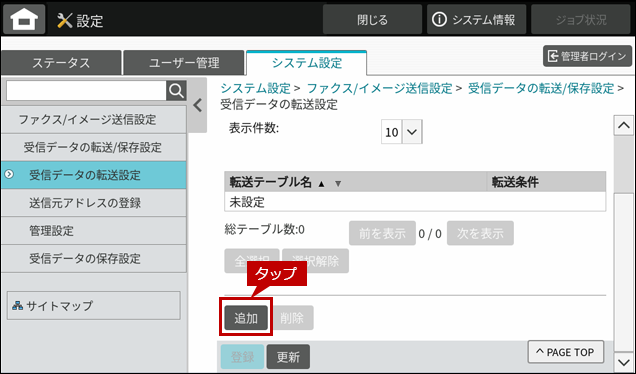
5.[追加]をタップします。
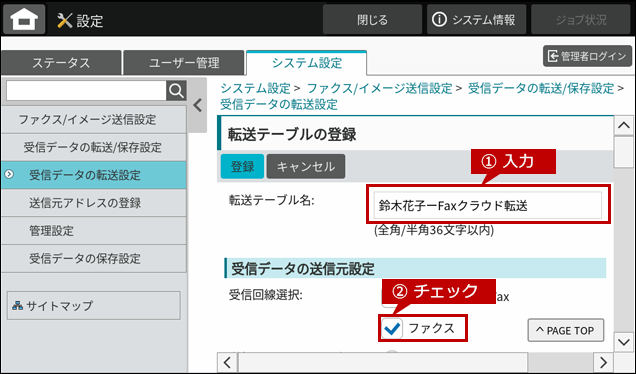
6.「転送テーブルの登録」画面が表示されますので「転送テーブル名」を入力して、「受信回線選択」にチェックを入れます。
転送テーブル名の例)鈴木花子-Faxクラウド転送
◎ メモ
ファクス以外の受信回線がある場合は、複数のチェックボックスが表示されます。7. ページを下へスクロールして、[常に転送する]をタップします。
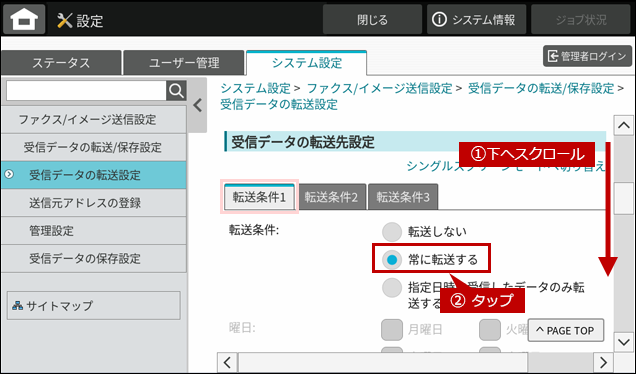
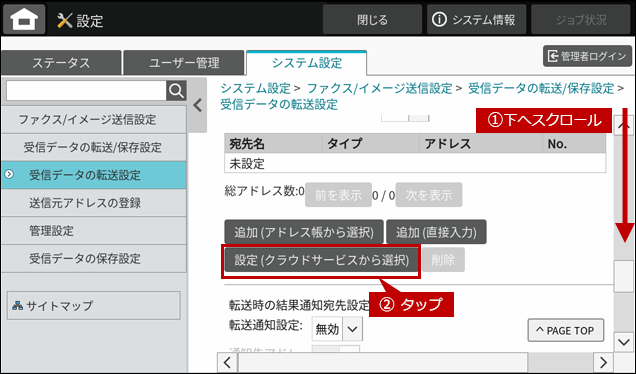
8. ページを下へスクロールして、[設定(クラウドサービスから選択)]をタップします。
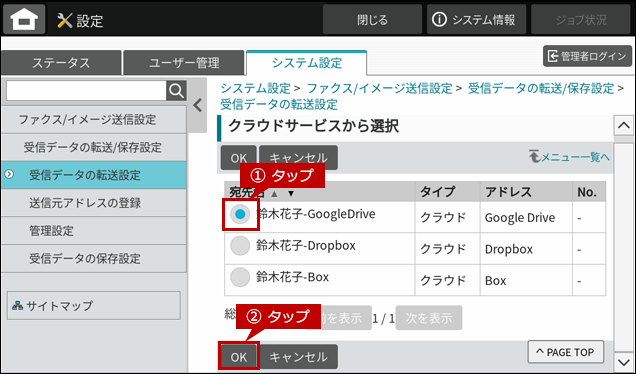
9. 「クラウドサービスから選択」の画面が表示されますので、[宛先名]を選択します。
ここでは、[鈴木花子_GoogleDrive](アドレス:Google Drive)をタップして、[OK]をタップします。
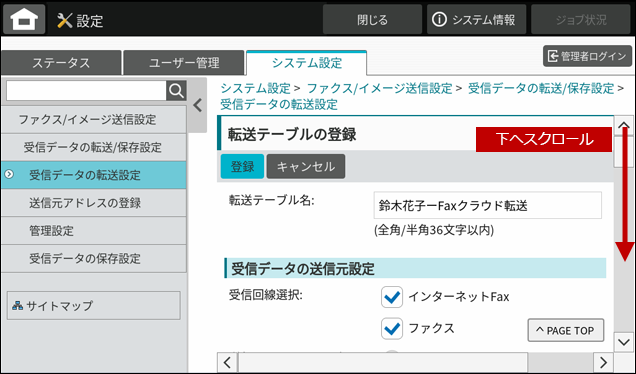
10. 「転送テーブルの登録」画面が表示されますので、ページを下にスクロールします。
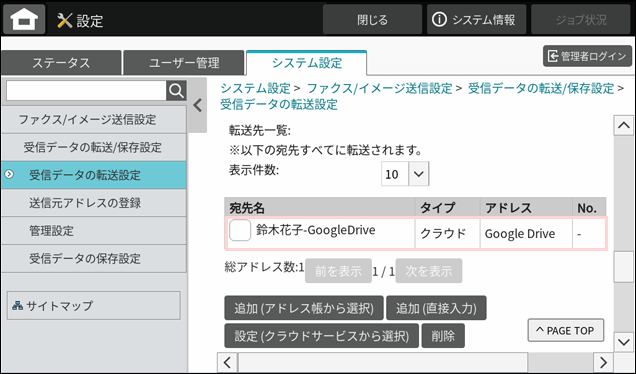
11. 「転送先一覧」に追加した宛先が表示されていることを確認します。
12. ページを下へスクロールして[登録]をタップします。
13.「受信データの転送設定」画面が表示されますので、転送テーブルに登録した内容が表示されていることを確認します。
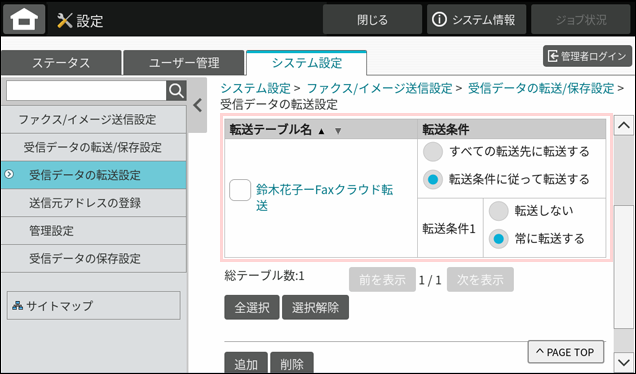
これで、転送先の設定が完了いたしました。
次に「受信データの転送設定(転送機能)を有効にします。
14. [管理設定]をタップします。
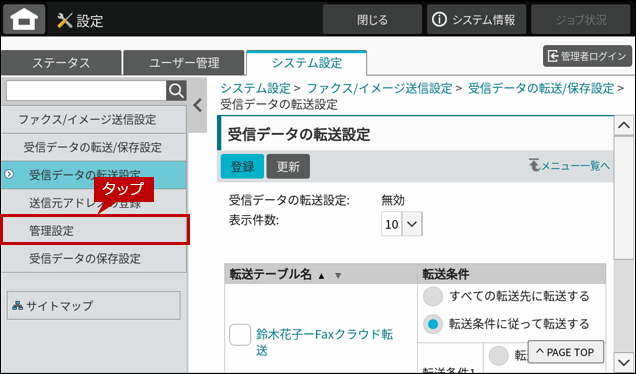
15. ログイン画面が表示されるときは、管理者パスワードを入力しログインしてください。 管理者パスワードでログインするには、下記の参考情報を参照してください。
16.「管理設定」画面が表示されますので、[受信データの転送]をタップします。
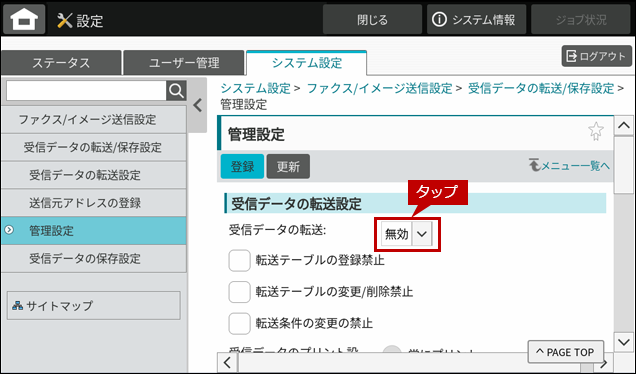
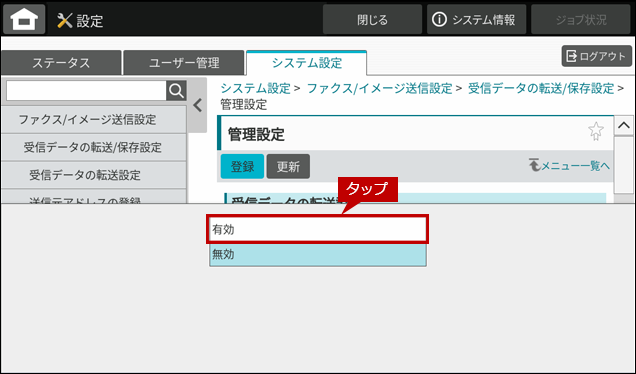
17. [有効]をタップします。
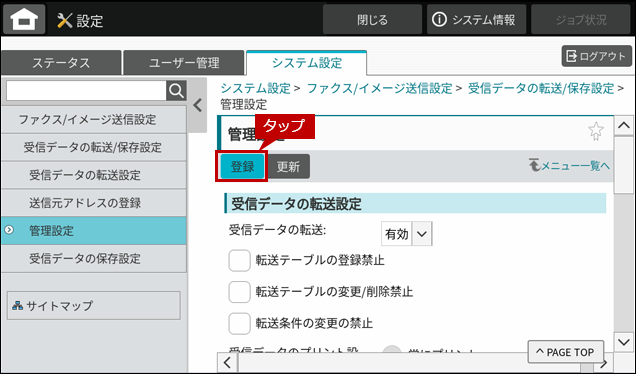
18. [登録]をタップします。
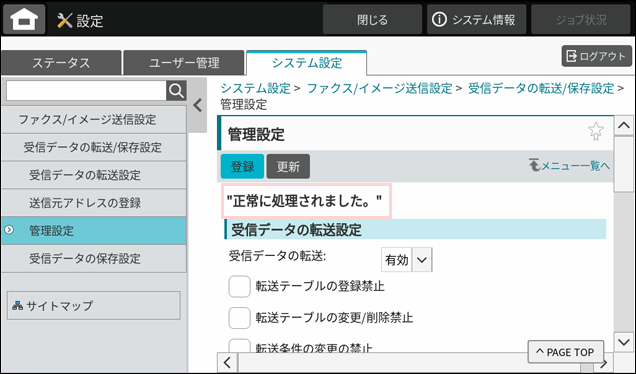
「正常に処理されました。」と表示されます。
「受信データの転送設定」画面で、受信データの転送設定が「有効」になっていることを確認します。
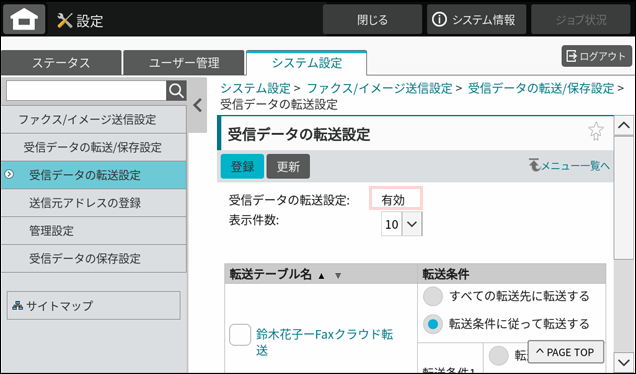
これで、ファクスの受信データの転送設定が完了しました。以降、ファクスの受信データは指定したクラウドストレージに転送されます。
関連キーワード
クラウドストレージ / Google Drive / Box / box / Dropbox / Onedrive / クラウド / コネクター / Connector
各製品のよくあるご質問トップに戻る
BP-41C26 / BP-41C36 / BP-51C45 / BP-51C55 / BP-51C65 / BP-61C26 / BP-61C31 / BP-61C36 / BP-71C26 / BP-71C36 / BP-71C45 / BP-71C55 / BP-71C65 / BP-71M45 / BP-71M55 / BP-71M65 / BP-80C80更新日:2026年2月27日