よくあるご質問
質問
マイフォルダープリントを使用したい。 (FAQ No.02364)
回答
「マイフォルダープリント」を使用するには以下の操作ステップをご覧ください。
◎ 注意
- * プリントリリースの親機機能やプリンタージョブのドキュメントファイリング機能と同時に使用することはできません。
- * ユーザー認証有効時は本機能は使用できません。
システム設定で「マイフォルダープリント」を有効にする
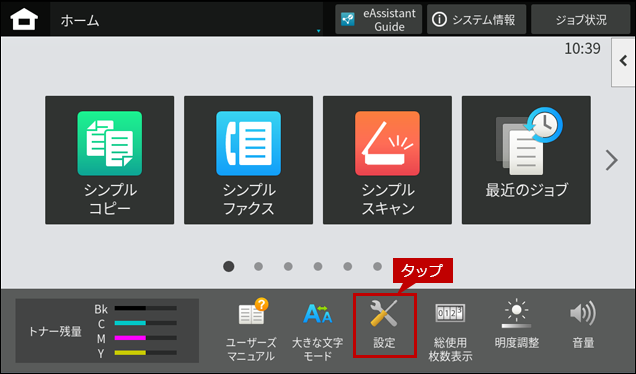
1. ホーム画面で[設定]をタップします。
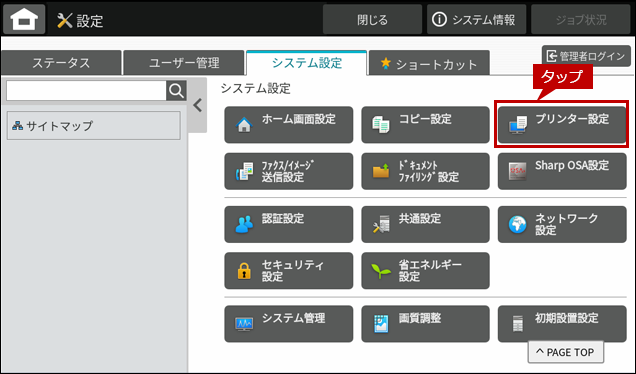
2. 「設定」画面が表示されますので、[プリンター設定]をタップします。
3. 「プリンター設定」画面が表示されますので、ページを下へスクロールします。
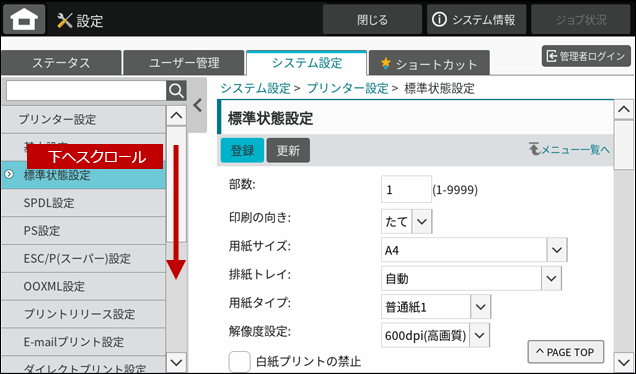
4. [マイフォルダープリント設定]をタップします。
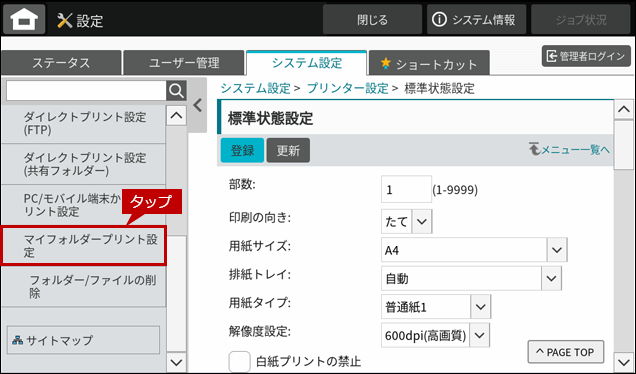
5. ログイン画面が表示されるときは、管理者パスワードを入力しログインしてください。 管理者パスワードでログインするには、下記の参考情報を参照してください。
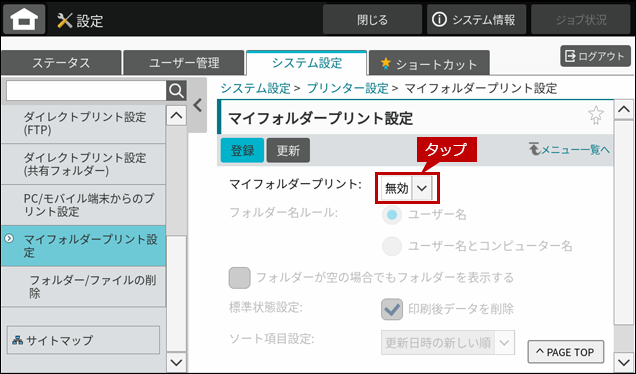
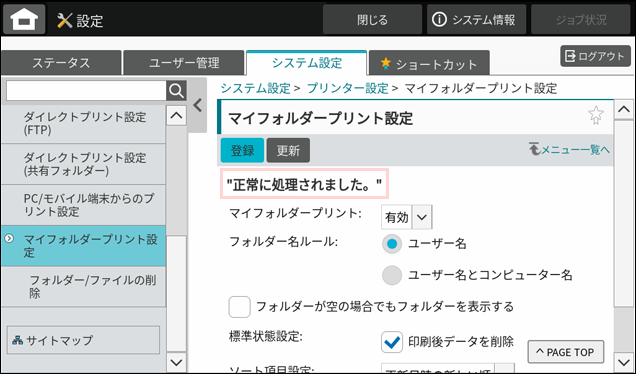
6. 「マイフォルダープリント設定」画面が表示されますので、[マイフォルダープリント]をタップします。
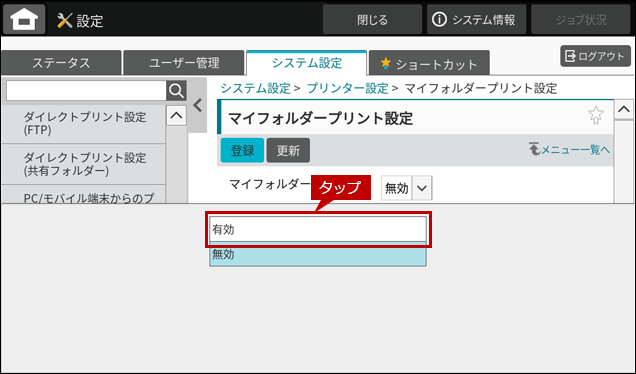
7. プルダウンメニューの項目が表示されますので、[有効]をタップします。
8. [登録]をタップします。
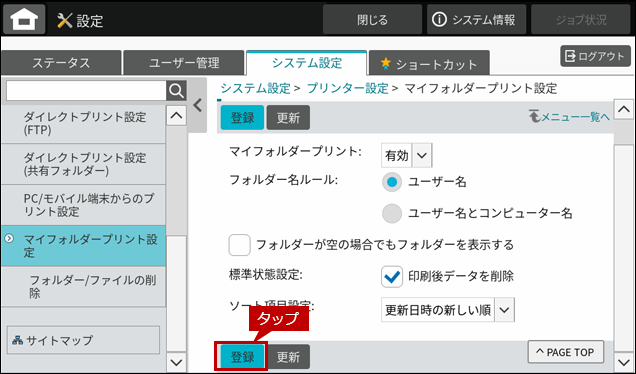
9. 「正常に処理されました。」と表示されます。
10. [ホームボタン]をタップします。
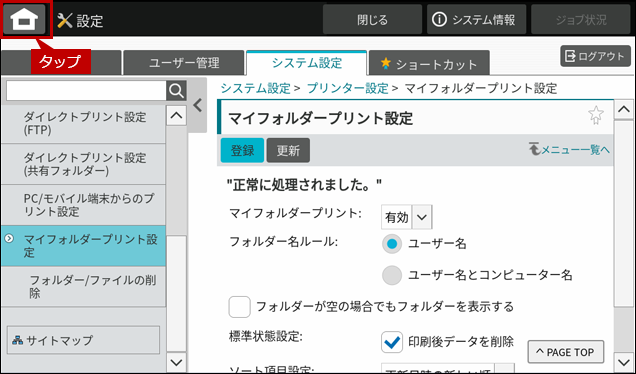
11. ホーム画面に戻ります。
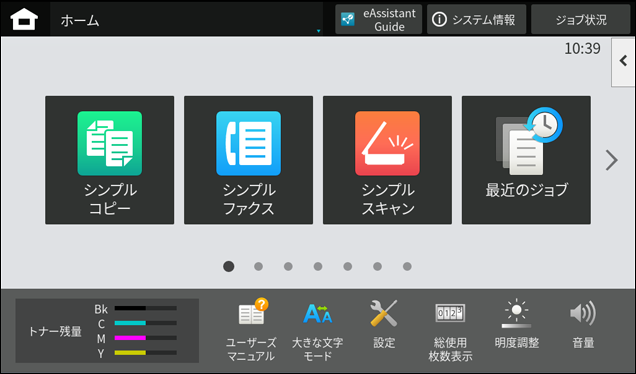
ホーム画面に「マイフォルダープリント」アイコンを追加する
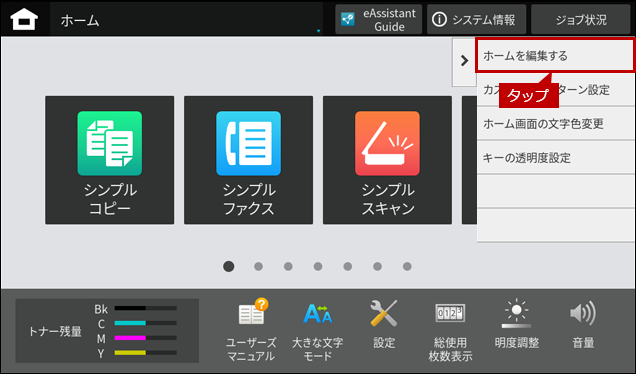
12. ホーム画面でアクションパネルをタップします。
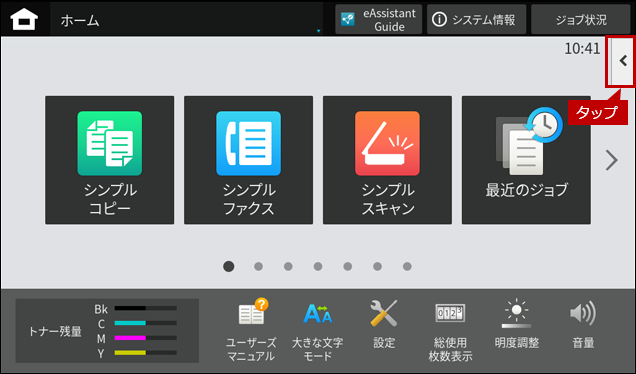
13.「アクションパネル」が開きますので、[ホームを編集する]をタップします。
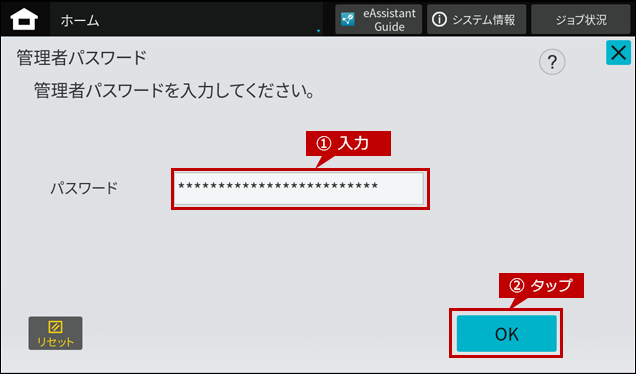
14.「管理者パスワード」画面が表示されますので、パスワードを入力して[OK]を押して下さい。
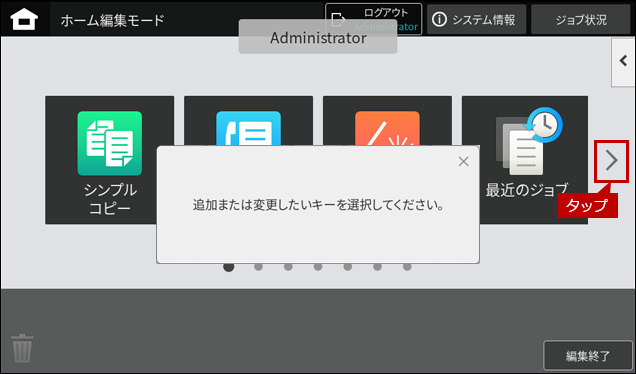
15.「追加または変更したいキーを選択してください」と表示されますので、矢印をタップして、右にページをスクロールします。
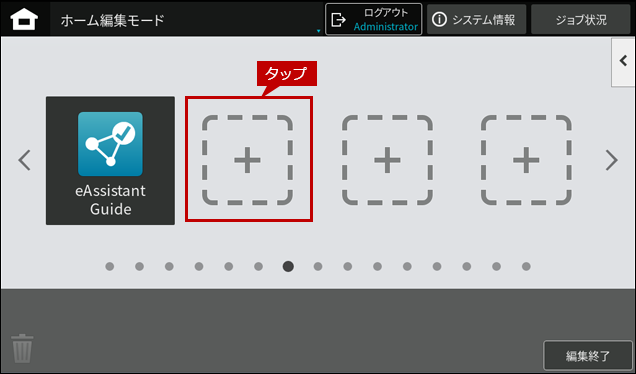
16.「+」アイコンが表示されましたら、追加したい「+」アイコンをタップします。
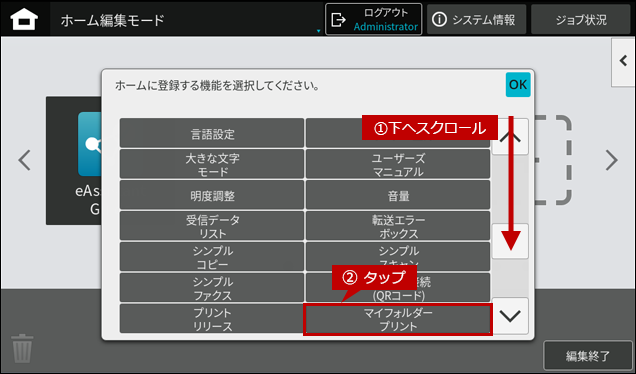
17.「ホームに登録する機能を選択してください。」画面が表示されますので、メニューリストから[マイフォルダープリント]をタップします。
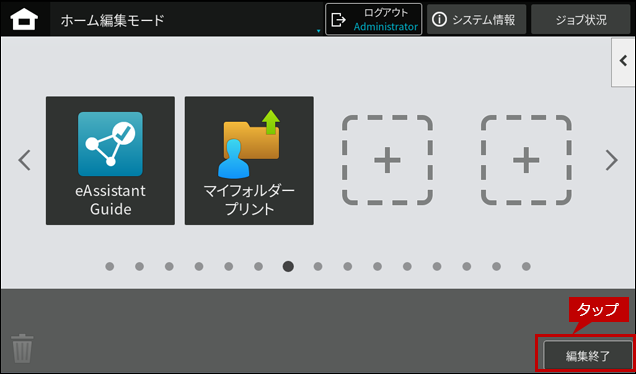
18. [マイフォルダープリント]が追加されることを確認し、[編集終了]をタップします。
19. [マイフォルダープリント]が追加されたことを確認し、「ログアウト」をタップします。
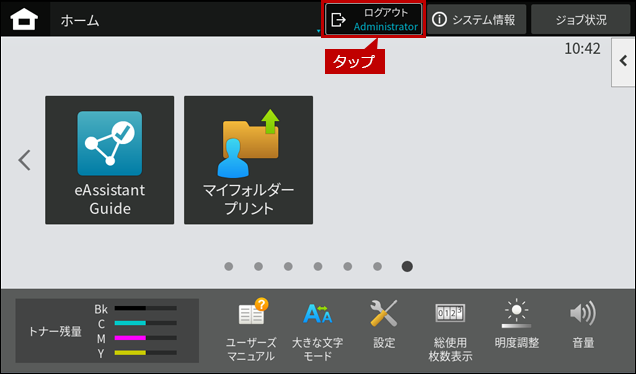
これで、ホーム画面に「マイフォルダープリント」のボタンが表示され、マイフォルダープリントを使用できるようになりました。
「マイフォルダープリント」フォルダからプリントする
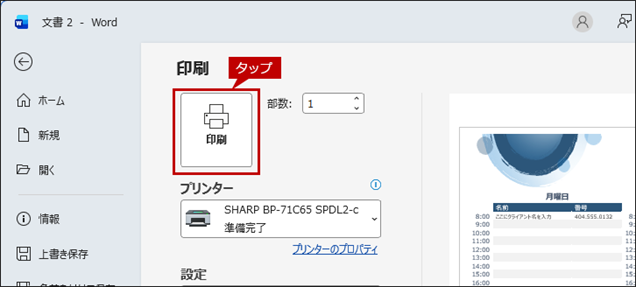
20. 任意のファイルを印刷します。
ファイルの例)Word文書