よくあるご質問
回答
◎ 注意事項
● ネットワーク接続のみ、プリンターとして使用できます。● ご利用の製品によっては、プリンター拡張キットやPS拡張キットが必要です。 詳しくは製品情報をご覧ください。
● USB接続では、ご利用いただけません。
操作ステップ
● 付属のCD-ROMにもドライバーは収録されていますが、ホームページから最新版のドライバーをダウンロードしてご利用いただくことをお勧めします。
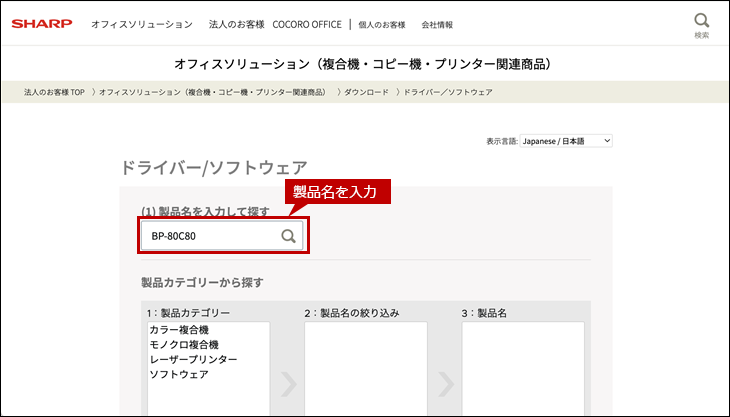
1. インストールするプリンタードライバーの製品名を入力する。
ドライバーのダウンロードページ にて、製品名を入力します。
2. お使いのOSを選択する。
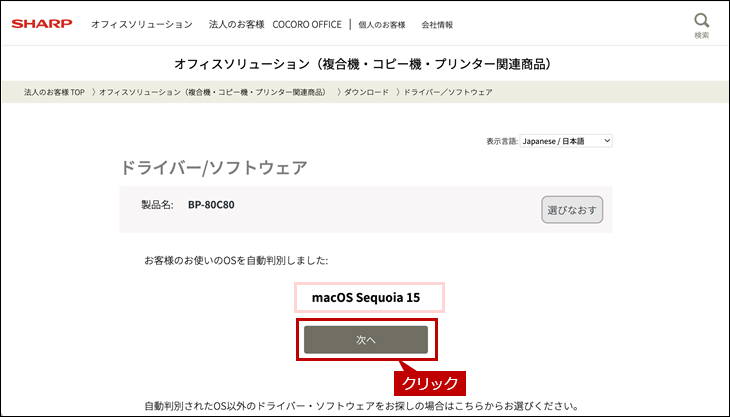
お使いのパソコンのOSが自動判別されますので[次へ]をクリックします。
例)macOS Sequoia 15
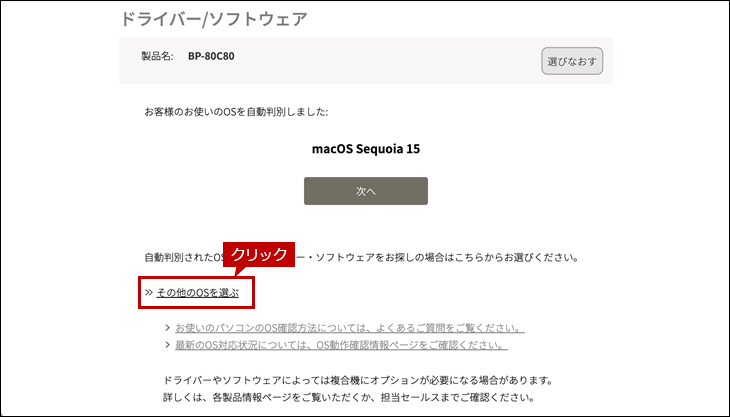
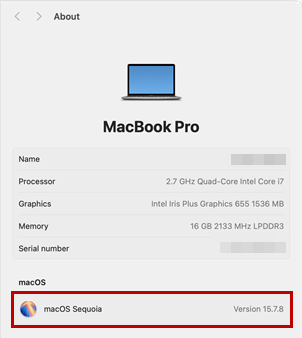
◎ Mac OSのバージョンが分からない時は
● 1. Appleマークをクリックする● 2. 表示されたメニューにある「このMacについて」をクリックする
● 3. 表示されたウィンドウにてバージョンを確認する
● 本画像のバージョンは、macOS Sequoia バージョン15.7.8です。
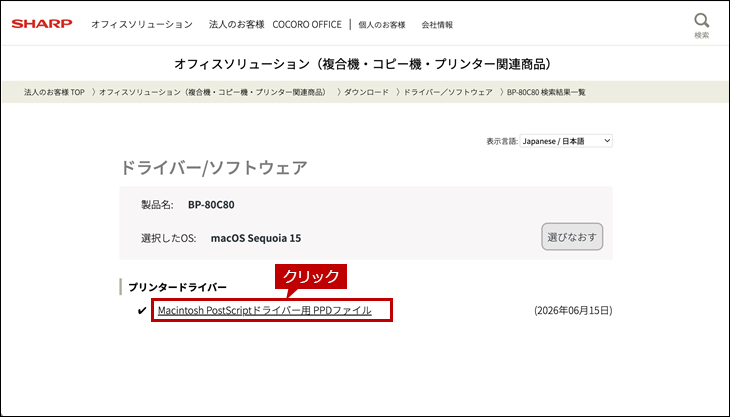
3. プリンタードライバーを選択する。
ダウンロード可能なドライバーの一覧が表示されますので、プリンタードライバーをクリックします。
4. プリンタードライバーをダウンロードして実行する。
[使用許諾に同意の上、ダウンロードする]ボタンをクリックし、表示されたウィンドウにある[開く]ボタンをクリックします。 お客様の環境により、ウィンドウは表示されず自動的に保存される場合があります。 ファイルを保存した場合は、ファイルをダブルクリックして実行してください。
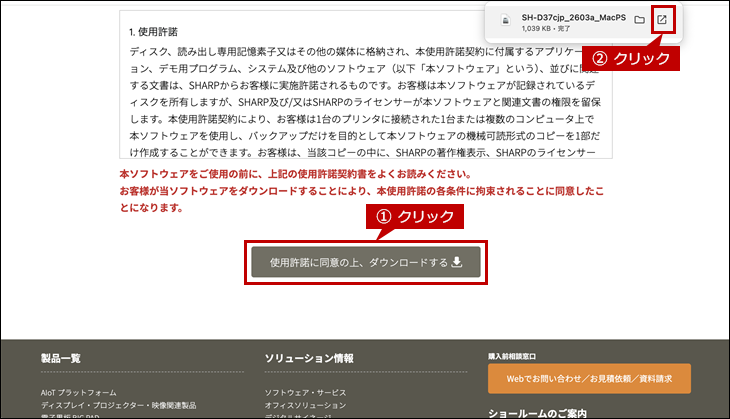
ファイルを保存した場合は、ファイルをダブルクリックします。
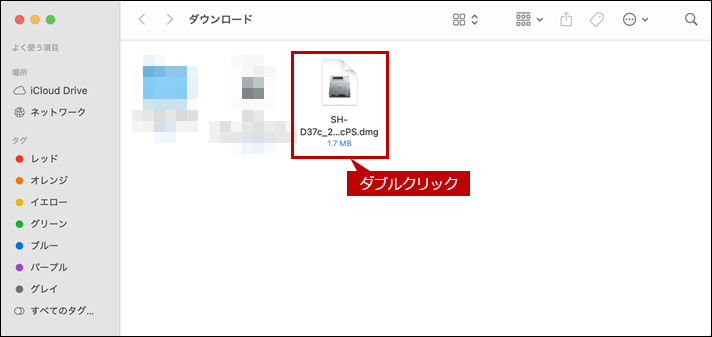
5. インストーラーを実行する。
フォルダ内にあるインストーラーをダブルクリックします。
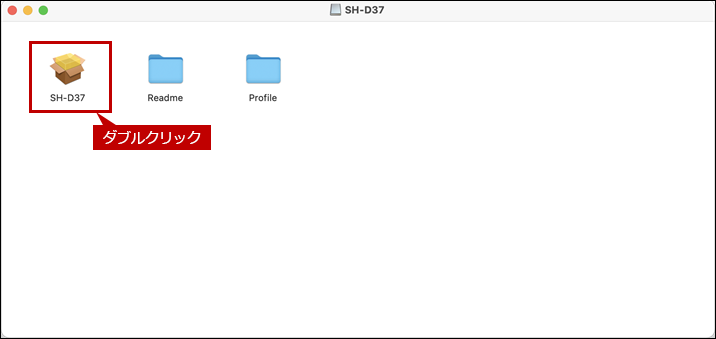
◎ インストーラーを実行する前に注意事項をお読みください
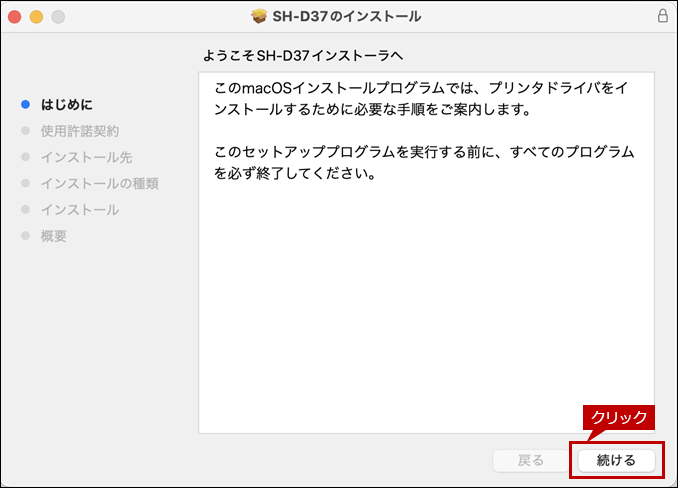
インストールの前に「ReadMe First(注意事項)」を必ずお読みください。「ReadMe First」は[Readme]フォルダー内の[Japanese]フォルダーにあります。6. 表示された内容を確認し、次へ進む。
他に実行しているプログラムがある場合は、そのプログラムを終了した後で、[続ける]ボタンをクリックします。
7. ソフトウェア使用許諾契約書の内容を確認し、次へ進む。
表示された「ソフトウェア使用許諾契約書」を確認し、[続ける]ボタンをクリックします。
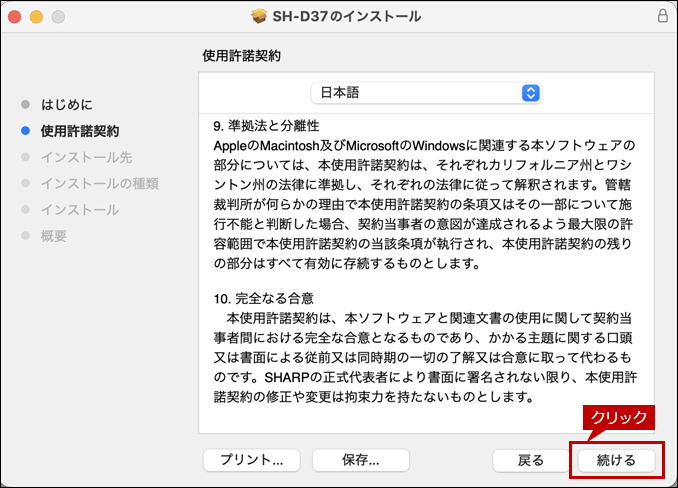
◎ 表示言語が異なる場合
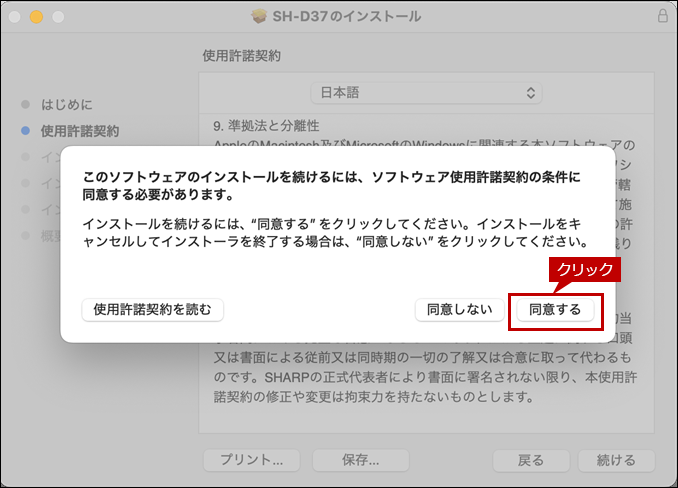
言語リストから[日本語]を選択し、日本語に切り替えて確認してください。8. ソフトウェア使用許諾契約に同意し、次へ進む。
[同意する]ボタンをクリックします。
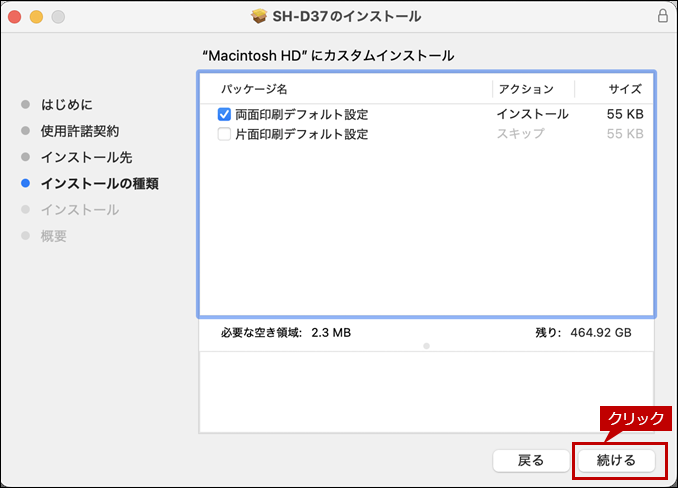
9. インストールするドライバーの種類を選択します。
インストールしたいドライバーのボックスにチェックを入れて[続ける]ボタンをクリックします。
◎ メモ
デフォルト値は[両面印刷デフォルト設定]になります。ご利用状況に合わせて選択してください。(複数選択可)
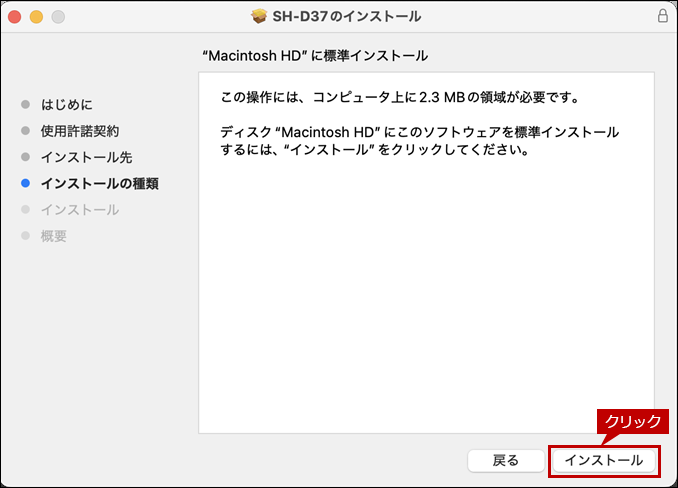
10. インストールを開始する。
[インストール]ボタンをクリックします。
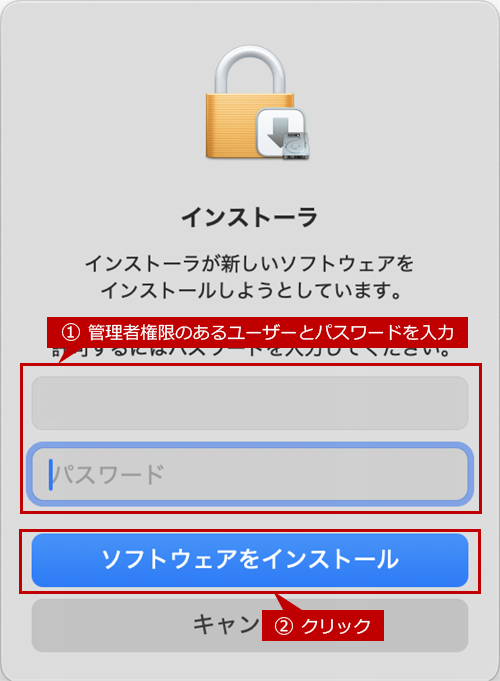
11. 認証のため管理者情報を入力する。
Mac OSの管理者権限のあるユーザ名とパスワードを入力し、[ソフトウェアをインストール]ボタンをクリックします。
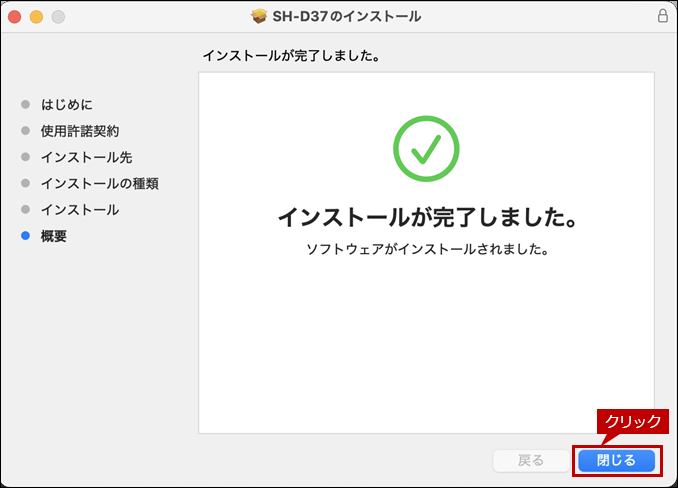
12. インストールを完了させる。
インストールの完了画面が表示されたら、[閉じる]ボタンをクリックしてください。
ドライバーの選択方法
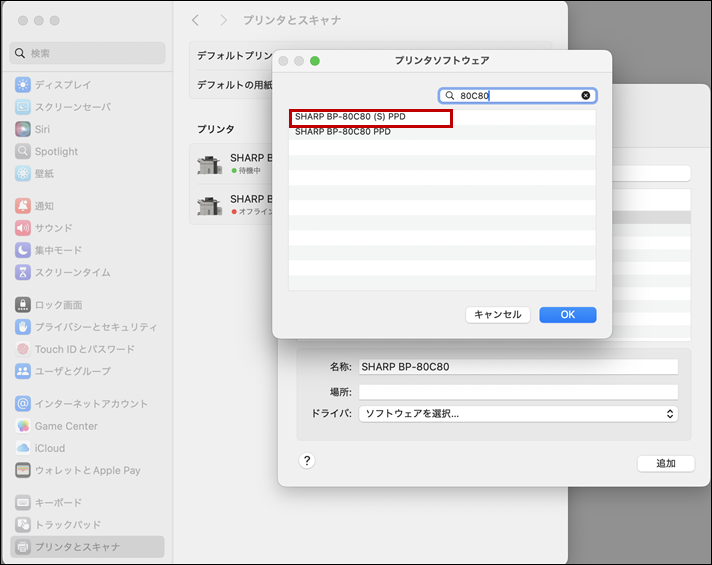
[両面印刷デフォルト設定]ドライバーと[片面印刷デフォルト設定]ドライバーを両方ともインストールした場合は、インストール後の設定において、印刷に使用するドライバーを[ドライバ]リストの[ソフトウェアを選択...]から選択することができます。
・[両面印刷デフォルト設定]ドライバーの表示例:
例)BP-80C80 PPD
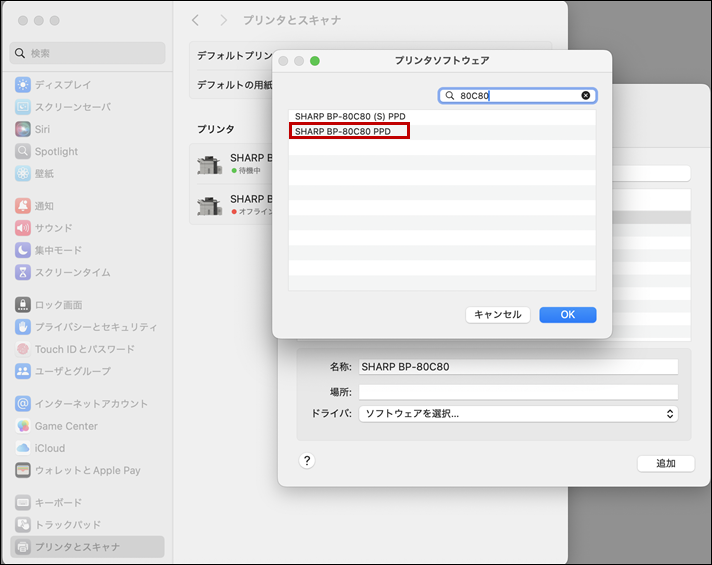
・[片面印刷デフォルト設定]ドライバーの表示例:
例)BP-80C80(S) PPD