
よくあるご質問
回答
複合機内に保存したスキャンやプリントのデータをE-mailやパソコンにPDFなどのデータとして送信することができます。
操作ステップ
ドキュメントファイリングのデータをE-mailで送信する方法を例に紹介します。
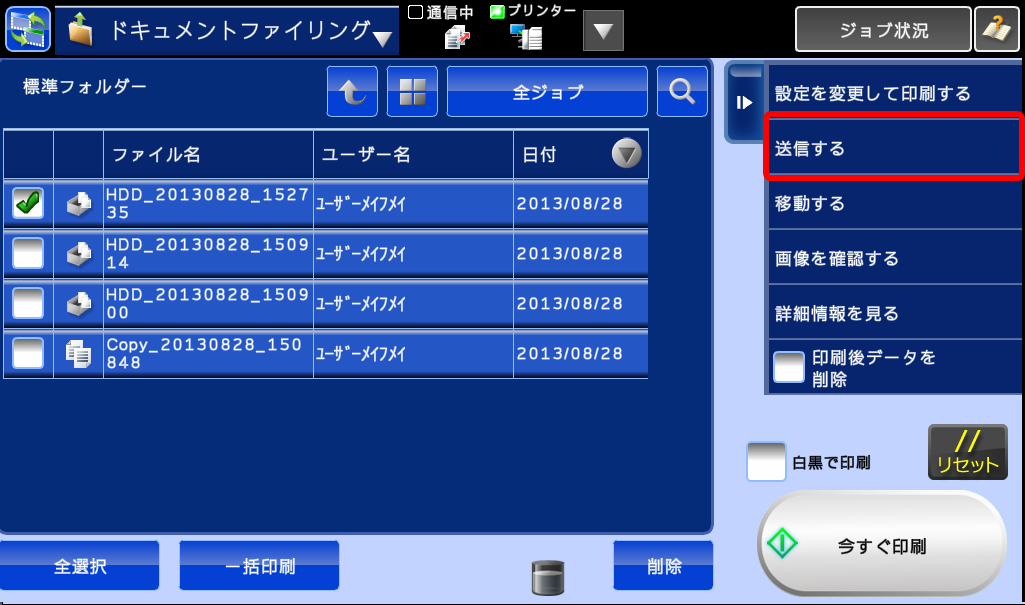
1.ホーム画面の[ドキュメントファイリング]アイコンをタップします。
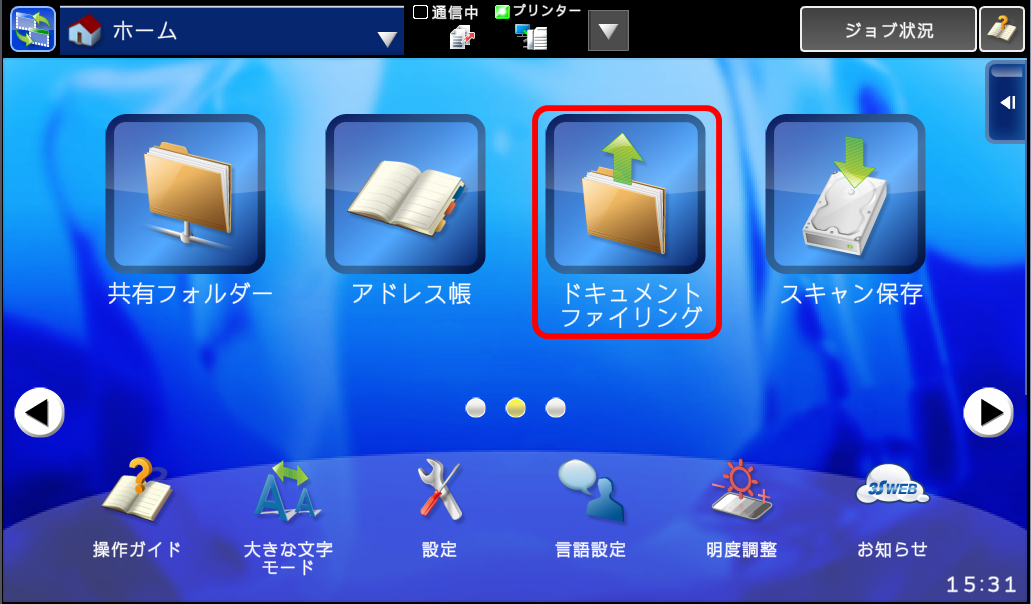
2.データが保存されてるフォルダをタッチします。ここでは標準フォルダーを選択しています。
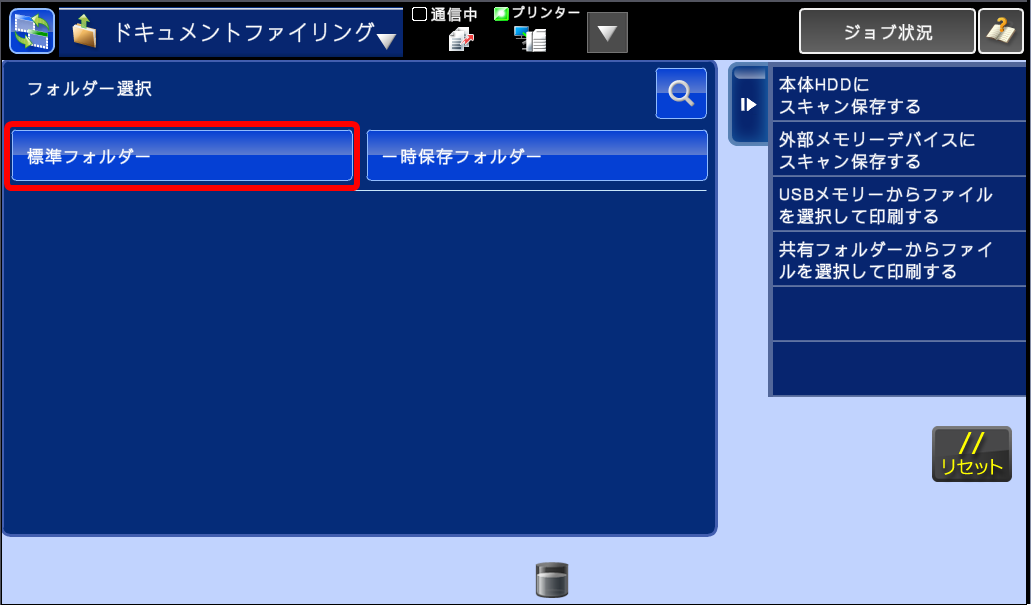
3.送信したいデータのファイル名をタッチします。
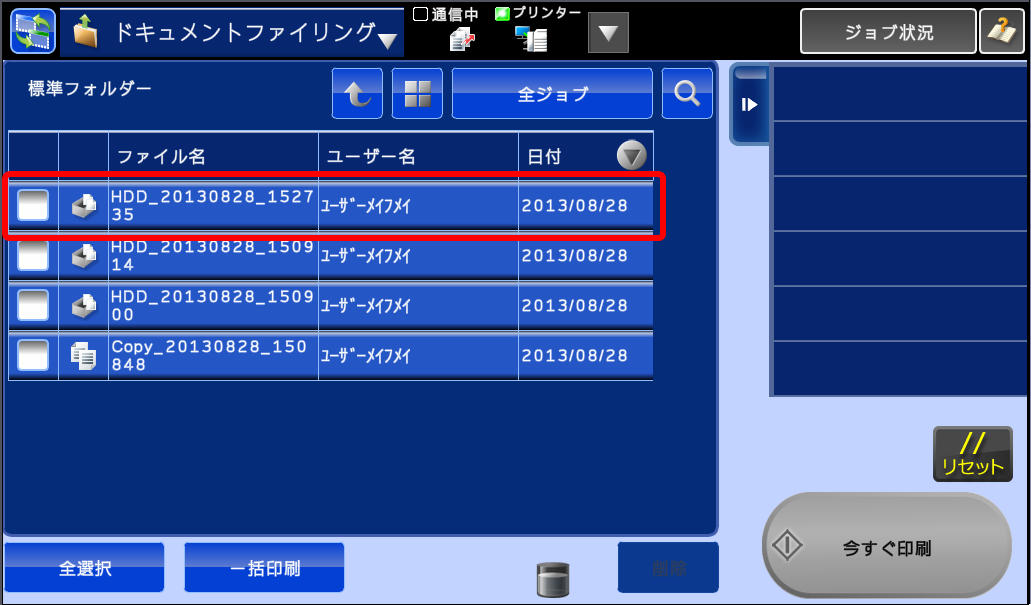
4.選択したデータファイルにチェックが入ります。
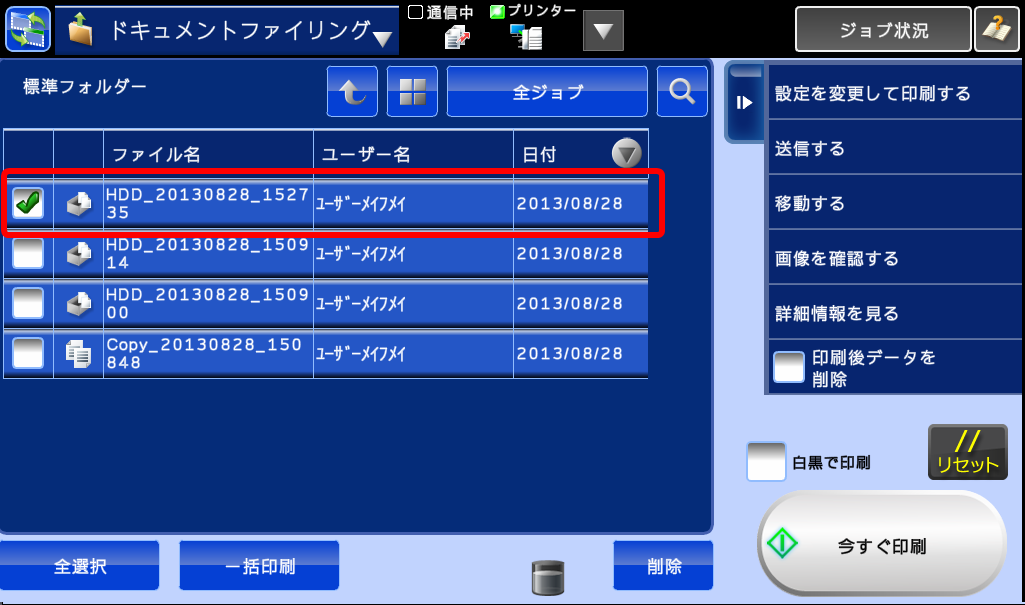
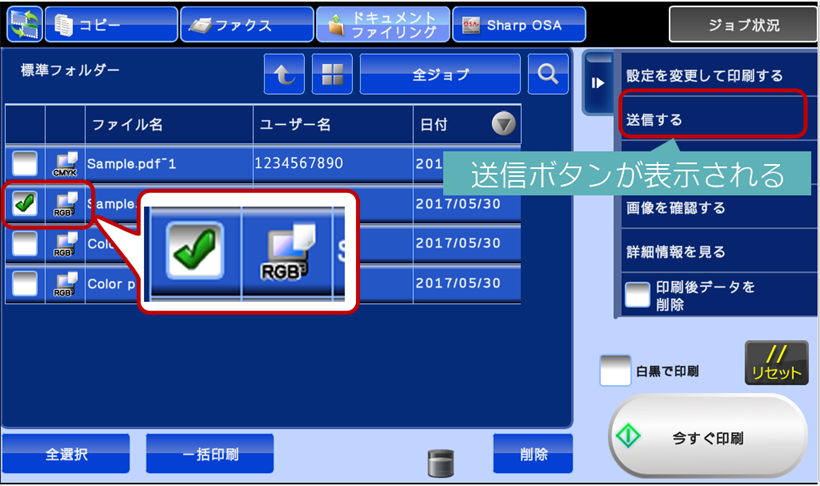
5.右列(アクションパネル)の[送信する]をタッチします。
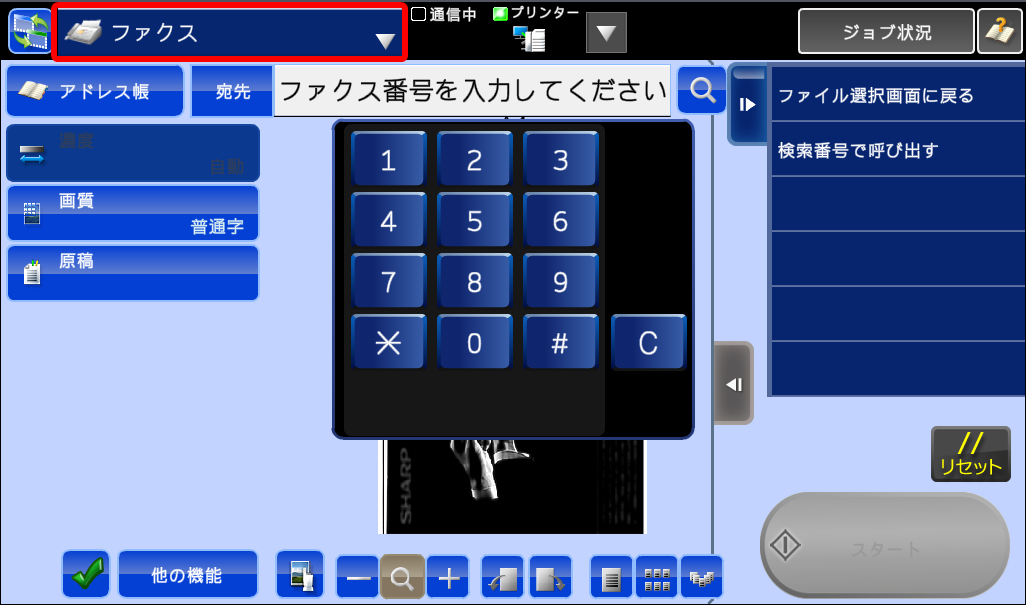
6.送信したいモードに移動します。ここでは、E-Mailで送信するためE-Mail画面に移動します。
画面左上の[ファクス]と表示されいてる部分をタッチします。
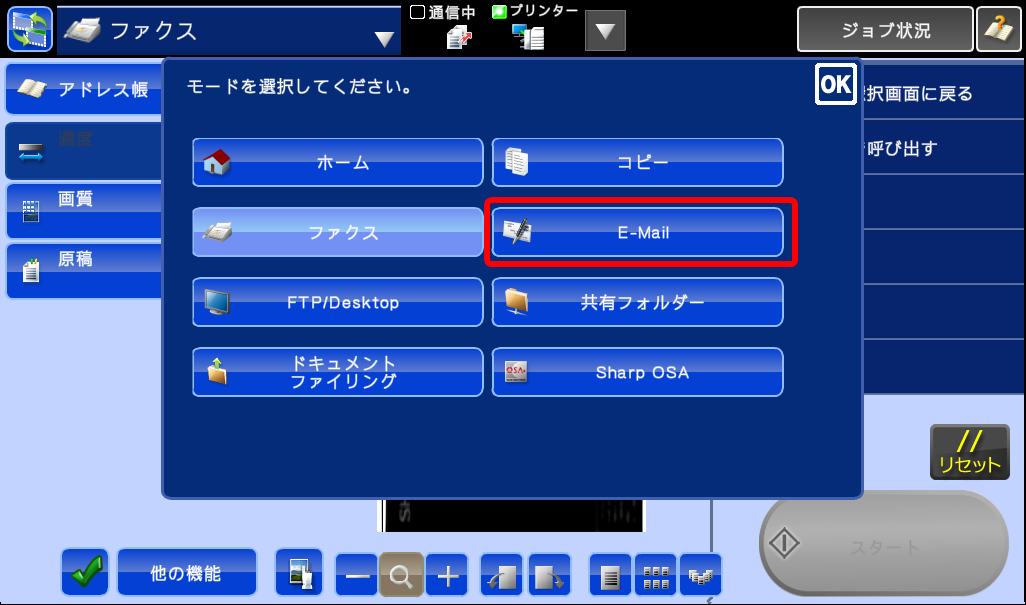
7.モード選択画面が表示されますので、E-Mailを選択します。
8.E-Mailの画面が表示されたら、[アドレス帳] ボタンをタッチします。
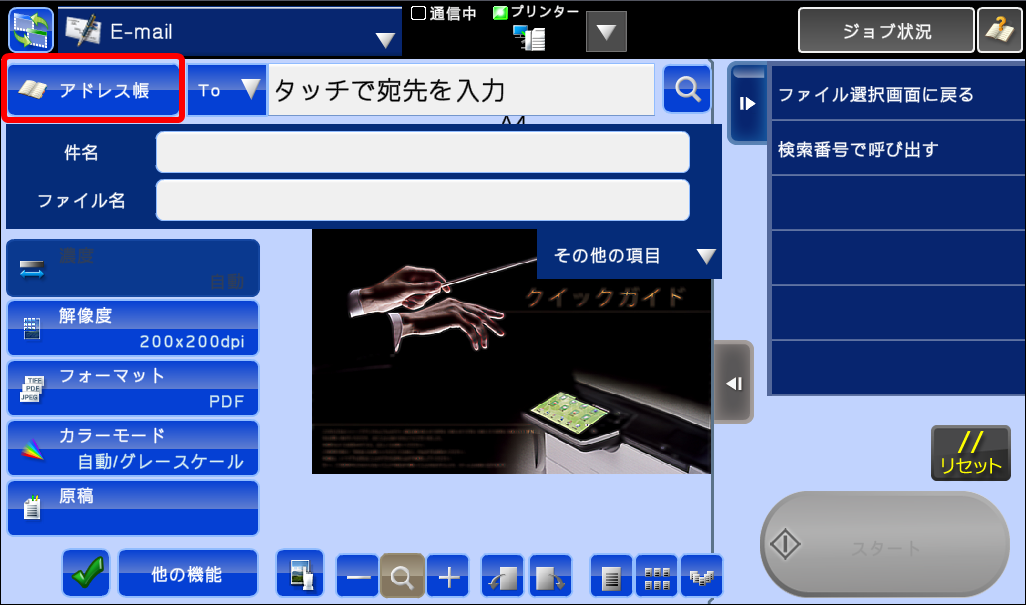
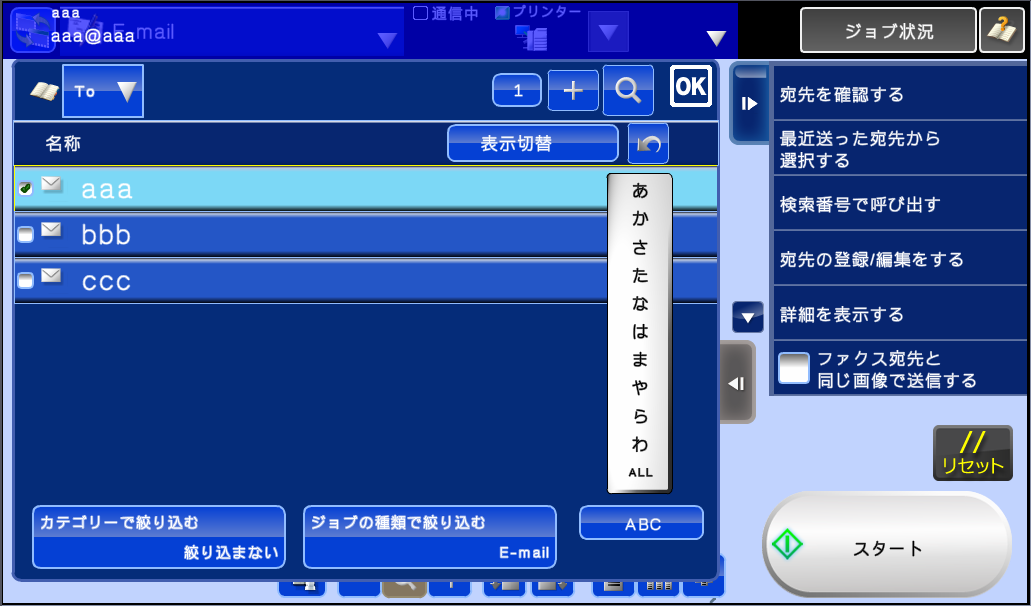
9.送信したいアドレスが含まれている連絡先またはグループのワンタッチキーをタップします。
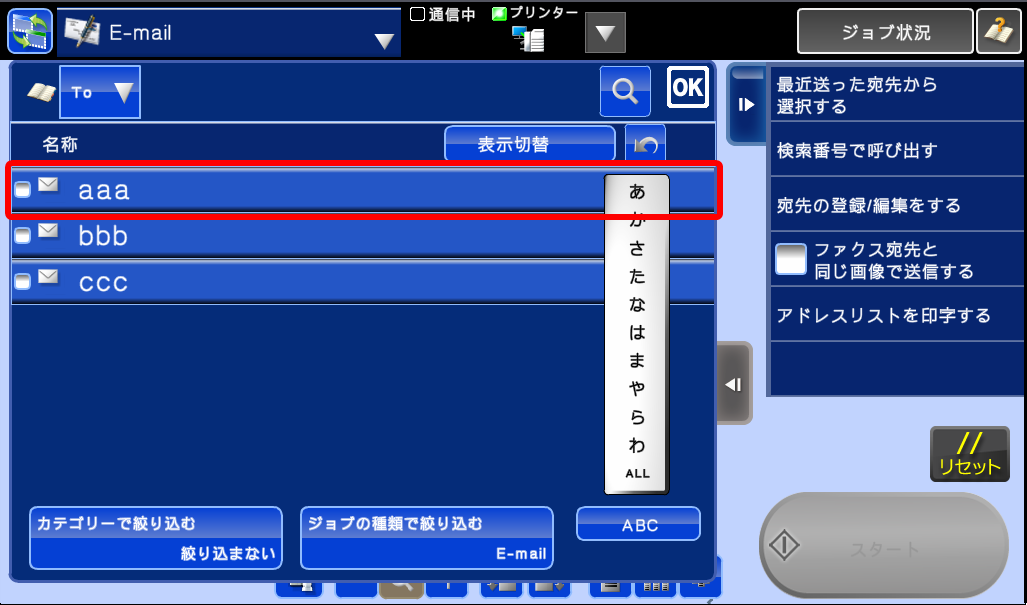
タップするとチェックがはいるので確認してください。
※選択したアドレスの「通常使用する宛先に設定する」が送信する宛先になります
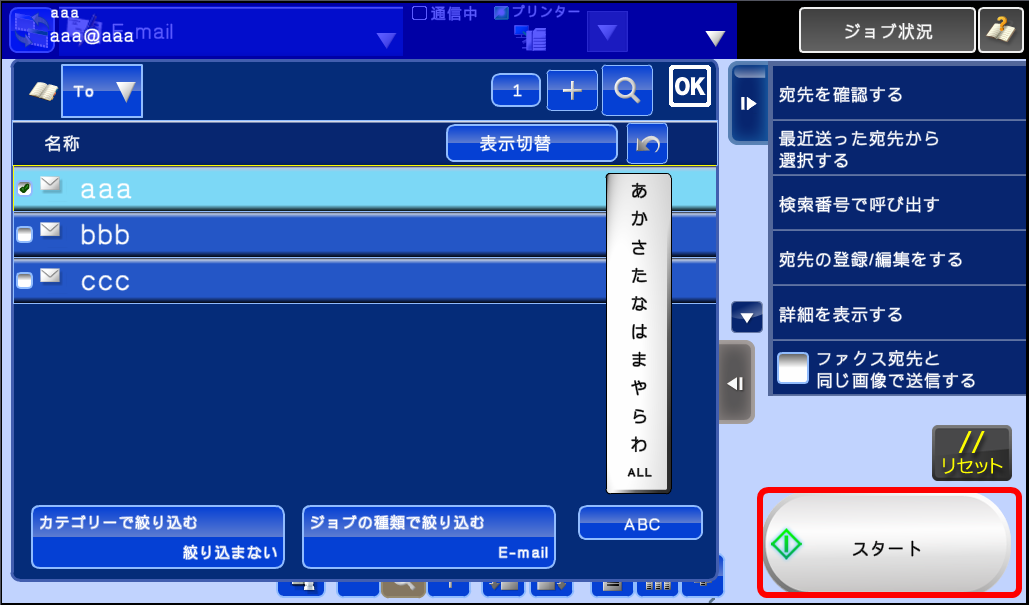
10.[スタート]キーをタップすると、送信を開始します。
参考
◆プリンタードライバーで複合機に保存したプリントデータについて
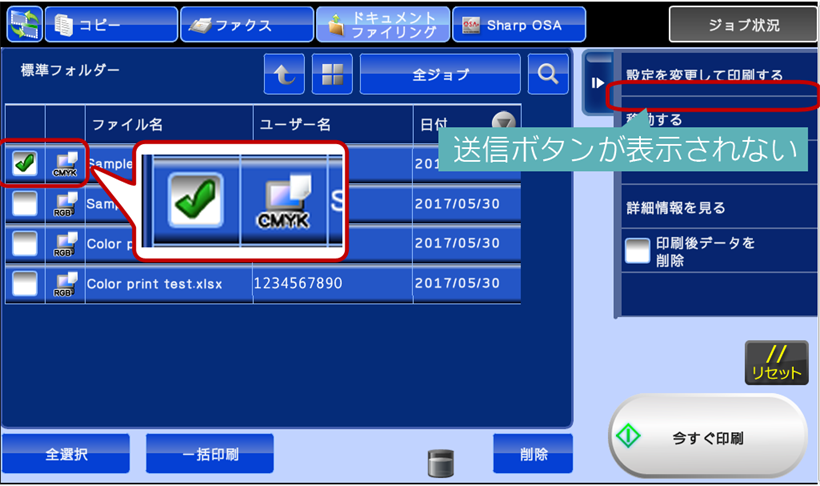
プリンタードライバーから複合機に保存したプリントデータは、ファイル名の左横に「RGB」、「CMYK」のアイコンが表示されます。また、「RGB」のアイコンがついたプリントデータを選択して再送信することはできますが、「CMYK」のアイコンがついたプリントデータは再送信することはできません。
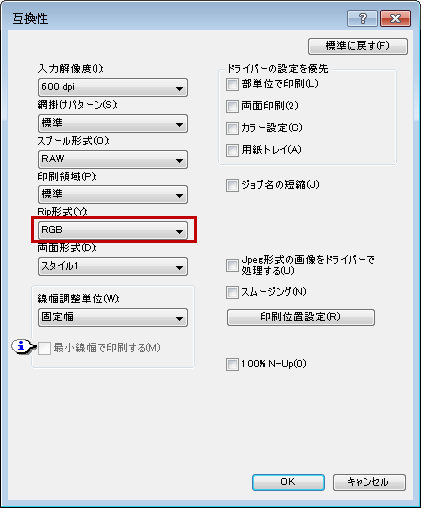
◎メモ
プリンタードライバーの設定により「RGB」か「CMYK」を選択してプリントデータを複合機に保存することができます。([全般]タブ→「基本設定」→[高度な設定]タブ→「互換性」→「Rip形式」)※初期値は「RGB」
-RGBの場合-
-CMYKの場合-
◎「RGB(Rip形式)」で保存しているプリントデータが再送信できない場合
「RGB(Rip形式)」のプリントデータを選択しているのに、アクションパネルに[送信]ボタンが表示されない場合は、こちらの「ドキュメントファイリングしたデータが再送信できない。」を参照してください
関連キーワード
スキャナー / スキャン / スキャンデータ / 文書 / ドキュメントファイリング / 標準フォルダー / 一時保存フォルダー / スキャン送信 / スキャン保存 / プリンター / プリンタードライバー
更新日:2017年6月27日