
よくあるご質問
回答
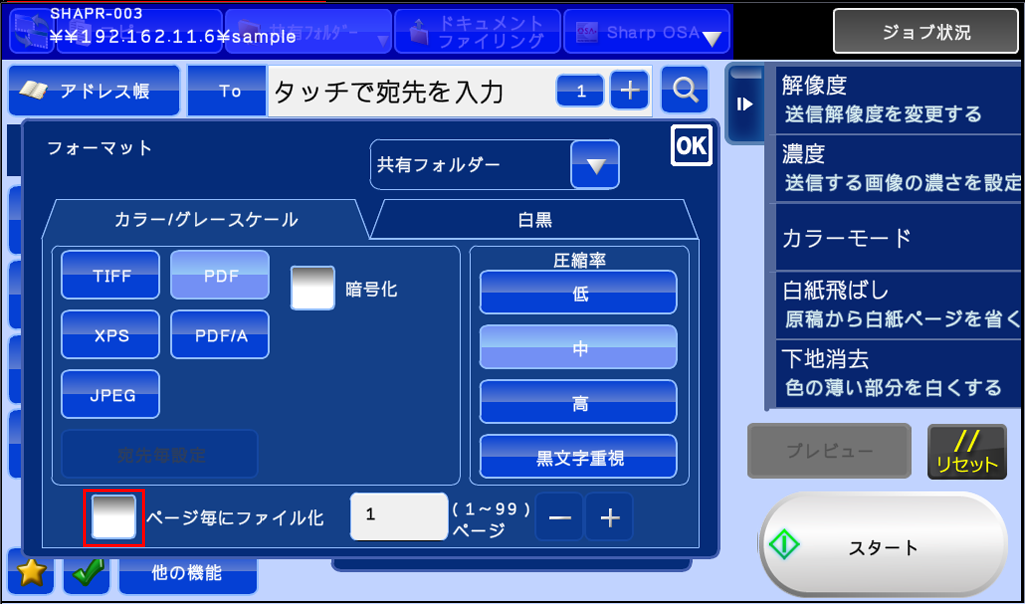
1回のスキャンで、複数の電子文書(ファイル)を作成したい場合は、「フォーマット」画面の「ページ毎にファイル化」チェックボックスにチェックを入れます。
以下の手順に従って操作してください。
操作ステップ
※例として「共有フォルダー」を選択して作成する場合を記載します。
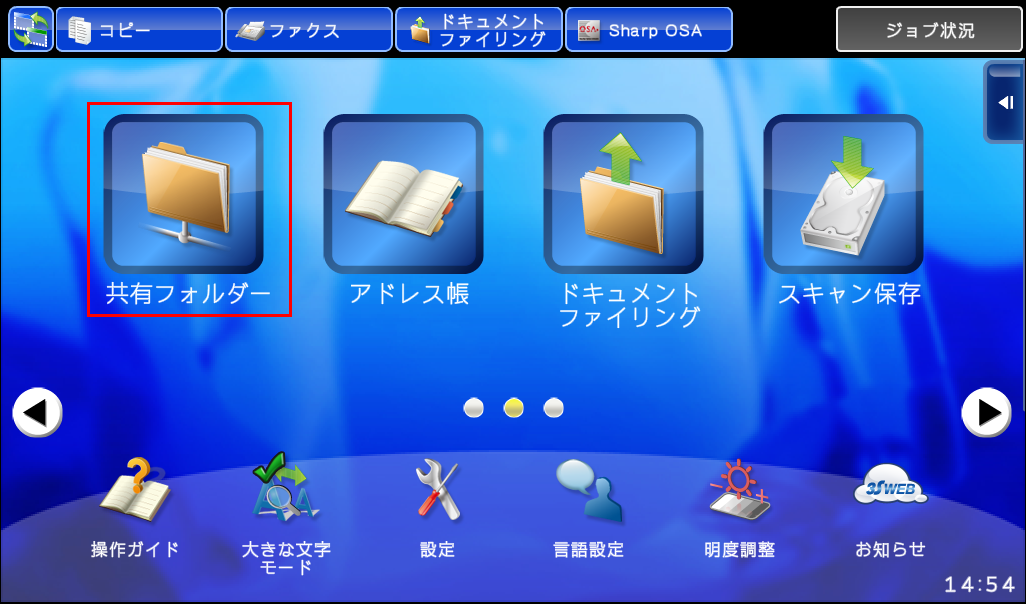
①ホーム画面から[共有フォルダー]を押してください。
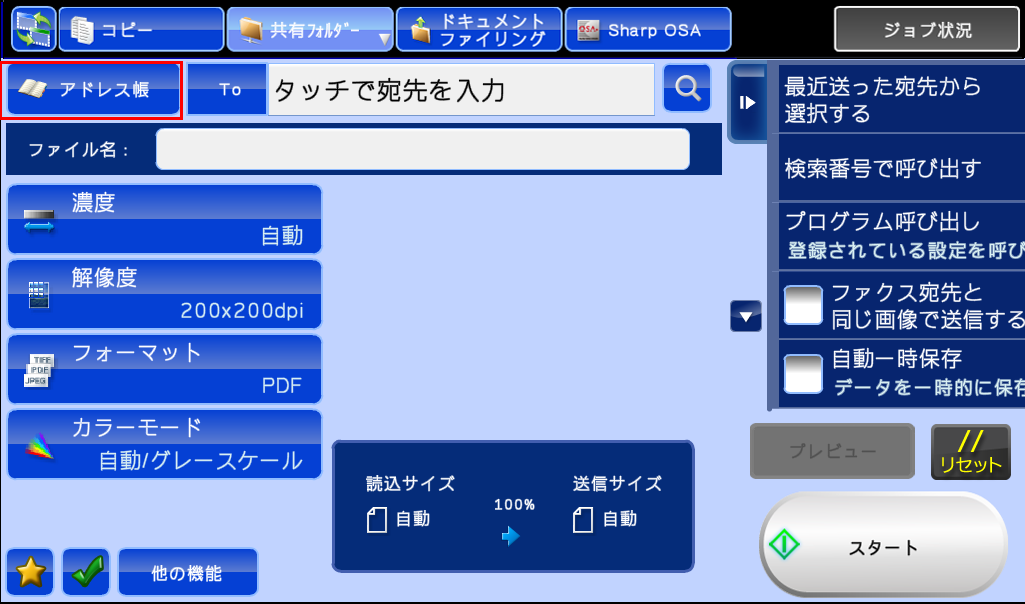
②「共有フォルダー」操作画面が表示されますので、[アドレス帳]を押してください。
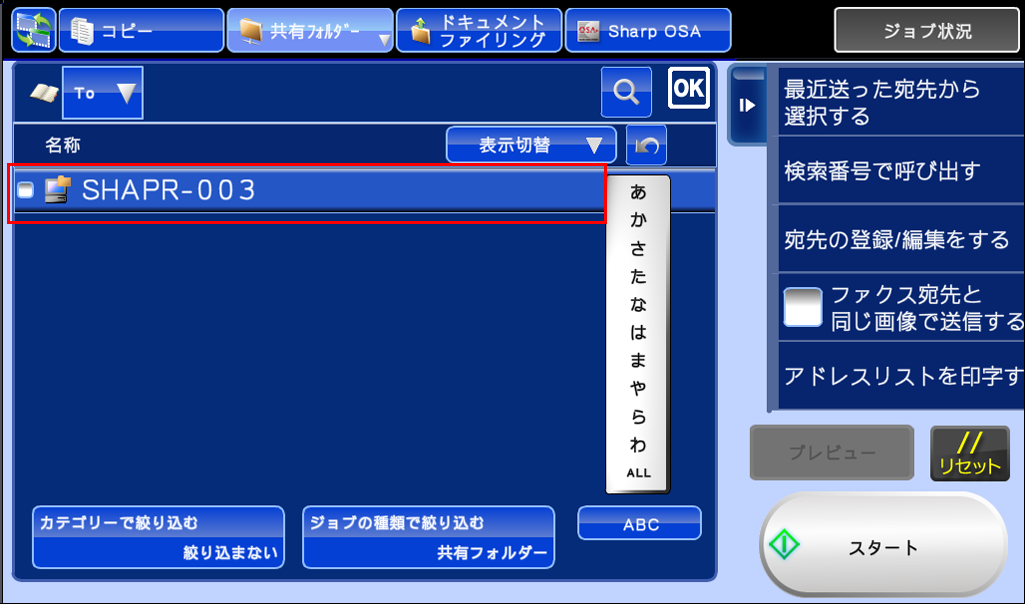
③送信先の一覧が表示されますので、ご指定の送信先(例:SHARP-003)を押してください。
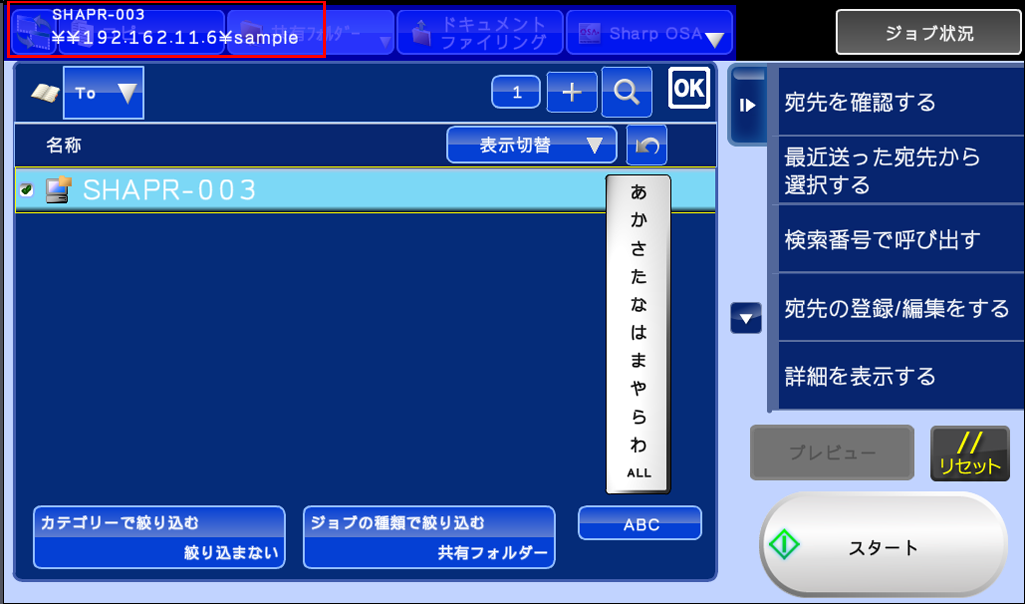
④送信先が指定されたことを確認し、[OK]を押してください。
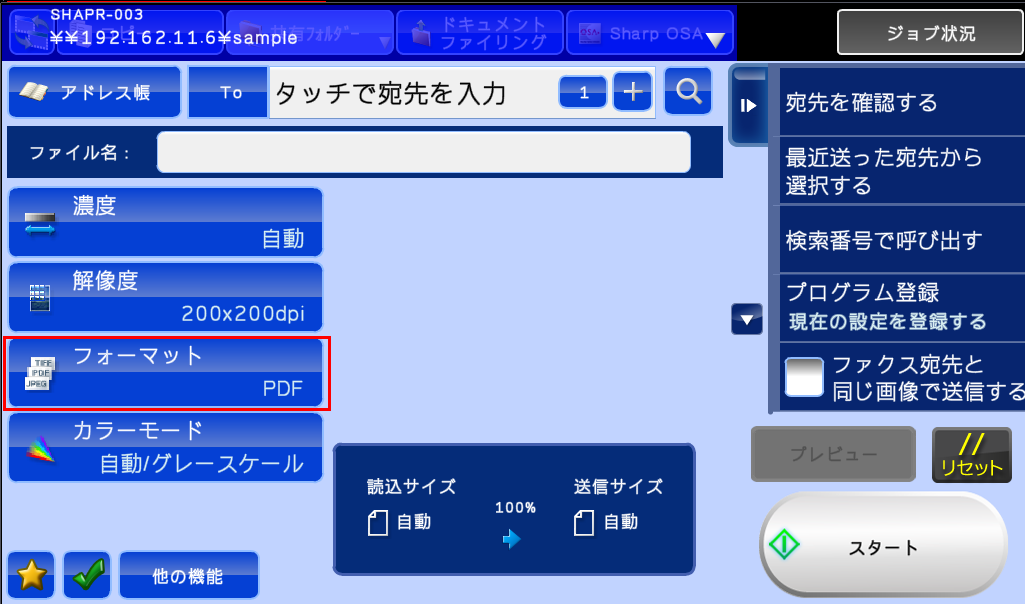
⑤[共有フォルダー]のトップ画面に戻りますので、[フォーマット]を押してください。
⑥フォーマット画面が表示されますので、[ページ毎にファイル化]を押して、チェックを入れてください。
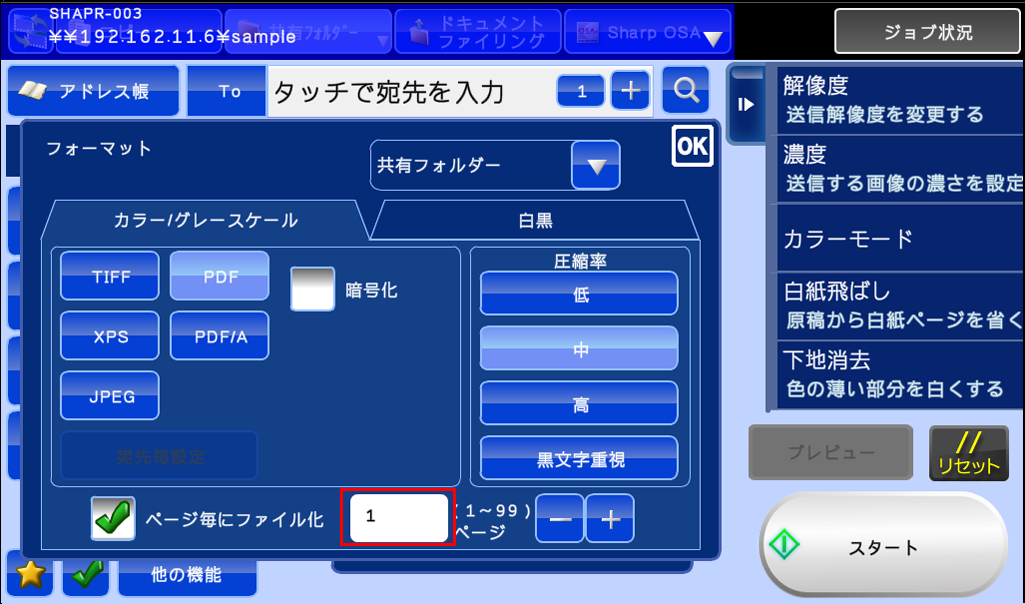
⑦[ページ]を押し、何ページ(例:5ページ)分を1つの電子文書(ファイル)として作成するかを指定し、[OK]を押してください。
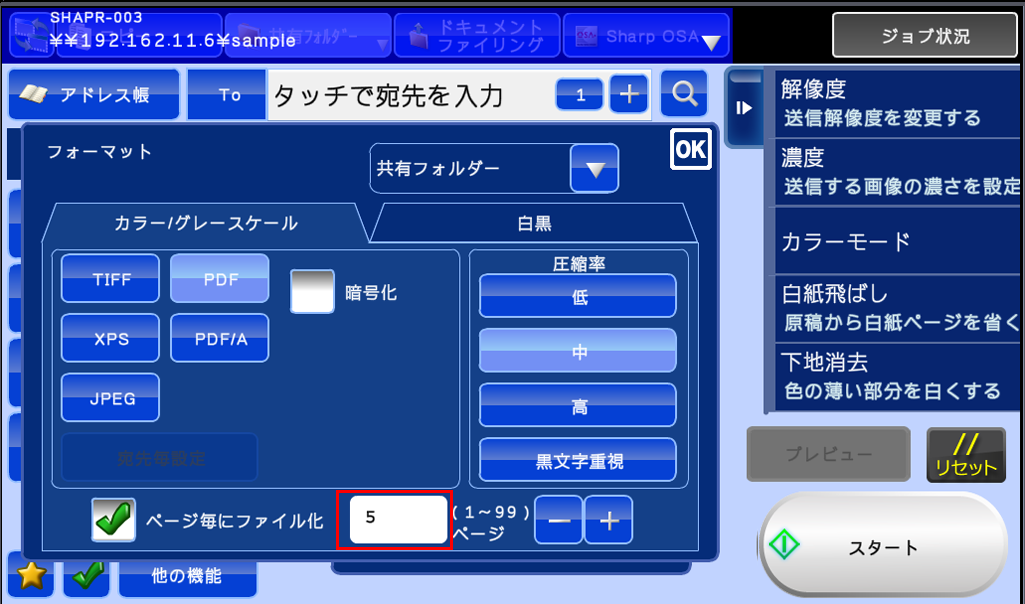
⑧[ページ]に指定したページ数になっていることを確認し、[OK]を押してください。
⑨[共有フォルダー]のトップ画面に戻りますので、[スタート]を押してください。
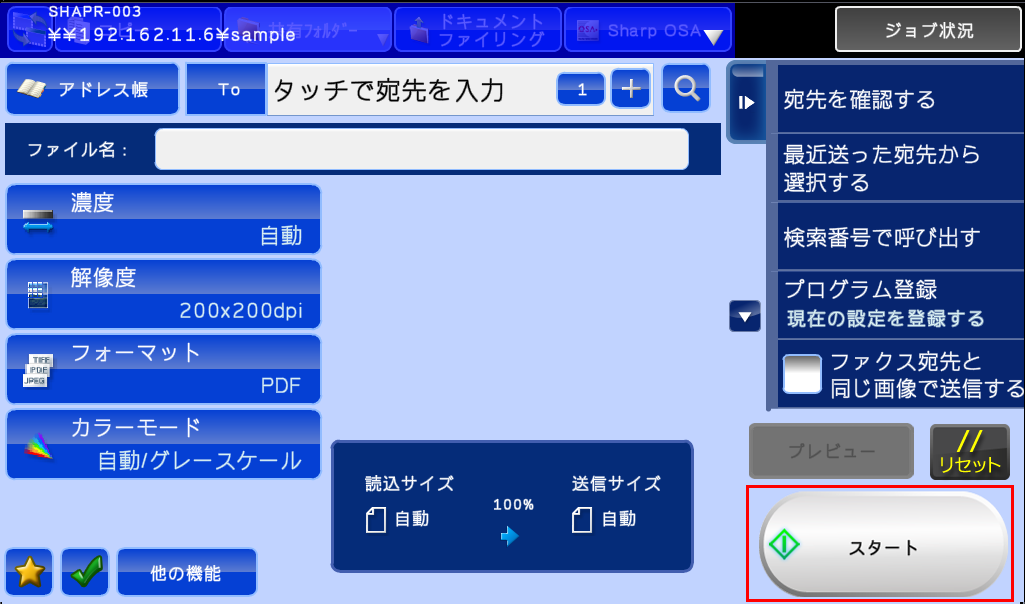
⑩処理が完了後、電子文書(ファイル)が送信先に保存されたことを確認してください。