
よくあるご質問
質問
アドレス帳の宛先を新規登録・編集・削除するには? (FAQ No.00525)
回答
アドレス帳に宛先を新規登録するときや、登録済みの宛先を変更したり、削除するときは、システム設定の「宛先登録」から「アドレス帳」画面を表示してください。
アドレス帳に宛先を登録する(MX-2514FN/MX-3114FN/MX-3614FN)
アドレス帳の宛先を編集・削除する(MX-2514FN/3114FN/3614FN)
操作ステップ
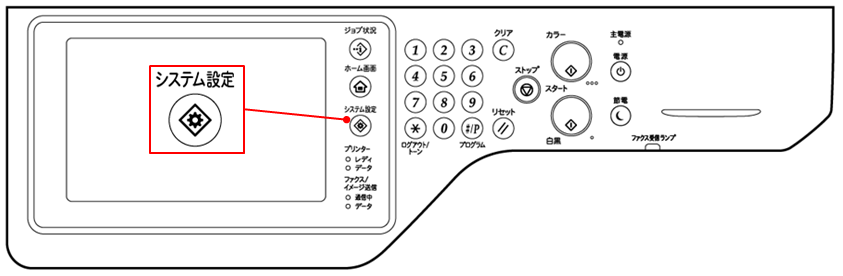
①[システム設定](本体ボタン)を押してください。
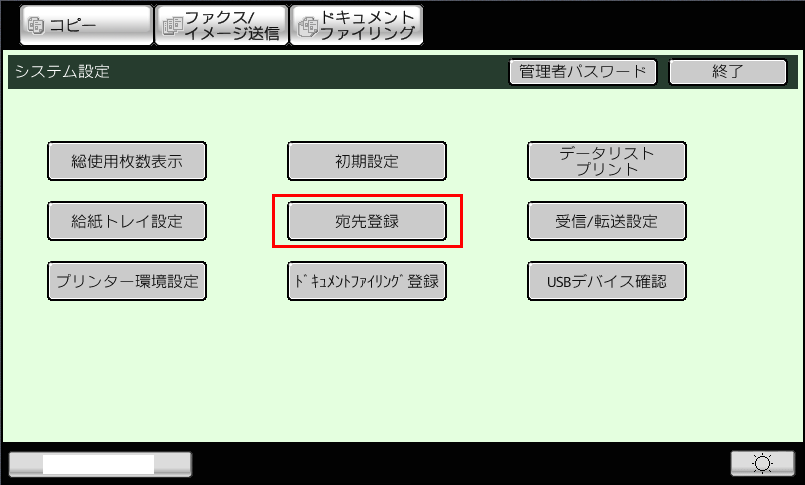
②「システム設定」画面が表示されますので、[宛先登録]を押してください。
③「宛先登録」画面が表示されますので、[アドレス帳]を押してください。
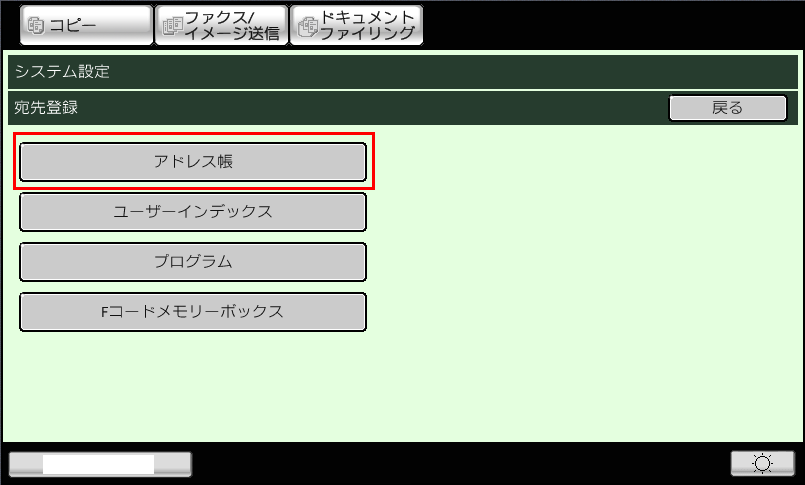
■E-mailアドレスを新規登録する場合
①「アドレス帳」画面で[新規登録]を押してください。
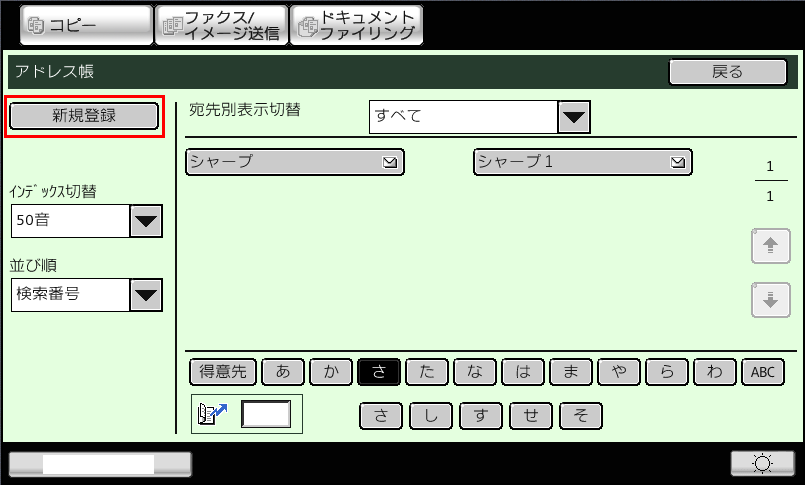
②「宛先のタイプ」欄で「E-mail」を選び、「宛先名(必須)」「検索文字(必須)」「E-mailアドレス(必須)」を入力してください。
検索文字にひらがな/英字以外で登録した場合、"ALL"に表示されます。
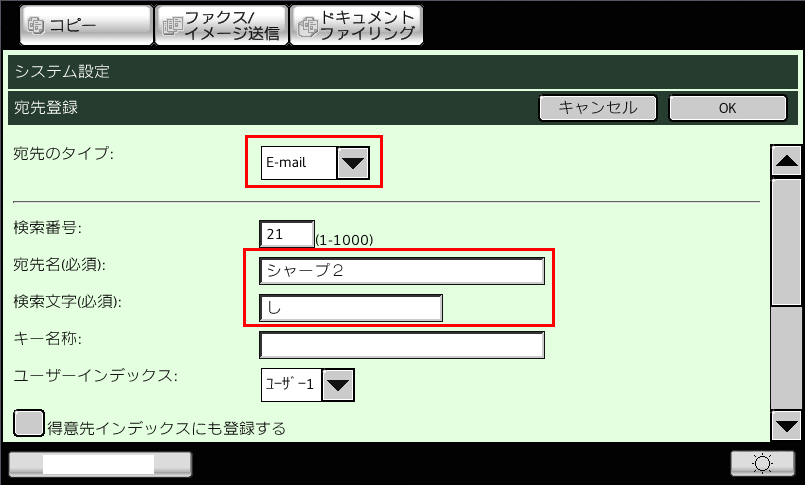
※「E-mailアドレス(必須)」欄は、画面右端のスクロールバーを使って表示させてください。
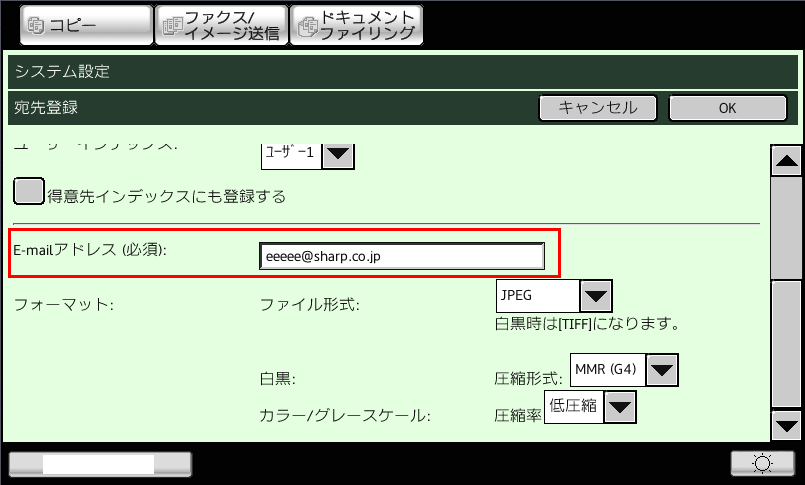
③必須項目すべてを入力後、画面右上の[OK]を押してください。
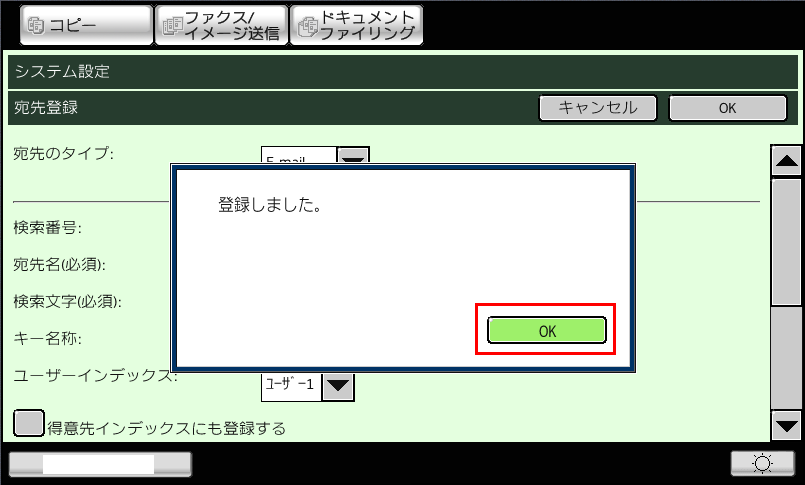
④「登録しました。」と表示されますので、[OK]を押してください。
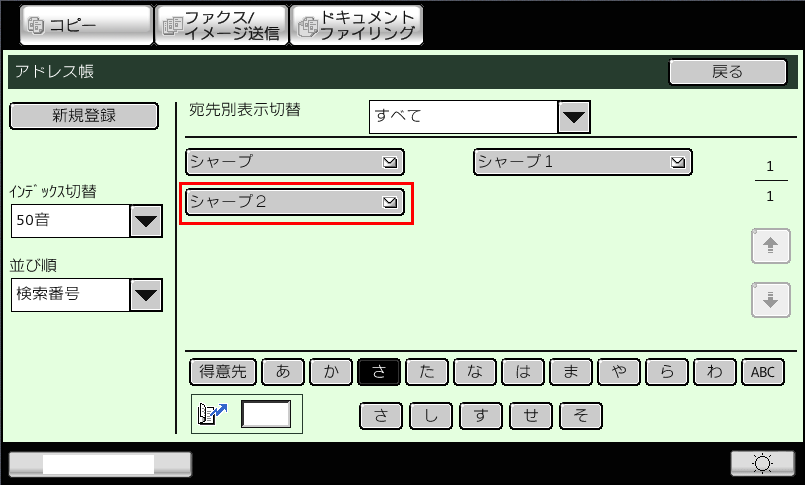
⑤「アドレス帳」画面に戻りますので、登録した宛先が表示されていることを確認してください。
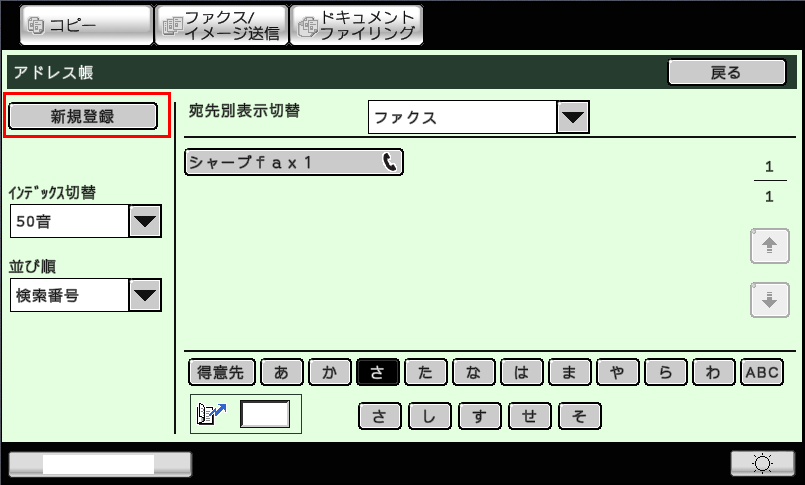
■ファクス番号を新規登録する場合
①「アドレス帳」画面で「新規登録」を押してください。
②「宛先のタイプ」欄で「ファクス」を選び、「宛先名(必須)」「検索文字(必須)」「ファクス番号(必須)」を入力してください。
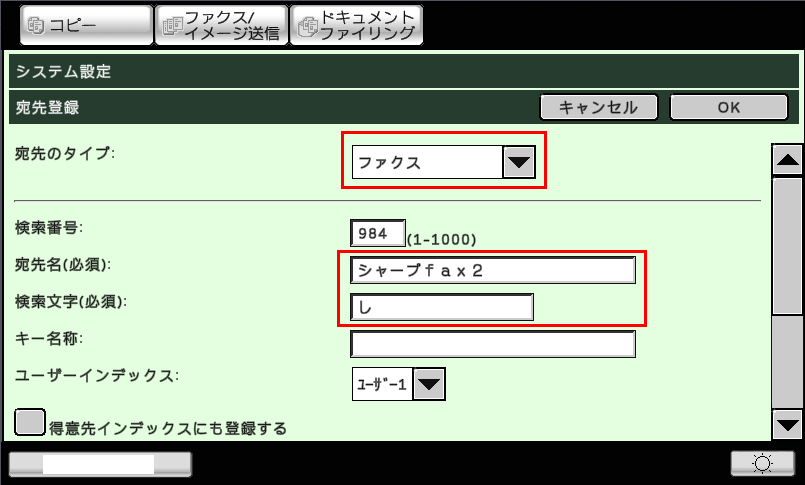
※「ファクス番号(必須)」欄は、画面右端のスクロールバーを使って表示させてください。
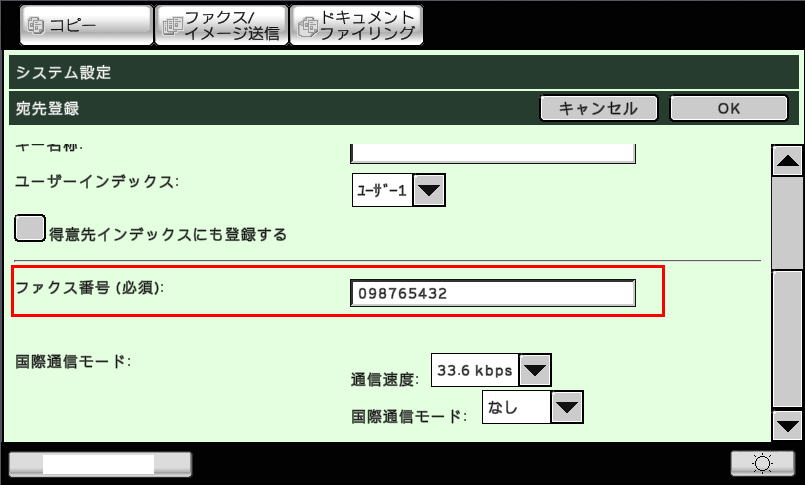
③必須項目すべてを入力後、画面右上の[OK]を押してください。
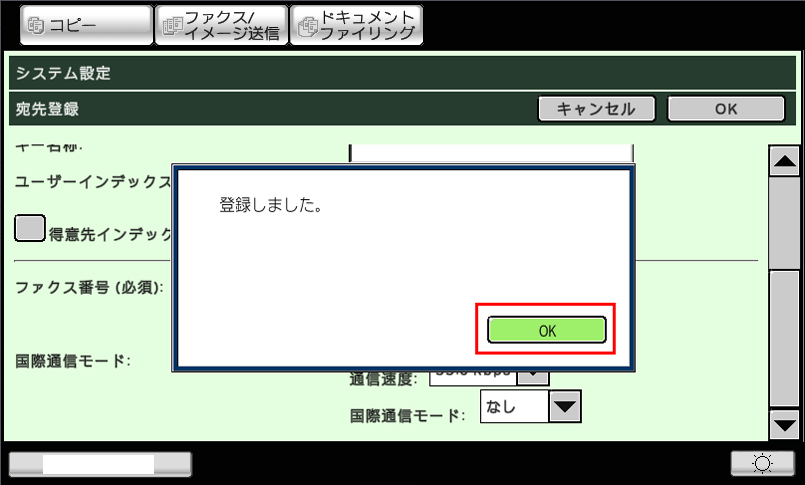
④「登録しました。」と表示されますので、[OK]を押してください。
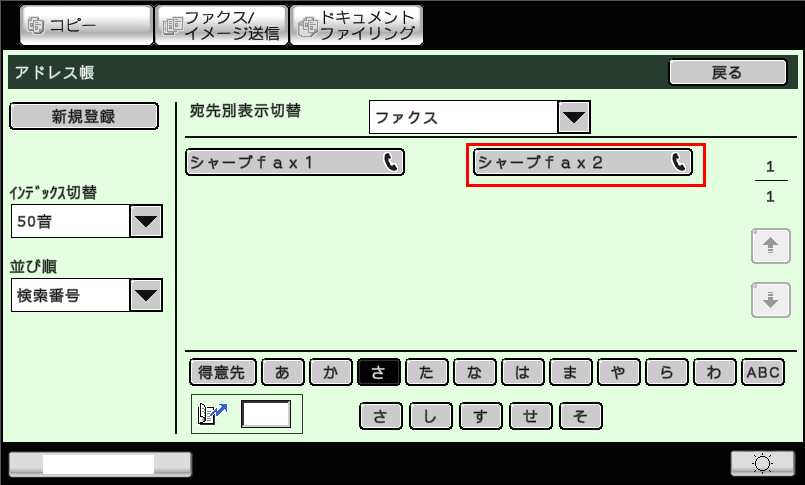
⑤「アドレス帳」画面に戻りますので、登録した宛先が表示されていることを確認してください。
■アドレス帳の宛先を編集する場合
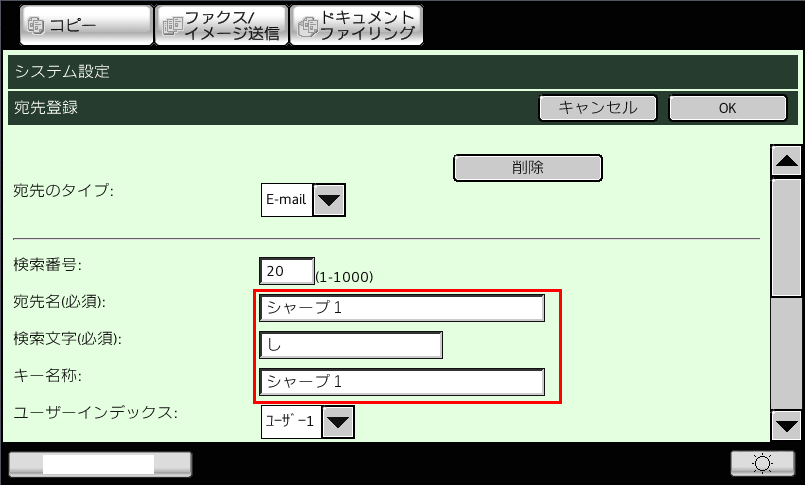
①「アドレス帳」画面で、修正/削除したい宛先(例:シャープ1)を押してください。
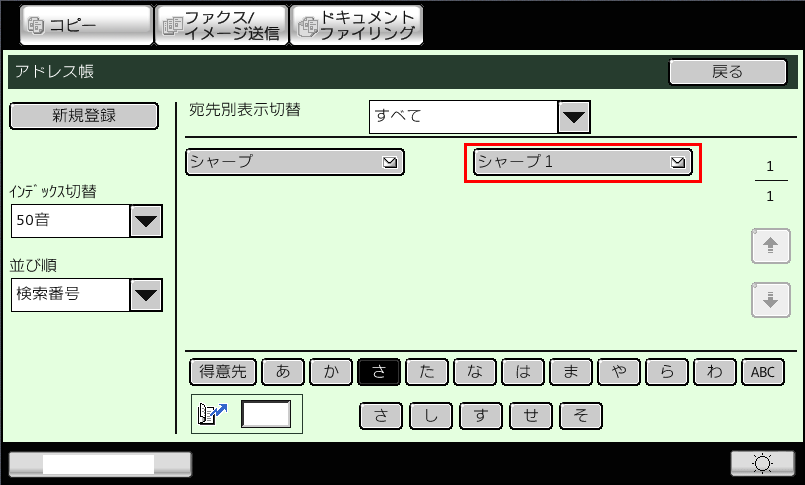
②「宛先登録」画面が表示されますので、修正したい項目を押してキーボードを表示し、修正入力してください。
※削除したい場合は、[削除]を選択すると選択している宛先を削除することができます。
変更前(例:シャープ1)
変更後(例:シャープ1-edit)
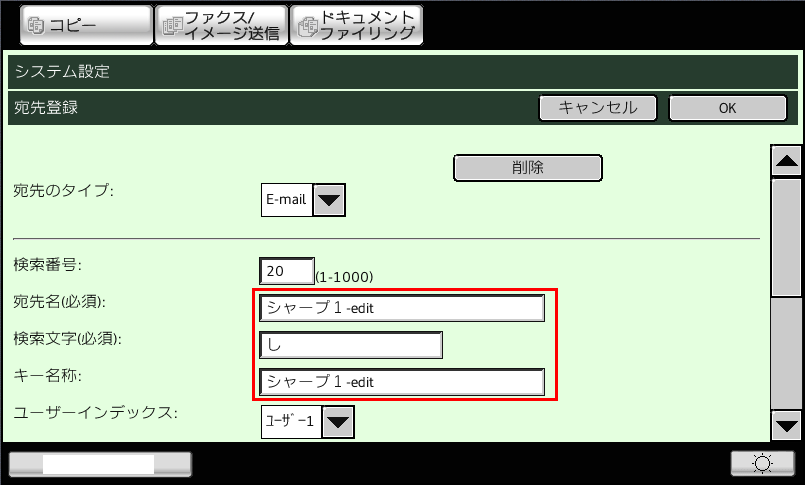
③修正後、画面右上の[OK]を押してください。
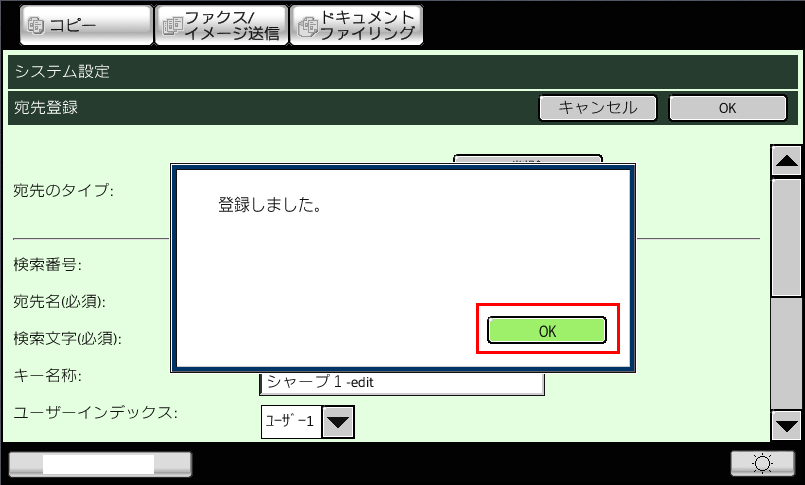
④「登録しました。」と表示されますので、[OK]を押してください。
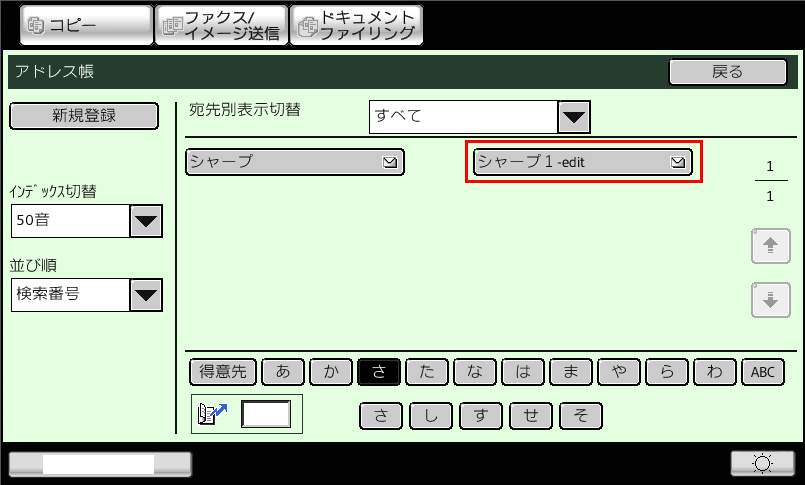
⑤「アドレス帳」画面に戻りますので、編集した宛先が表示されていることを確認してください。
更新日:2025年2月27日