よくあるご質問
質問
お使いのパソコンに「ネットワークスキャナーツール Lite」がインストールされているかを知りたい。 (FAQ No.00668)
回答
インストールの確認には、「1. 通知領域で確認する(タスクバーの右端の△でアイコンを確認する)方法」と「2. すべてのプログラムで確認する方法」があります。
※「通知領域」または「すべてのプログラム」の一覧に「ネットワークスキャナーツール Lite」の表示がない場合はインストールされていませんので、改めてインストールしてください。
※「ネットワークスキャナーツール Lite」をインストールする場合は、下記の参考情報を参照してください。
操作ステップ
1. 通知領域で確認する方法
■Windows8.1、Windows8、Windows7、WindowsVistaの場合
※画面は-Windows 7-および-Windows Vista-のものですが、-Windows 8、8.1-でも同じ場所にあります。
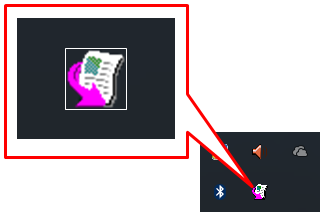
①タスクバーの右側にある△を押してください。
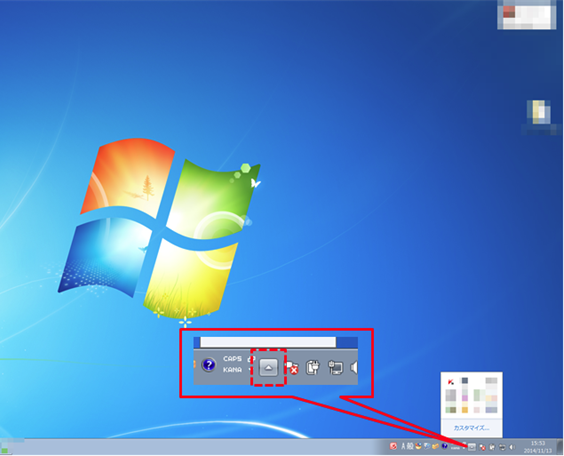
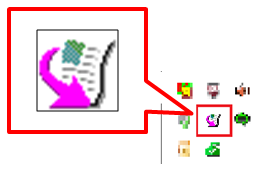
通知領域に「ネットワークスキャナーツール Lite」のアイコンがあることを確認します。
■Windows10の場合
①タスクバーの右側にある△を押してください。
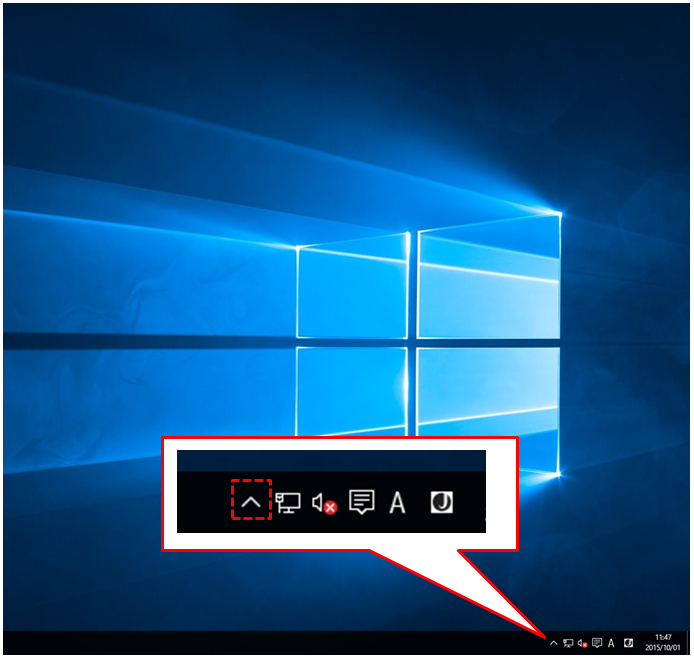
通知領域に「ネットワークスキャナーツール Lite」のアイコンがあることを確認します。
2. すべてのプログラムで確認する方法
■Windows 7、VISTAの場合
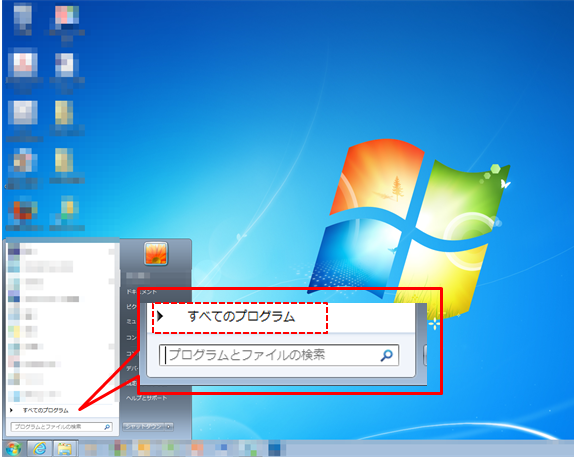
①Windowsの[スタートボタン]→「すべてのプログラム」を押してください。
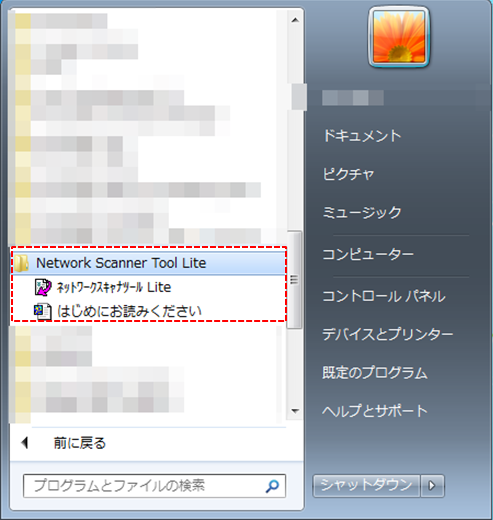
②「すべてのプログラム」の一覧に「ネットワークスキャナーツール Lite」が表示されていることを確認します。
■Windows 8の場合
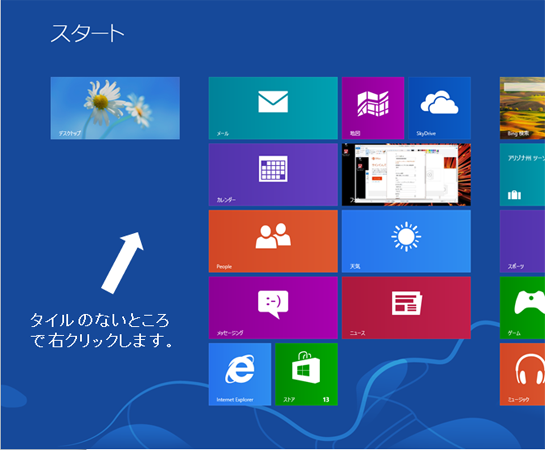
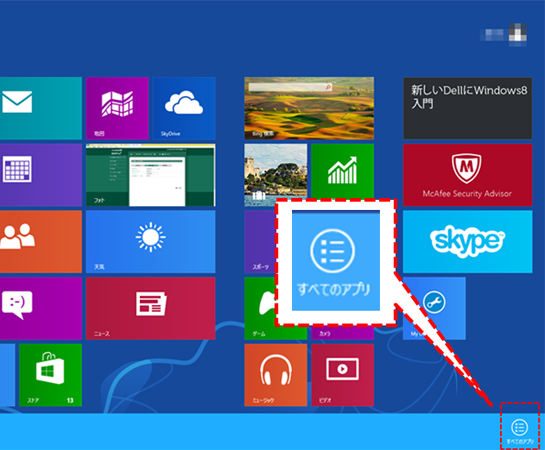
①スタート画面を表示させ、タイルのないところでマウスで右クリックします。
②画面右下に表示されます。
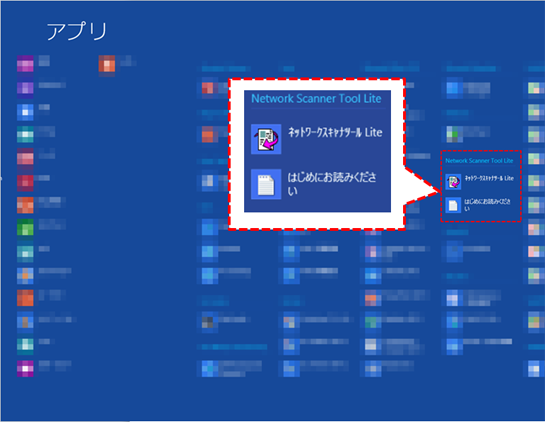
③アプリの一覧画面が表示されますので、「ネットワークスキャナーツール Lite」が表示されていることを確認します。
■Windows 8.1の場合
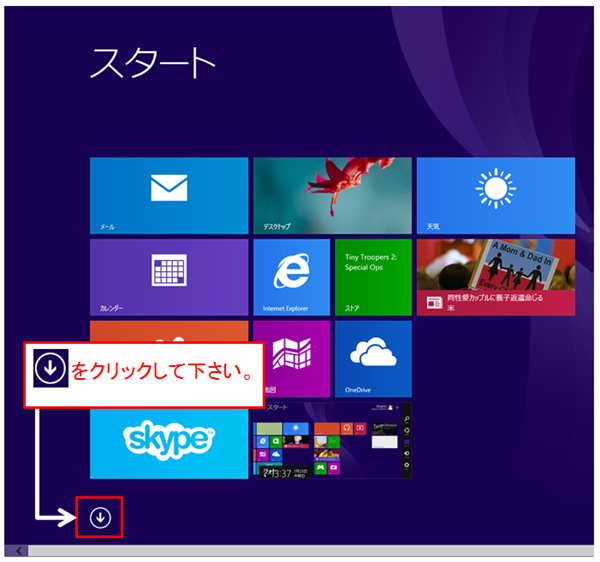
①スタート画面を表示させ、[↓]をマウスでクリックします。
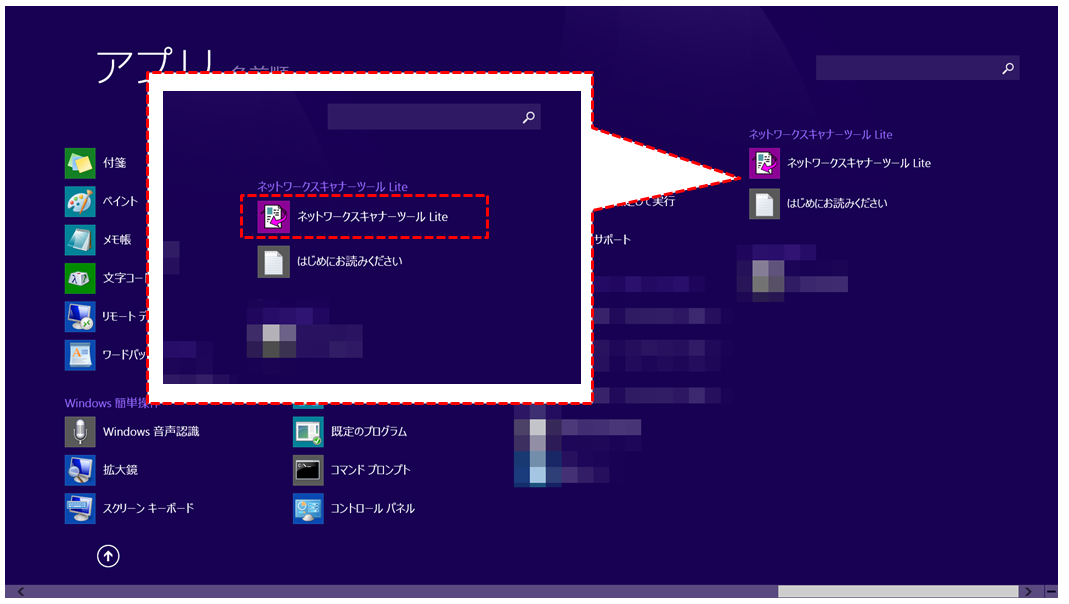
②アプリの一覧画面が表示されますので、「ネットワークスキャナーツール Lite」が表示されていることを確認します。
■Windows 10の場合
①Windowsの[スタートボタン]→「すべてのアプリ」を押してください。
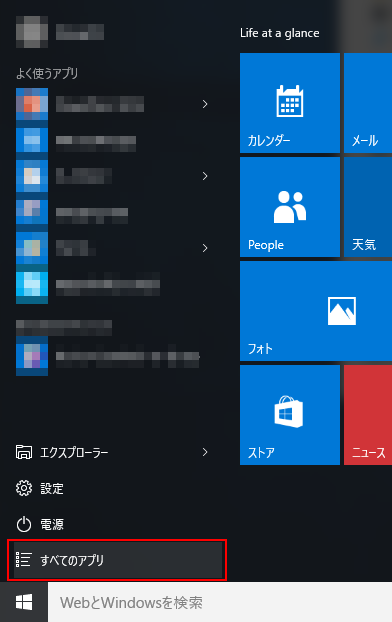
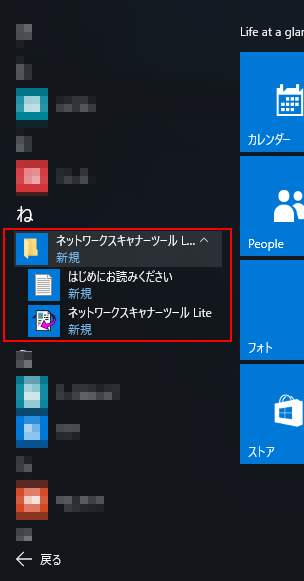
②「すべてのアプリ」の一覧に「ネットワークスキャナーツール Lite」が表示されていることを確認します。
(タブレットモードの場合)
①「すべてのアプリ」を押してください。
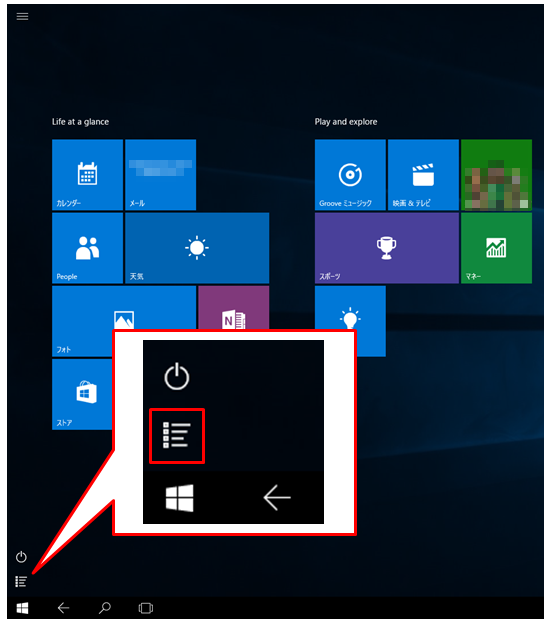
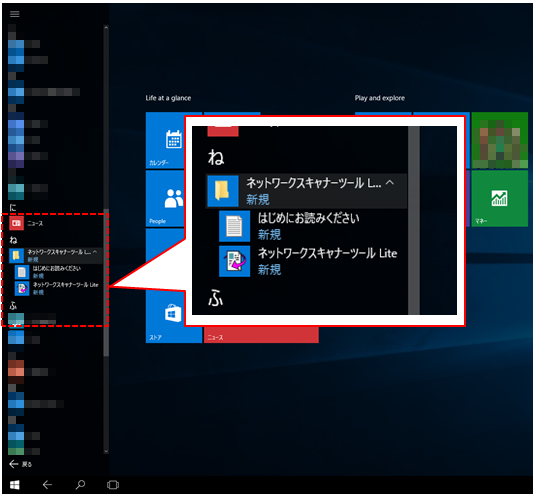
②アプリの一覧画面が表示されますので、「ネットワークスキャナーツール Lite」が表示されていることを確認します。