
よくあるご質問
質問
「ネットワークスキャナーツール Lite」を使用しないで利用している「複合機/スキャナー」のWEB設定ページに接続したい。 (FAQ No.00689)
回答
「ネットワークスキャナーツール Lite」を起動しないで「複合機/スキャナー」のWEB設定ページに接続したい場合は、お使いのパソコンの「インターネットエクスプローラ」のアドレスバーに「複合機/スキャナー」のIPアドレスを入力し接続します。
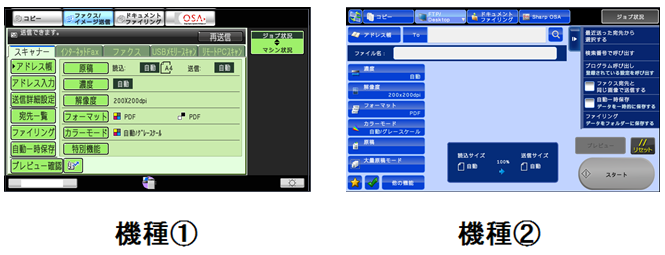
操作ステップ
機種①の場合
※「複合機/スキャナー」のIPアドレスがお分かりになる場合は-操作⑤-から実施してください。
①[システム設定]を押してください。(本体ディスプレイ右横に配置)
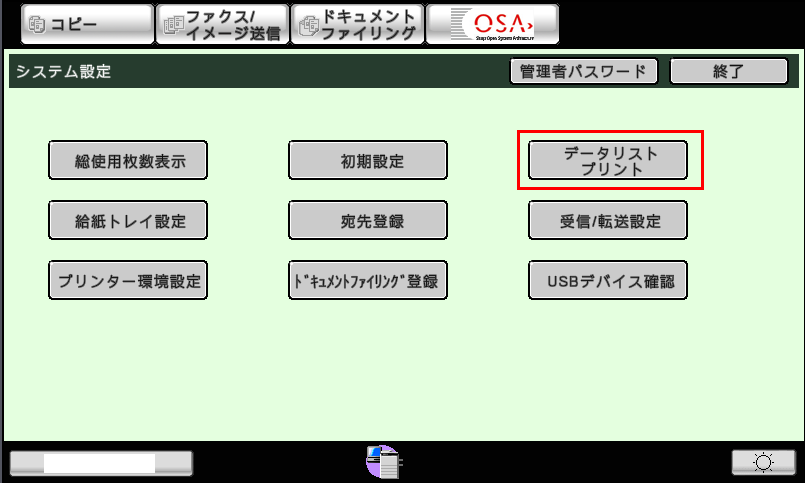
②「システム設定」画面が表示されますので、[データリストプリント]を押してください。
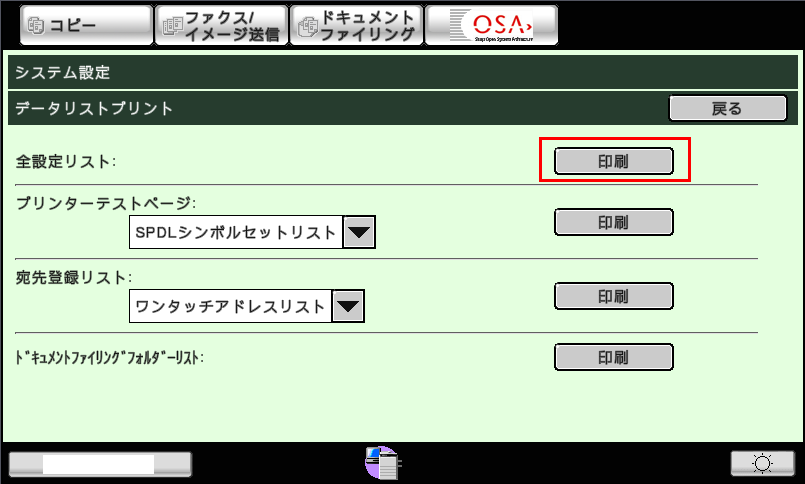
③「データリストプリント」画面が表示されますので、全設定リストの[印刷]を押してください。
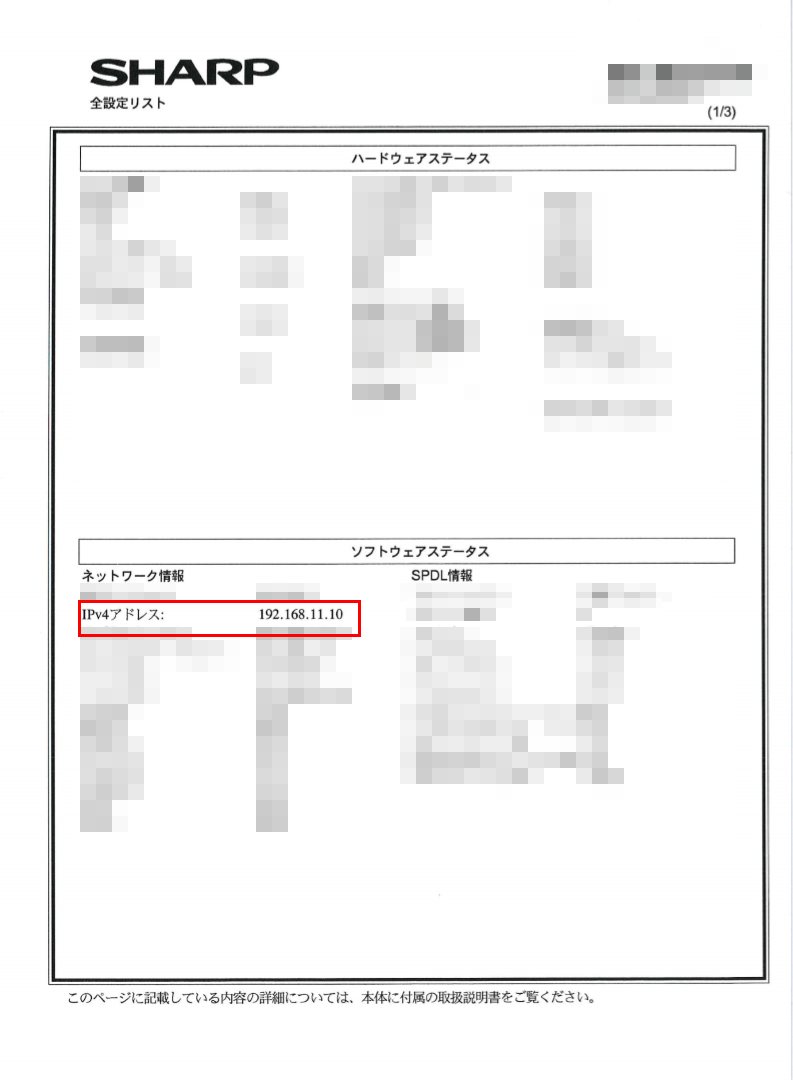
④リストが出力されますので、ソフトウェアステータス欄の「IPv4アドレス」(例:192.168.11.10)を控えてください。
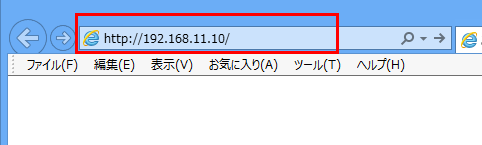
⑤インターネットエクスプローラーの「アドレスバー」に④で控えた「IPアドレス」(例:192.168.11.10)を入力し、キーボードの[Enter]を押してください。
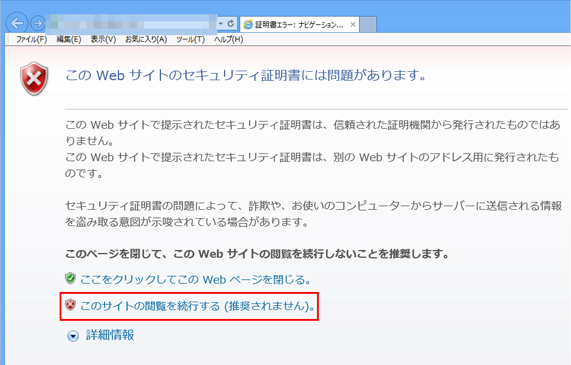
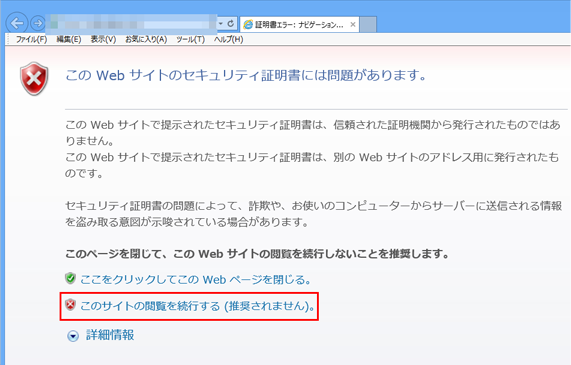
⑥「このWebサイトのセキュリティ証明書には問題があります。」のページが表示されますので、「このサイトの閲覧を続行する(推奨されません)。」を押してください。
※表示されない場合もあります。
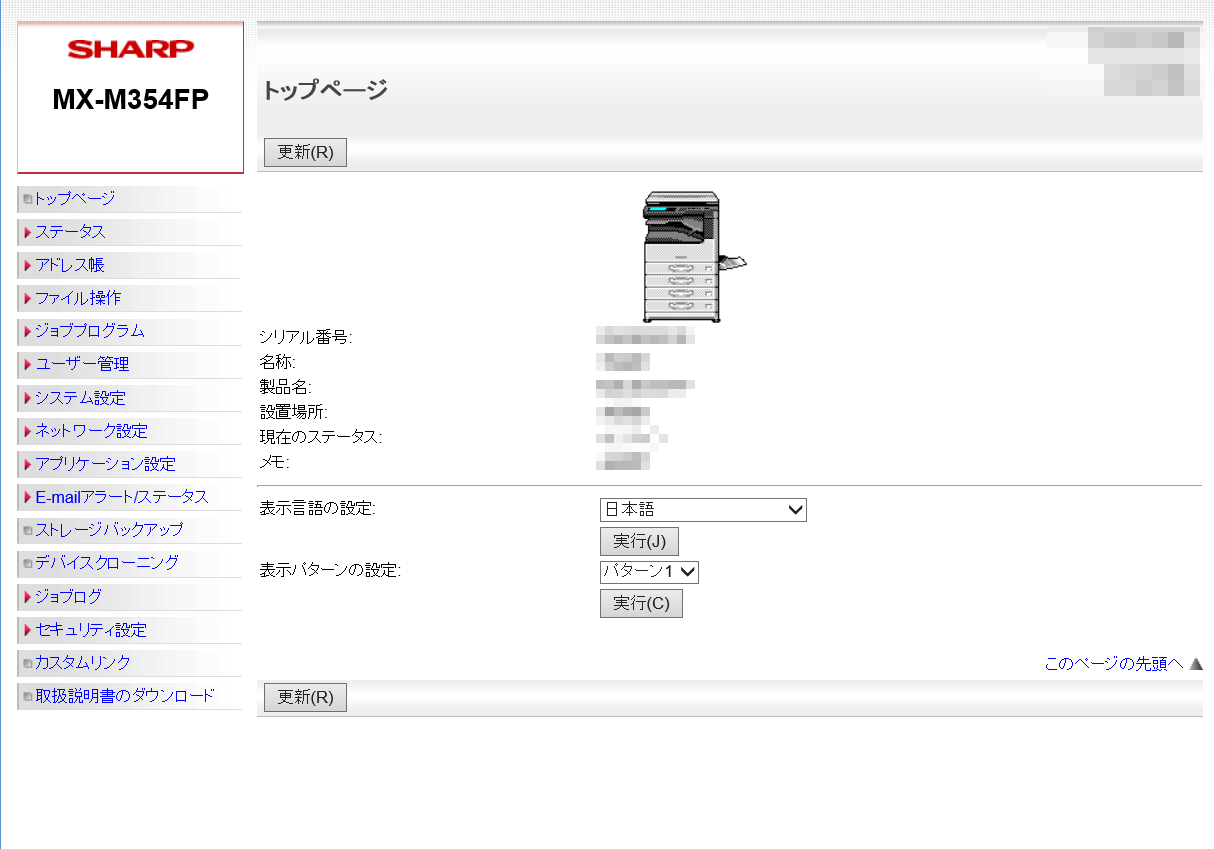
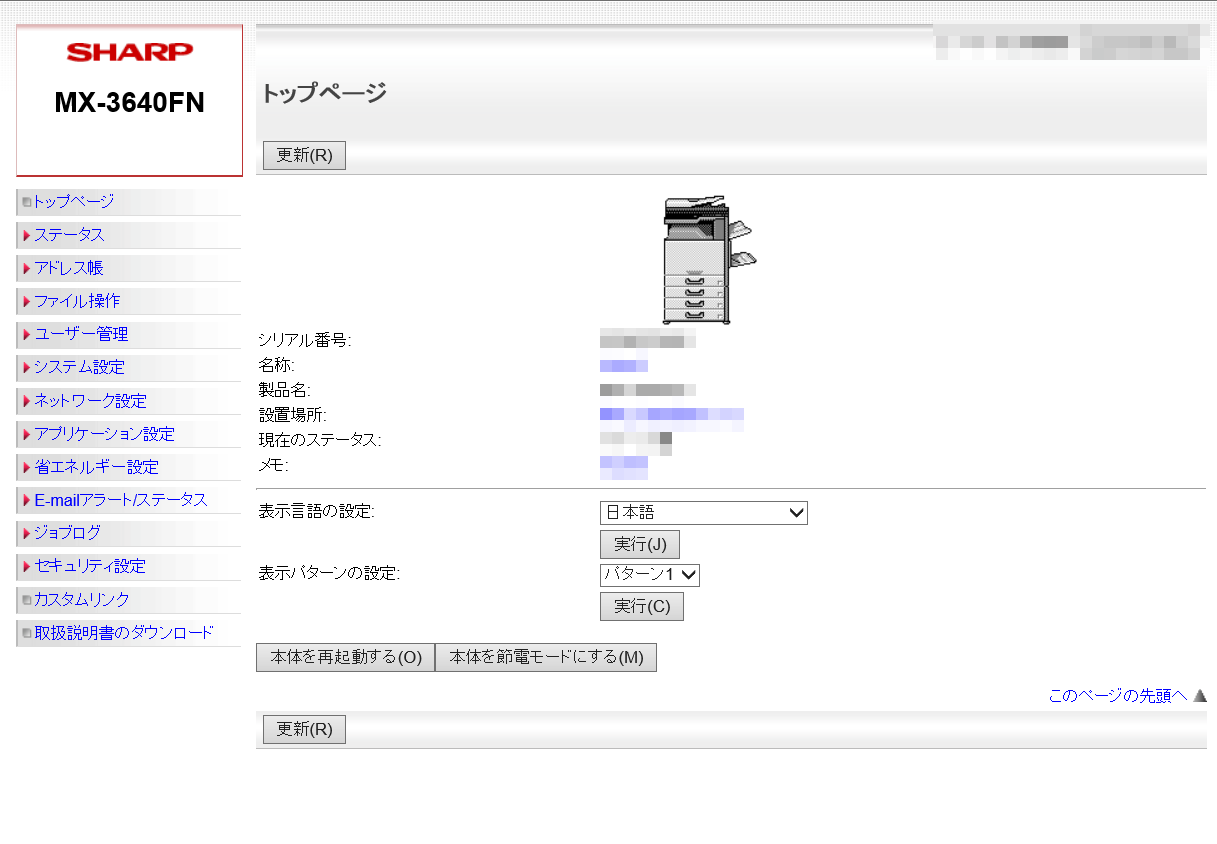
⑦「複合機/スキャナー」のWEB設定ページが表示されます。
機種②の場合
※「複合機/スキャナー」のIPアドレスがお分かりになる場合は-操作⑤-から実施してください。
①[設定]を押してください。
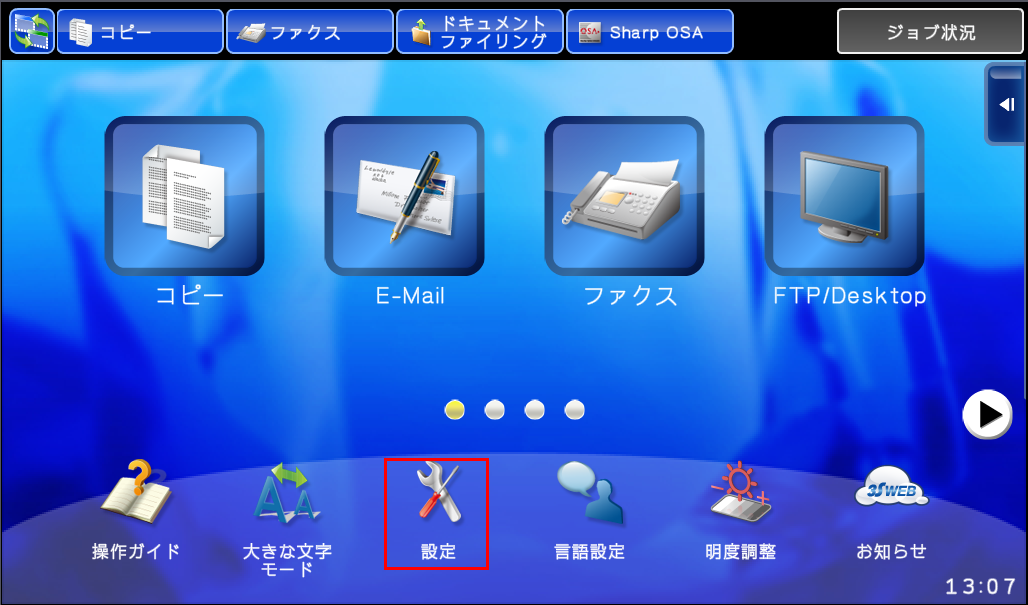
②「設定」画面が表示されるので、[データリストプリント]を押してください。
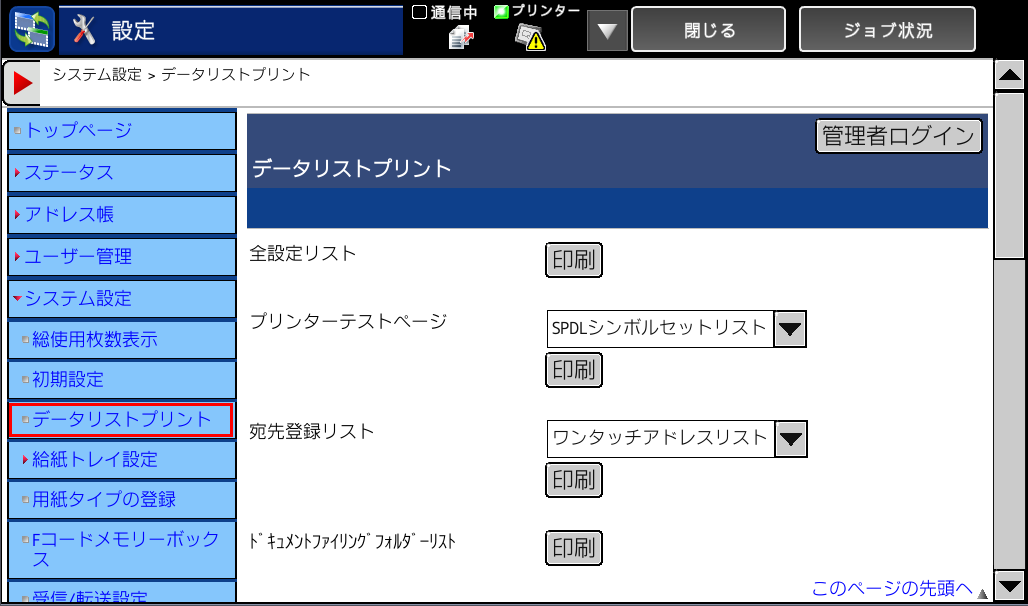
③全設定リストの[印刷]を押してください。
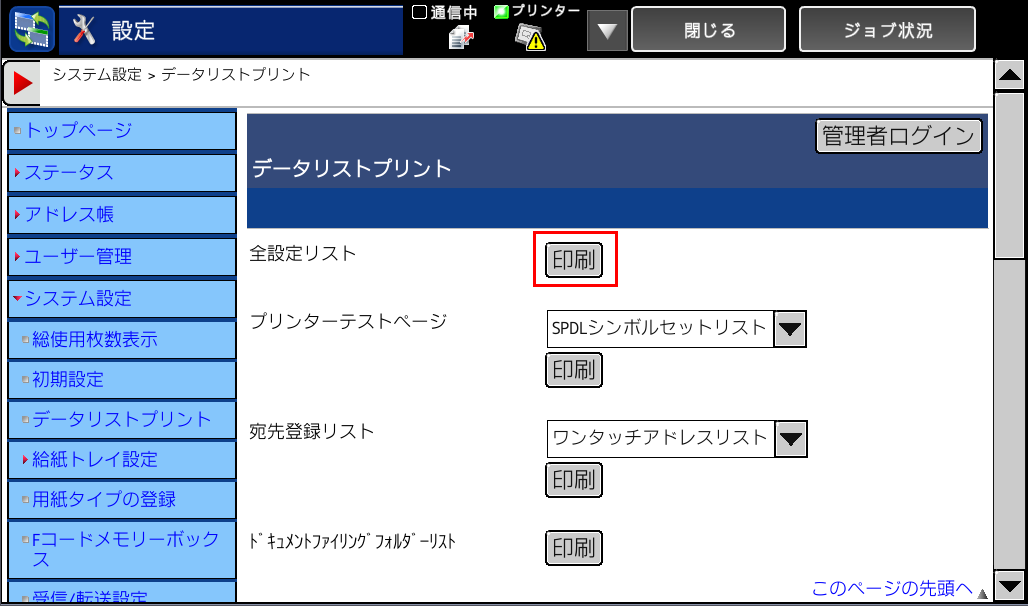
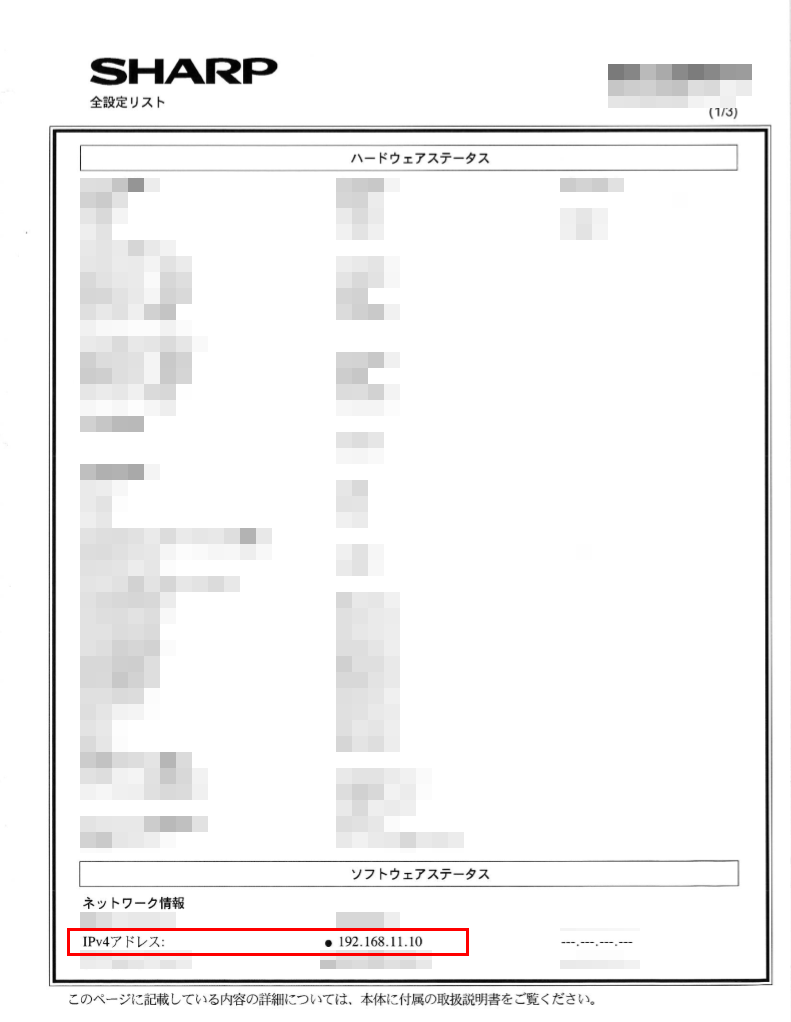
④リストが出力されますので、ソフトウェアステータス欄の「IPv4アドレス」(例:192.168.11.10)を控えてください。
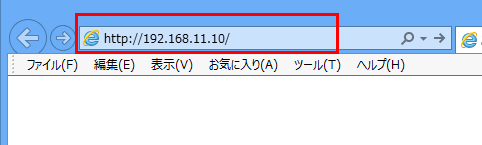
⑤インターネットエクスプローラーの「アドレスバー」にIPアドレス(例:192.168.11.10)を入力し、キーボードの[Enter]を押してください。
⑥「このWebサイトのセキュリティ証明書には問題があります。」のページが表示されますので、「このサイトの閲覧を続行する(推奨されません)。」を押してください。
※表示されない場合もあります。
⑦「複合機/スキャナー」のWEB設定ページが表示されます。
関連キーワード
ネットワーク スキャナー Lite / web / 設定 / 管理 / 画面 / 接続 / IPアドレス
更新日:2016年11月17日