
よくあるご質問
質問
封筒に印刷したい。 (FAQ No.00707)
回答
封筒に印刷するには、「給紙トレイ設定」画面で用紙タイプを「封筒」に設定して印刷します。
下記の手順はMX-3150FNを例に記載しています。
下記の手順はMX-3150FNを例に記載しています。
操作ステップ
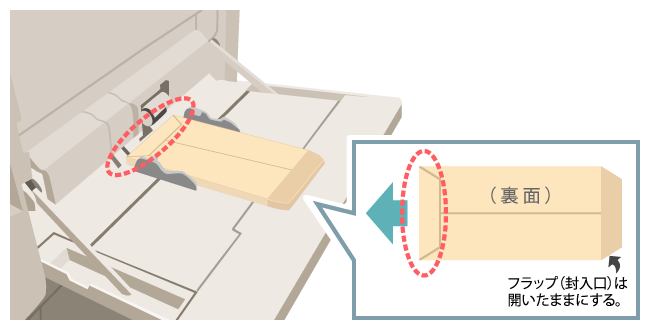
① 複合機の手差しトレイに封筒をセットしてください。
◆ 封筒のセット方法
◎ 手差しトレイ
- * 表裏の向き:印刷面を下にする
- * 手差しトレイ 表裏の向き:印刷面を下にする 上下の向き:下部が給紙フィーダーにあたるようセットする
- * ※ 封筒のフラップ(封入口)は開いたままにしておく
- * 最大セット枚数:20枚まで
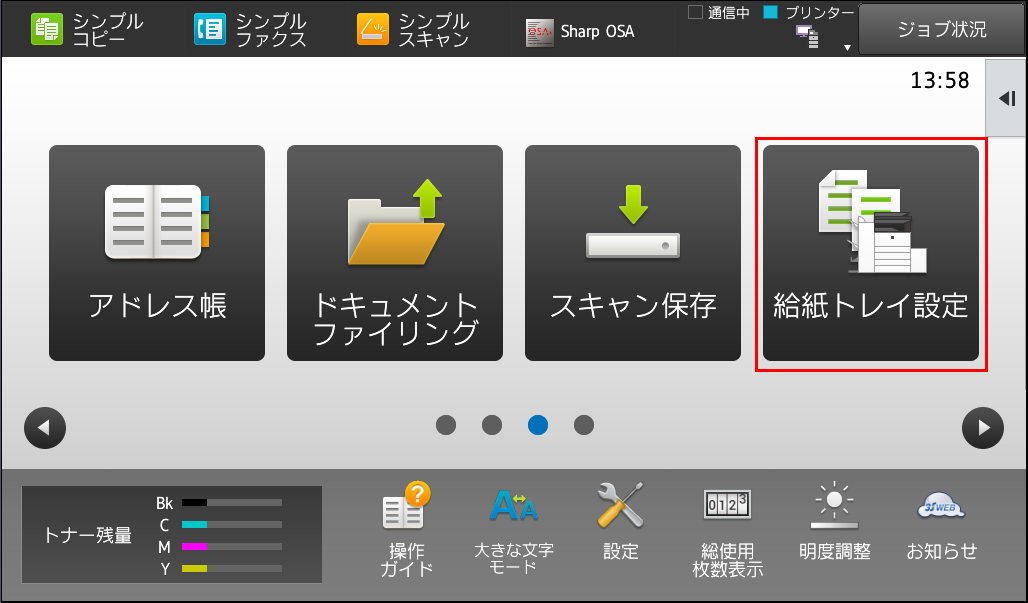
② ホーム画面の[給紙トレイ設定]をタップしてください。
※ [給紙トレイ設定]ボタンがトップページにない場合は、ホーム画面を右にスクロールしてください。
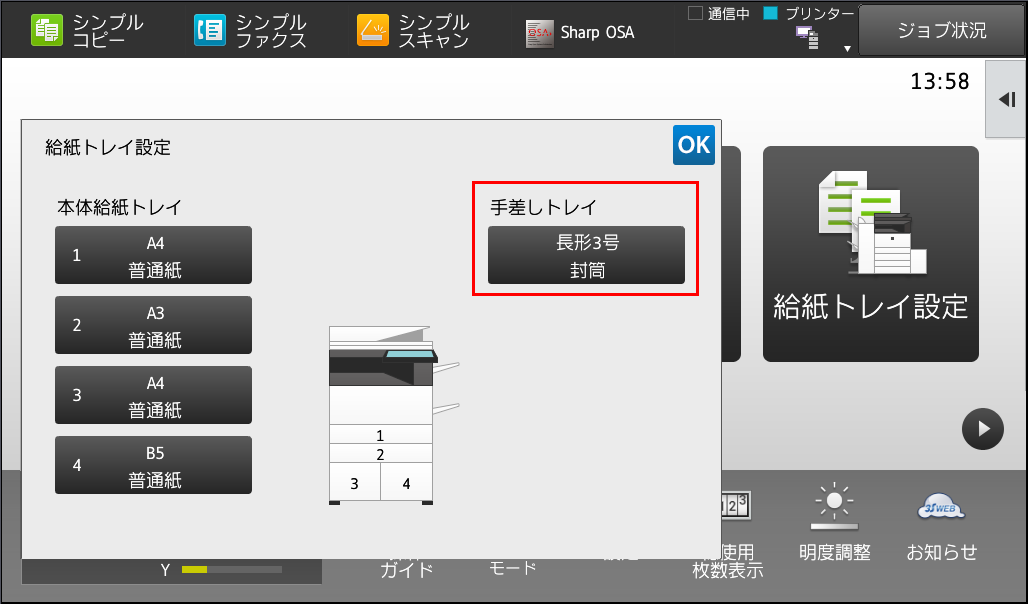
③ 「手差しトレイ」が下図のように表示されている場合は、[OK]をタップし、手順⑦へ進んでください。
表示されていない場合は手順④へ進んでください。
例)手差しトレイ:長形3号/封筒
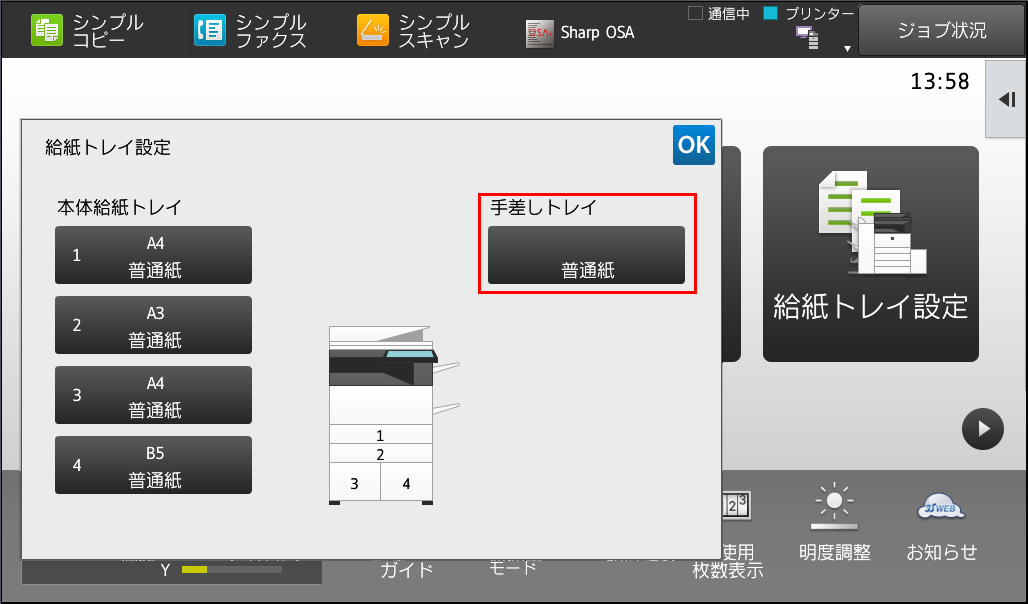
④ [手差しトレイ]をタップしてください。
例)手差しトレイ:普通紙
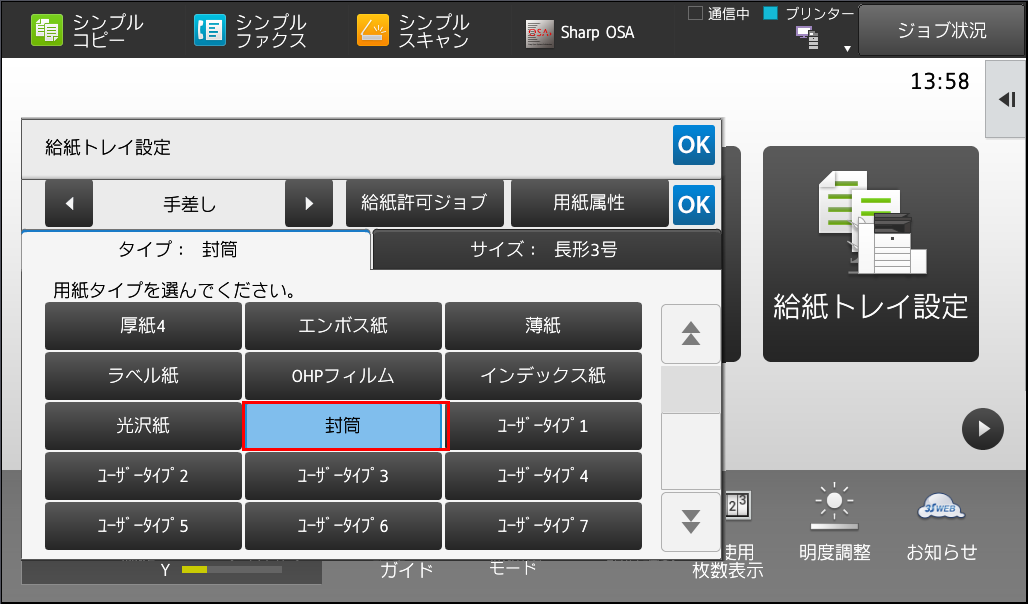
⑤ 「タイプ」を選択して、[封筒]をタップしてください。
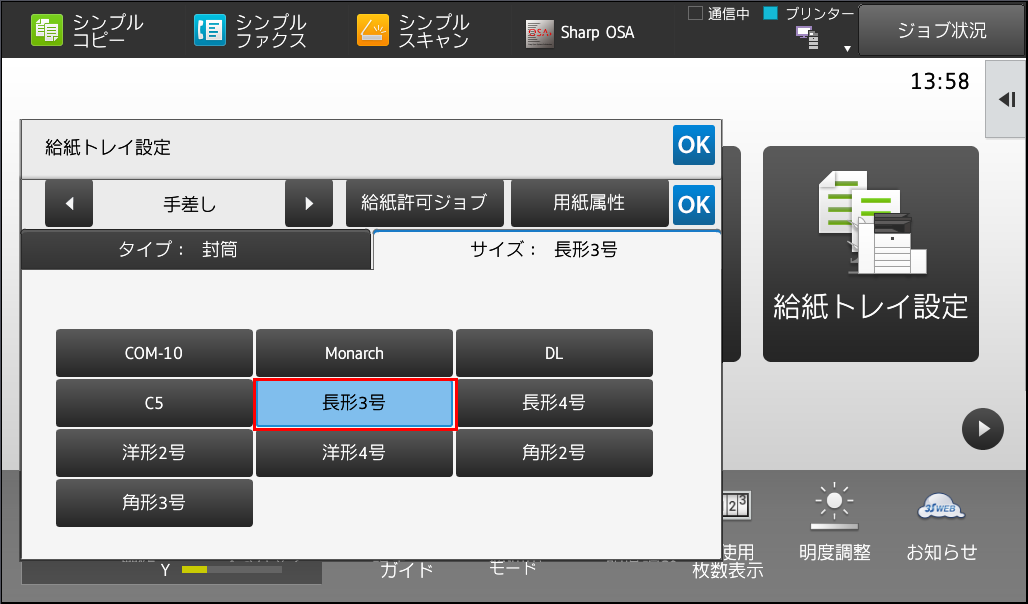
⑥ 「サイズ」を選択して、封筒のサイズを選択し、[OK]をタップしてください。
例)サイズ:長形3号
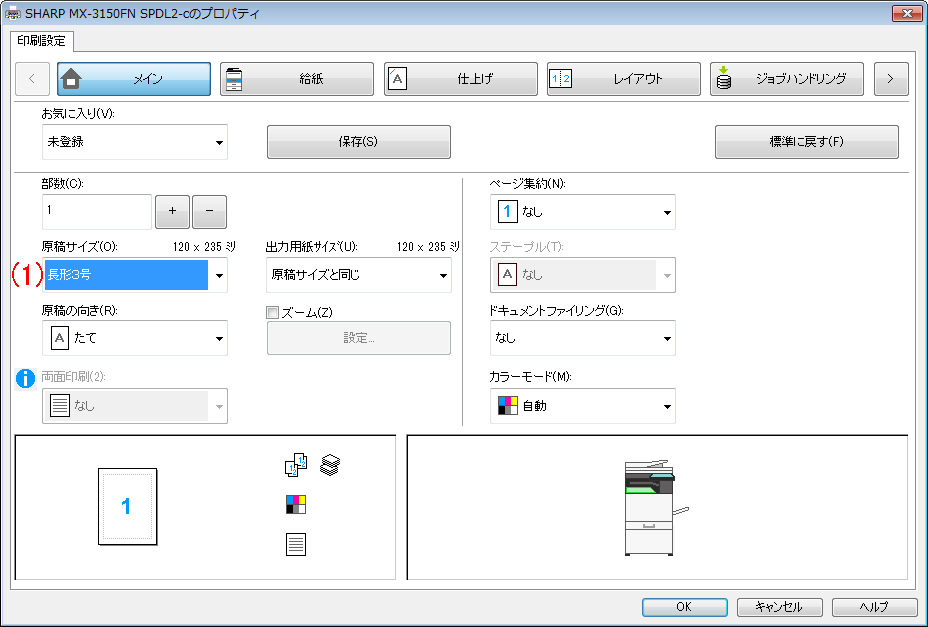
(1)「原稿サイズ(O)」:例)「長形3号」
⑧ 次にプリンタードライバーの設定画面で [給紙]タブをクリックし、給紙トレイと用紙タイプを設定してください。
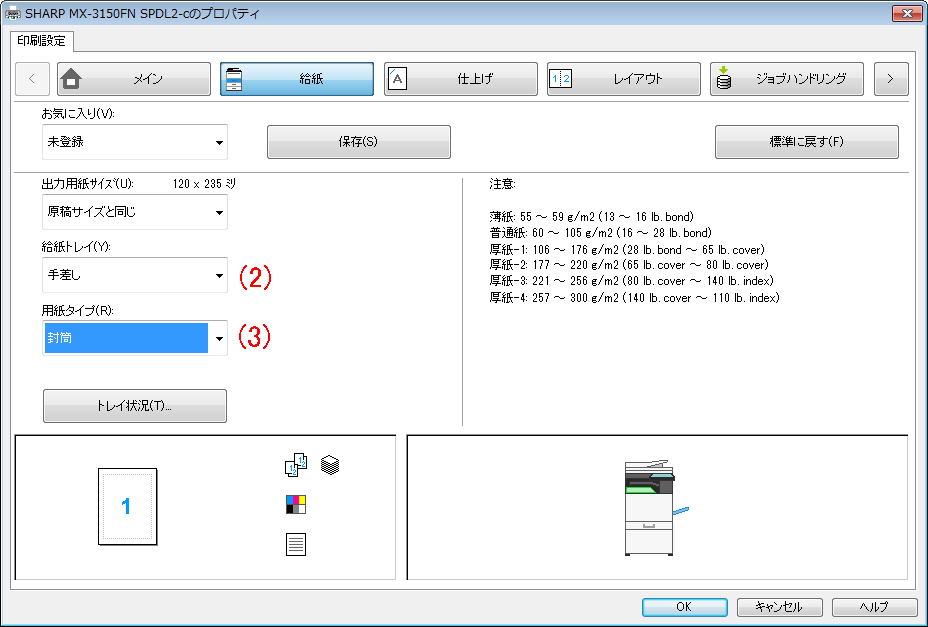
(2)「給紙トレイ(Y):」:「手差し」
(3)「用紙タイプ(R):」:「封筒」
※ プリンタードライバーの設定については、ユーザーマニュアルの「プリンター編」をご覧ください。
⑨ プリンタードライバー設定画面で[OK]をクリックして、印刷を実行してください。
関連キーワード
はがき / 往復はがき / 封筒 / 厚紙 / 印刷 / 用紙 / 特殊用紙 / プリント / プリンター / 給紙トレイ / トレイ / 手差し / 特殊用紙の印刷
各製品のよくあるご質問トップに戻る
MX-2630FN / MX-2650FN / MX-2650FV / MX-3150FN / MX-3150FV / MX-3630FN / MX-3650FN / MX-3650FV / MX-4150FN / MX-4150FV / MX-4170FN / MX-4170FV / MX-5150FN / MX-5150FV / MX-5170FN / MX-5170FV / MX-6150FN / MX-6150FV / MX-6170FN / MX-6170FV更新日:2018年1月12日